古いiPodデータを救出&再利用!活用法と初期化手順

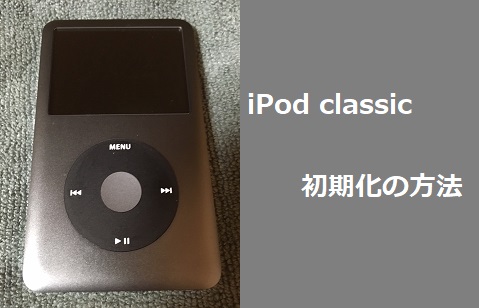
古いiPodをお持ちの方へ、データを救出して再利用する方法をご紹介します。データ救出の手順を踏むことで、貴重な音楽や写真などのデータを失わずに、新しいデバイスに移行できます。まず、iTunesを使用して古いiPodのデータをコンピュータにバックアップする方法を説明します。この方法を用いると、データの転送が簡単に行えます。
古いiPodのデータを救出した後、そのデバイスを再利用する方法はいくつかあります。例えば、ポータブルスピーカーや子供の学習ツールとして活用できます。また、デジタル写真フレームとして使用することで、家族や友人との思い出を再び見ることができます。これらの活用法を詳しく見ていきましょう。
イントロダクション
古いiPodをお持ちの方々にとって、そこに保存されているデータの救出やデバイスの再利用は大きな関心事です。長年使われてきたiPodには、貴重な音楽や写真、ビデオなどのデータが保存されていることが多いものです。しかし、古くなったデバイスはバッテリーの消耗や互換性の問題により、徐々に使用が難しくなります。本記事では、古いiPodからデータを救出し、新たな用途に再利用する方法について詳しく説明します。また、不要になったデータを初期化する方法も紹介します。古いiPodを有効に活用することで、デジタルライフをより豊かにすることができます。
古いiPodのデータ救出方法
古いiPodに保存されたデータを救出するには、iTunesを使用してデータをバックアップする必要があります。まず、iPodをコンピュータに接続し、iTunesを開きます。次に、iPodを選択し、「バックアップ」オプションを選択することで、データの保存が開始されます。このプロセスにより、音楽や写真などのデータがコンピュータに転送されます。
救出したデータは、他のデバイスに転送して活用できます。たとえば、音楽データを新しいスマートフォンやタブレットに転送して、引き続き楽しむことができます。また、写真データをコンピュータに保存し、デジタル写真フレームとして表示することもできます。
古いiPodのデータを救出することで、その後の再利用が容易になります。たとえば、古いiPodをポータブルメディアプレーヤーや子供の学習ツールとして再利用することができます。これらの活用法により、古いiPodに新たな命を吹き込むことができます。
救出したデータの活用法
古いiPodに保存されたデータの救出に成功したら、次はそのデータを有効に活用する方法を考えましょう。救出したデータは、他のデバイスに転送して利用できます。たとえば、音楽や動画をポータブルメディアプレーヤーとして利用したり、デジタル写真フレームとして使用することができます。また、子供向けの学習ツールとして、教育コンテンツを保存して活用することもできます。
さらに、古いiPodをスピーカーとして再利用することもできます。iPodをスピーカーに接続して、音楽を楽しむことができます。また、Bluetooth接続が可能なスピーカーと組み合わせることで、より便利に利用できます。これらの活用法を参考にすることで、古いiPodを捨てることなく、再利用することができます。
古いiPod touchの場合、iOSの更新が停止しているため、最新のアプリとの互換性がない可能性があります。しかし、オフラインで利用できるアプリやコンテンツは引き続き利用できます。たとえば、事前にダウンロードした音楽や動画、電子書籍などを楽しむことができます。古いiPodを有効に再利用することで、リソースの浪費を抑え、環境に優しい選択をすることができます。
古いiPodの再利用アイデア
古いiPodはまだまだ使えるデバイスであり、データの救出と再利用によって新たな用途に活用できます。まず、古いiPodに保存された音楽データや写真をコンピュータに転送することで、データを保存できます。これにより、古いiPodをスピーカーやポータブルメディアプレーヤーとして再利用できます。また、子供向けの学習ツールやデジタル写真フレームとして使用することもできます。
古いiPodを新しい用途に再利用する際には、iTunesを使用してデータを管理することが重要です。iPodの接続とデータの転送を適切に行うことで、古いiPodを有効に活用できます。さらに、古いiPodを再利用することで、環境への負荷を軽減することもできます。不要になったデバイスを廃棄するのではなく、再利用することで資源の浪費を防ぐことができます。
iPodの初期化手順
古いiPodを初期化するには、まずiPodをコンピュータに接続する必要があります。接続後、iTunesを開き、iPodを選択します。次に、「復元」を選択することで、iPod内の全てのデータが削除され、初期状態に戻すことができます。この操作は、iPodを新しいデバイスとして再利用したい場合や、データの完全な削除が必要な場合に有効です。
パソコンなしで初期化する場合、ハードリセットを行う方法があります。ただし、この方法ではデータが失われる可能性があるため、事前にバックアップを取っておくことが重要です。ハードリセットの具体的な手順は、iPodのモデルによって異なる場合がありますので、注意が必要です。
初期化が完了すると、iPodは初期状態に戻ります。これにより、新しいユーザーによる利用が可能になったり、他の用途での再利用が容易になります。古いiPodを有効に再利用するためのさまざまな方法が存在しますので、初期化後の活用法を検討する価値があります。
初期化の注意点
古いiPodを初期化する際には、データの消去に注意する必要があります。iPodを初期化すると、デバイス内のすべてのデータが削除され、元の状態に戻ります。したがって、初期化する前に、重要なデータはバックアップを取っておくことが大切です。iTunesを使用して、簡単にデータをバックアップすることができます。
初期化の方法としては、iPodをコンピュータに接続し、iTunesで「復元」を選択することで、全てのデータを削除し、初期状態に戻すことができます。また、パソコンなしで初期化する場合、ハードリセットを行う方法がありますが、データが失われる可能性があるため、注意が必要です。初期化後は、iPodは新しいデバイスとして使用することができます。
古いiPod touchの場合は、iOSの更新が停止しているため、初期化後も最新のアプリとの互換性がない可能性があります。また、バッテリーの性能低下やセキュリティのリスクも考慮する必要があります。したがって、初期化後に安全に使用できるように、必要に応じてセキュリティ対策を講じることが重要です。
古いiPod touchの利用上の注意
古いiPod touchは、まだ使用可能な状態にあるものの、iOSの更新が停止しているため、最新のアプリやサービスとの互換性がない可能性があります。このため、古いiPod touchを使用する際には、いくつかの制約があることを理解しておく必要があります。たとえば、セキュリティパッチの更新が提供されなくなっているため、セキュリティ上のリスクが高まる可能性があります。また、バッテリーの性能低下も考えられ、充電の持続時間が短くなっているかもしれません。
古いiPod touchを再利用する際には、これらの制約を考慮する必要があります。しかし、適切な活用方法を見つけることができれば、まだ十分に利用価値のあるデバイスとなり得ます。たとえば、音楽プレーヤーやデジタル写真フレームとして再利用することが可能です。また、子供の学習ツールとして使用することもできます。重要なのは、古いiPod touchの限界を理解し、それに合わせた活用方法を見つけることです。
まとめ
古いiPodに保存されたデータ救出を行うには、まずiTunesを使用してバックアップを作成します。具体的には、iPodをコンピュータに接続し、iTunesで「バックアップ」を選択することで、音楽やビデオなどのデータを保存できます。これにより、救出したデータを他のデバイスに転送して活用できます。例えば、古いiPodをスピーカーやポータブルメディアプレーヤーとして再利用することができます。
また、古いiPodを子供の学習ツールやデジタル写真フレームとして使うこともできます。これらの活用法により、古いデバイスに新たな命を吹き込むことができます。さらに、古いiPodを初期化するには、iPodをコンピュータに接続し、iTunesで「復元」を選択することで、全てのデータを削除し、初期状態に戻すことができます。
ただし、古いiPod touchはiOSの更新が停止しているため、最新のアプリとの互換性がない可能性があります。また、バッテリーの性能低下やセキュリティリスクも考慮する必要があります。これらの点を理解した上で、古いiPodを有効に再利用するためのアイデアを検討することができます。
よくある質問
古いiPodのデータを新しいデバイスに移行できますか?
古いiPodに保存されているデータを新しいデバイスに移行することは可能です。データ移行ソフトウェアを利用することで、簡単にデータを新しいデバイスにコピーできます。まず、古いiPodをコンピュータに接続し、iTunesを使用してデータをバックアップします。次に、新しいデバイスをコンピュータに接続し、バックアップしたデータを復元することで、古いiPodのデータを新しいデバイスに移行できます。ただし、古いiPodのモデルやデータの形式によっては、移行できない場合もあるため、事前に互換性を確認する必要があります。
古いiPodを初期化する手順を教えてください。
古いiPodを初期化するには、まずiPodをコンピュータに接続し、iTunesを起動します。次に、iPodを選択し、「概要」タブをクリックして、「iPodを復元」を選択します。警告メッセージが表示されるため、「復元」をクリックして初期化を開始します。初期化が完了すると、iPodは出荷時の状態に戻ります。初期化後は、すべてのデータが消去されるため、事前にデータのバックアップを取っておく必要があります。
古いiPodを再利用する方法はありますか?
古いiPodを再利用する方法はいくつかあります。車載オーディオとして利用する場合、iPodを車載ステレオに接続することで、音楽を再生できます。また、ウォークマンとして利用する場合、iPodをポケットに入れて持ち歩くことができます。さらに、ギタリストのためのメトロノームとして利用することも可能です。その他にも、子供用の学習ツールとして利用することもできます。
古いiPodのデータを救出する方法はありますか?
古いiPodのデータを救出するには、データ復旧ソフトウェアを利用することができます。これらのソフトウェアは、iPodのデータをスキャンし、削除されたデータや破損したデータを復旧することができます。また、プロフェッショナルなデータ復旧サービスを利用することも可能です。ただし、データの復旧には専門的な知識と技術が必要となる場合があるため、事前にデータ復旧の可能性を確認する必要があります。
Deja una respuesta
Lo siento, debes estar conectado para publicar un comentario.
関連ブログ記事