Windows10でFTPサーバー構築!IIS設定とセキュリティ対策ガイド

Windows10でFTPサーバーを構築することは、ファイルの共有や転送を効率的に行うための重要なステップです。この記事では、Internet Information Services (IIS) を使用してWindows10でFTPサーバーを設定する方法について詳しく説明します。FTPサーバーの設定には、ユーザーの追加やディレクトリの権限設定など、いくつかの重要なステップがあります。また、SSL/TLS を使用したセキュリティ対策についても触れます。
FTPサーバーを構築するには、まずIISをインストールする必要があります。IISは、Windows10の機能の一部として提供されており、簡単にインストールできます。インストールが完了したら、FTPサーバーの設定を行います。これには、FTPサイトの作成やユーザーの追加などが含まれます。
セキュリティは、FTPサーバーを構築する上で非常に重要な要素です。SSL/TLS を使用することで、データの暗号化が可能になり、セキュリティを大幅に向上させることができます。また、ユーザー認証の強化やログファイルの定期的な監査も、セキュリティ対策として有効です。これらの対策を実施することで、安全なFTPサーバーを構築できます。
イントロダクション
Windows10でFTPサーバーを構築することは、ファイルの共有や転送を効率的に行うための重要なステップです。Internet Information Services (IIS) を使用することで、Windows10にFTPサーバーを簡単に設定できます。IISは、Microsoftが提供するWebサーバーソフトウェアであり、FTPサーバーの機能も含まれています。まず、IISをインストールし、FTPサーバーの基本設定を行う必要があります。
IISをインストールするには、Windowsの機能の有効化または無効化からInternet Information Services を選択します。インストールが完了したら、IISマネージャーを開き、FTPサーバーの設定を開始します。FTPサーバーの設定では、FTPサイトの作成、ユーザー認証の設定、ディレクトリの権限設定などを行います。これらの設定を適切に行うことで、安全で効率的なFTPサーバーを構築できます。
FTPサーバーのセキュリティを高めるためには、SSL/TLSの使用が重要です。SSL/TLSを使用することで、データの暗号化が可能になり、セキュリティが向上します。また、ユーザー認証の強化や、ログファイルの定期的な監査もセキュリティ対策として有効です。これらの対策を実施することで、FTPサーバーの安全性を確保できます。
Windows10にIISをインストールする
Windows10でFTPサーバーを構築するには、まずInternet Information Services (IIS) をインストールする必要があります。IISは、Windowsの機能の一部として提供されており、簡単にインストールできます。インストールするには、「コントロールパネル」を開き、「プログラムと機能」をクリックします。次に、「Windowsの機能の有効化または無効化」をクリックし、IIS を選択してインストールを開始します。インストールが完了したら、IISマネージャーを開いてFTPサーバーの設定を開始できます。
IISのインストールが完了したら、次にFTPサーバー の設定を行います。IISマネージャーを開き、「サイト」を右クリックして「FTPサイトの追加」を選択します。ここで、FTPサイトの名前や、FTPのポート番号 を設定できます。また、SSL/TLS を使用する場合は、証明書の設定も行います。これらの設定を適切に行うことで、安全なFTPサーバーを構築できます。
FTPサーバーの設定手順
Windows10でFTPサーバーを構築するには、まずInternet Information Services (IIS)をインストールする必要があります。IISは、Windowsの機能として提供されており、コントロールパネルから簡単にインストールできます。インストールが完了したら、IISマネージャーを開き、FTPサーバーの設定を行います。具体的には、FTPサイトの作成、FTPユーザーの追加、ディレクトリの権限設定などを行います。
FTPサーバーの設定が完了したら、次にファイアウォールの設定を行います。Windowsファイアウォールでは、FTPサーバーへのアクセスを許可するために、特定のポートを開く必要があります。具体的には、FTPのデフォルトポートである21番ポートと、パッシブモードで使用するポート範囲を指定する必要があります。ファイアウォールの設定が完了したら、FTPクライアントから接続テストを行い、正常に接続できることを確認します。
FTPサーバーのセキュリティを高めるためには、SSL/TLSの使用が推奨されています。SSL/TLSを使用することで、データの暗号化が可能となり、セキュリティが向上します。また、ユーザー認証の強化も重要です。強力なパスワードポリシーの導入や、ユーザーアカウントの適切な管理を行うことで、セキュリティリスクを軽減できます。さらに、ログファイルの定期的な監査を行うことで、不正アクセスの検出や、問題の早期発見が可能となります。
ユーザーとディレクトリの権限設定
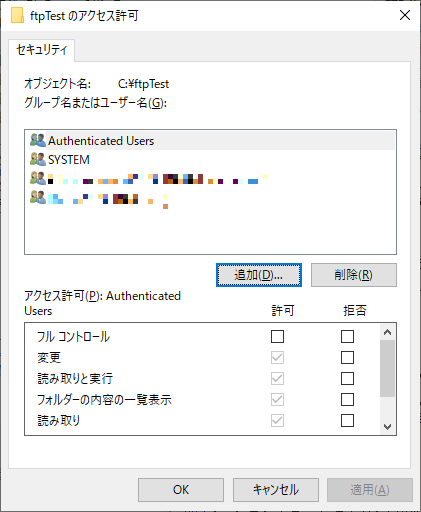
Windows10でFTPサーバーを構築する際、ユーザー認証とディレクトリの権限設定は非常に重要な要素です。まず、FTPサーバーにアクセスするユーザーを作成し、適切な権限を付与する必要があります。IISマネージャーでFTPサイトの設定を開き、認証セクションでユーザー名とパスワードを設定します。また、承認ルールを設定することで、特定のユーザーやグループに対して、特定のディレクトリへのアクセス権限を付与できます。
ディレクトリの権限設定では、FTPサイトのルートディレクトリやサブディレクトリに対する読み取り、書き込み、削除などの権限を細かく設定できます。これらの権限は、Windowsのファイルシステムの権限と連動しているため、Windowsのアクセス制御リスト(ACL)を適切に設定する必要があります。さらに、仮想ディレクトリを作成することで、実際のディレクトリ構造とは異なるディレクトリ構造をFTPクライアントに提示できます。これにより、ディレクトリ構造を柔軟に設定でき、セキュリティを高めることができます。
セキュリティ対策:SSL/TLSとユーザー認証
Windows10でFTPサーバーを構築する際には、セキュリティ対策が非常に重要です。SSL/TLSを使用することで、データの暗号化が可能になり、第三者によるデータの盗聴を防ぐことができます。IISでFTPサーバーを設定する際には、SSL/TLS証明書をインストールし、FTPサーバーに割り当てる必要があります。これにより、クライアントとサーバー間の通信が暗号化され、セキュリティが向上します。
また、ユーザー認証の強化も重要です。ユーザー名とパスワードの組み合わせを複雑にすることで、不正アクセスを防ぐことができます。さらに、IISでは、ユーザー権限を設定することで、特定のユーザーにのみ特定のディレクトリへのアクセスを許可することができます。これにより、データの漏洩を防ぐことができます。セキュリティを高めるためには、これらの対策を組み合わせて実施することが重要です。
ファイアウォールの設定とFTPサーバーの接続確認
Windows10でFTPサーバーを構築したら、次はファイアウォールの設定を行います。ファイアウォールは、外部からの不正アクセスを防ぐために非常に重要です。FTPサーバーに接続するには、TCPポート21とパッシブモードで使用するポート範囲をファイアウォールで許可する必要があります。具体的には、Windows Defenderファイアウォールの設定で、受信ルールを作成し、FTPサーバーに必要なポートを開放します。
ファイアウォールの設定が完了したら、FTPクライアントを使用してFTPサーバーに接続できるか確認します。接続する際には、ユーザー名とパスワードを正確に入力する必要があります。また、FTPサーバーがSSL/TLSを使用している場合は、クライアント側でも対応する設定が必要です。接続に失敗する場合は、ファイアウォールの設定やFTPサーバーのサービス状態、ユーザー認証情報などを確認します。
FTPサーバーへの接続を確認したら、次はディレクトリの権限を確認します。FTPサーバーでは、ユーザーがアクセスできるディレクトリと、そのディレクトリに対する権限(読み取り、書き込みなど)を適切に設定する必要があります。これらの設定は、IISマネージャーでFTPサイトの権限を設定することで行います。適切な権限設定は、データの保護とセキュリティの向上に役立ちます。
FTPクライアントからの接続トラブルシューティング
FTPクライアントからWindows10のFTPサーバーに接続できない場合、まずファイアウォールの設定を確認する必要があります。Windows Defenderファイアウォールが有効になっている場合、FTPサーバーへのアクセスを許可するルールを設定する必要があります。また、FTPサーバーのサービス状態も確認し、サービスが停止している場合は開始する必要があります。さらに、ユーザー名とパスワードの正確性も確認し、誤りがないことを確認します。
接続できない場合のもう一つの原因は、SSL/TLSの設定にあります。FTPサーバーでSSL/TLSを使用している場合、FTPクライアントもSSL/TLSに対応している必要があります。クライアントの設定を確認し、必要に応じて暗号化方式を変更する必要があります。
その他にも、ディレクトリの権限設定やネットワークの設定など、様々な要因が接続トラブルの原因となる可能性があります。これらの設定を確認し、必要に応じて変更することで、接続の問題を解決できる場合があります。
まとめ
Windows10でFTPサーバーを構築するには、Internet Information Services (IIS)をインストールし、FTPサーバーを設定する必要があります。まず、コントロールパネルからプログラムと機能を開き、Windowsの機能の有効化または無効化をクリックして、IISとFTPサーバーをインストールします。インストールが完了したら、IISマネージャーを開き、FTPサーバーを設定します。
FTPサーバーの設定では、ユーザーの追加やディレクトリの権限設定が必要です。ユーザーの追加を行うことで、FTPサーバーへのアクセスを制御できます。また、ディレクトリの権限設定により、ユーザーがアクセスできる範囲を制限できます。さらに、Windowsファイアウォールの設定も必要です。FTPサーバーへのアクセスを許可するために、必要なポートを開く必要があります。
FTPサーバーのセキュリティを高めるためには、SSL/TLSの使用が推奨されます。これにより、データの暗号化が可能になり、セキュリティが向上します。また、ユーザー認証の強化や、ログファイルの定期的な監査も重要です。これらの対策により、FTPサーバーの安全性を高めることができます。
よくある質問
Windows 10でFTPサーバーを構築するメリットは何ですか?
Windows 10でFTPサーバーを構築することで、ファイル転送の効率化やリモートアクセスの容易化が実現できます。具体的には、自宅やオフィス内の複数のコンピューター間でファイルを簡単に共有したり、外出先から自宅のコンピューター上のファイルにアクセスしたりすることができます。また、IIS(Internet Information Services)を利用することで、比較的簡単な手順でFTPサーバーを構築できます。
IISの設定で注意すべきポイントは何ですか?
IISの設定では、まずFTPサイトの作成から始めます。ここで重要なのは、FTPサイトのバインディング設定とSSL証明書の設定です。バインディング設定では、FTPサーバーが使用するIPアドレスとポート番号を指定します。また、SSL証明書を設定することで、データの暗号化が可能になり、セキュリティが向上します。さらに、ユーザーごとのアクセス権限の設定も重要です。
FTPサーバーのセキュリティ対策として何が有効ですか?
FTPサーバーのセキュリティを高めるためには、強力なパスワードポリシーの適用や定期的なソフトウェア更新が有効です。また、ファイアウォールの設定により、不正アクセスを防ぐことができます。さらに、SSL/TLSによる暗号化を実施することで、データ転送時のセキュリティを確保できます。これらの対策を組み合わせることで、FTPサーバーのセキュリティを総合的に強化できます。
Windows 10のFTPサーバーで外部からのアクセスを許可する方法は?
外部からのアクセスを許可するには、ルーターでポートフォワーディングの設定を行う必要があります。具体的には、FTPで使用するポート(通常は21番)を開放し、アクセスをFTPサーバーに転送するように設定します。また、ダイナミックDNSサービスを利用することで、動的に変化するグローバルIPアドレスを固定のドメイン名でアクセスできるようになり、外部からのアクセスが容易になります。ただし、これらの設定を行う際には、セキュリティリスクにも十分注意する必要があります。
Deja una respuesta
Lo siento, debes estar conectado para publicar un comentario.
関連ブログ記事