「Move item」エラー解消!原因特定と対処法でスムーズなファイル移動を実現

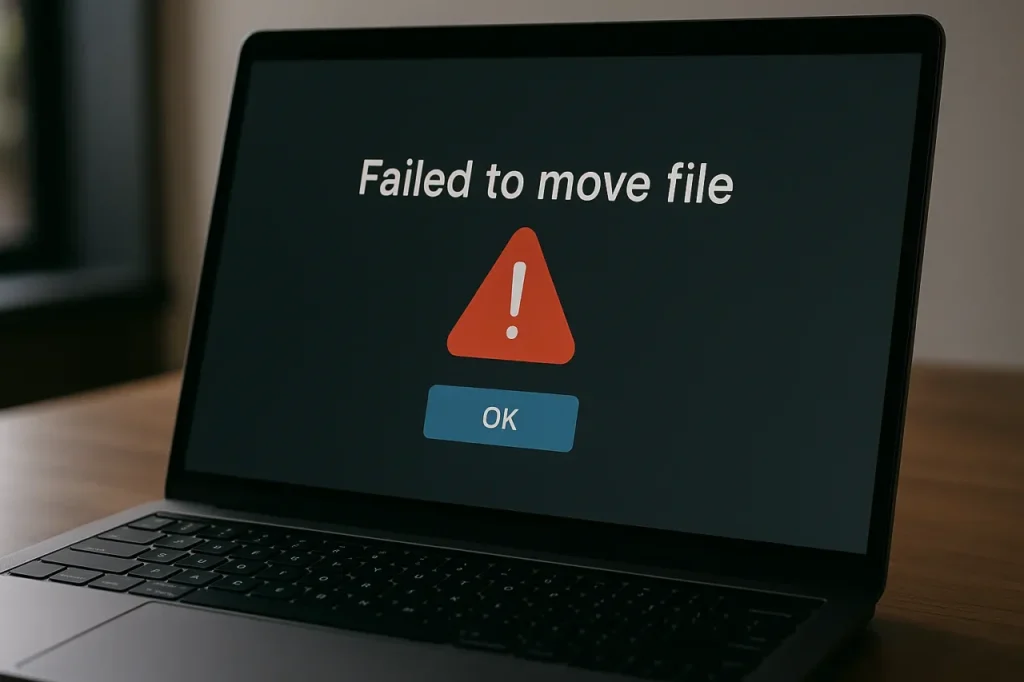
「Move item」エラーは、ファイルを別の場所に移動する際に発生する問題であり、作業の効率を低下させる要因となります。このエラーの主な原因としては、ファイルが他のアプリケーションによって使用されている、必要なアクセス権限が不足している、移動先のディレクトリが存在しない、ネットワーク接続が不安定である、またはハードドライブに問題がある、などが考えられます。これらの原因を特定し、適切な対処法を適用することで、スムーズなファイル移動を実現できます。本記事では、「Move item」エラーの原因と対処法について詳しく解説し、再発防止策についても触れていきます。エラーの原因を理解し、適切な対策を講じることで、作業効率の向上が期待できます。
イントロダクション
「Move item」エラーは、ファイルを別の場所に移動する際に発生する一般的な問題であり、ユーザーがスムーズにファイルを管理する上で妨げとなる。ファイル移動エラーの発生は、主にファイルの状態やシステム環境に起因する。例えば、移動しようとするファイルが他のアプリケーションによって使用中の場合や、移動先のディレクトリが存在しない場合などが挙げられる。このようなエラーに遭遇すると、ユーザーはファイルを移動することができず、業務やデータ管理に支障をきたすことがある。エラーの原因を特定し、適切な対処法を講じることが重要となる。ファイルを安全に移動するためには、システムの状態を確認し、必要に応じてアクセス権限の変更やディレクトリの作成を行う必要がある。
「Move item」エラーとは?
「Move item」エラーは、ファイルを別の場所に移動する際に発生する問題です。このエラーは、ファイル操作の途中で発生し、ユーザーが意図した操作を完了できない原因となります。主な原因としては、ファイルが使用中であることや、アクセス権限不足が挙げられます。また、移動先ディレクトリの不存在やネットワーク接続の不安定、ハードドライブの故障なども、このエラーの原因となり得ます。これらの要因により、ファイルの移動が正常に実行できず、エラーメッセージが表示されることになります。エラーの原因を特定し、適切な対処法を講じることで、スムーズなファイル操作が可能になります。
主な原因の分析
「Move item」エラーが発生する主な原因としては、ファイル使用中やアクセス権限不足が挙げられる。ファイルを移動しようとした際に、別のアプリケーションがそのファイルを使用している場合、エラーが発生する。また、移動しようとするファイルやフォルダに対するアクセス権限が不足している場合にも、同様のエラーが生じることがある。さらに、移動先ディレクトリの不存在やネットワーク接続の不安定、ハードドライブの故障なども原因となり得る。これらの要因を特定し、適切に対処することでエラーを解消することが可能となる。エラーの原因を正確に把握することで、スムーズなファイル移動を実現することができる。
対処法と具体的な手順
「Move item」エラーに遭遇した場合、まずはファイルの状態を確認する必要があります。ファイルが他のアプリケーションで使用中の場合、移動操作がブロックされることがあります。このような場合は、タスクマネージャーを使用してファイルを占有しているアプリケーションを終了させることで問題を解決できます。また、アクセス権限が不足している場合にもエラーが発生します。ファイルやフォルダのプロパティを確認し、必要に応じてアクセス権限を変更することで、エラーを解消できることがあります。
移動先のディレクトリが存在しない場合も、「Move item」エラーが発生する原因となります。この場合は、移動先フォルダの作成が必要です。エクスプローラーで移動先のパスを確認し、フォルダが存在しない場合は新たに作成します。さらに、ネットワーク接続の不安定やハードドライブの故障もエラーの原因となることがあります。ネットワーク設定を確認し、必要に応じてハードドライブの診断と修復を行うことで、問題を解決できる場合があります。
再発防止策
「Move item」エラーを解消した後も、再発防止策を講じることで、スムーズなファイル移動を実現できます。再発防止策の第一歩は、定期的なシステムメンテナンスを実施することです。これには、ハードドライブのエラーチェックやディスククリーンアップなどが含まれます。システムメンテナンスを行うことで、潜在的な問題を早期に発見し、対処することができます。
また、不要なファイルを削除することも有効です。不要なファイルが蓄積すると、ファイルシステムの断片化が進み、「Move item」エラーの原因となることがあります。定期的に不要なファイルを削除することで、ファイルシステムの最適化を図ることができます。さらに、アクセス権限の管理も重要です。適切なアクセス権限を設定することで、ファイルやディレクトリへの不正アクセスを防ぎ、「Move item」エラーを防止することができます。データのバックアップも忘れずに実施しましょう。データのバックアップを取ることで、万が一の際にデータを失うことを防ぎます。これらの対策を実施することで、「Move item」エラーの再発を防止し、スムーズなファイル移動を実現できます。
まとめ
「Move item」エラーは、ファイルを移動する際に発生する問題で、主な原因としては、ファイルが使用中であることや、アクセス権限不足、移動先ディレクトリの不存在、ネットワーク接続の不安定、ハードドライブの故障が挙げられる。これらの原因を特定し、適切な対処法を実施することで、エラーを解消しスムーズなファイル移動を実現できる。
エラーの原因を特定するには、まずファイルが他のアプリケーションで使用中でないかを確認する必要がある。タスクマネージャーを用いて、ファイルを占有している可能性のあるアプリケーションを終了させることで、エラーを解消できる場合がある。また、ファイルやディレクトリのアクセス権限を確認し、必要に応じて権限を更新することも有効である。
さらに、移動先のディレクトリが存在しない場合には、フォルダの作成が必要となる。また、ネットワーク接続に問題がある場合には、ネットワーク設定の確認や、必要に応じてネットワーク機器の再起動を行うことで、エラーを解消できる可能性がある。ハードドライブに問題がある場合には、ディスクの診断と修復を実施する必要がある。これらの対処法を実施することで、「Move item」エラーを解消し、ファイルの移動をスムーズに行うことができる。
よくある質問
「Move item」エラーとは何ですか?
「Move item」エラーは、ファイルを別の場所に移動しようとしたときに発生するエラーの一種です。このエラーは、ファイルアクセス権限やファイルロック、ディスク容量不足など、様々な原因で発生する可能性があります。エラーメッセージには、具体的な原因が記載されている場合もありますが、場合によっては、エラーの原因を特定するために、追加の調査が必要になることがあります。「Move item」エラーを解消するには、エラーの原因を特定し、適切な対処法を実行する必要があります。
「Move item」エラーの原因を特定する方法は?
「Move item」エラーの原因を特定するには、まずエラーメッセージを確認する必要があります。エラーメッセージには、エラーのコードやエラーの内容が記載されていることがあります。また、ファイルのプロパティや、ファイルが保存されているディスクの状態を確認することも有効です。さらに、イベントログを確認することで、エラーの原因に関する追加情報が得られる場合があります。これらの情報を収集することで、エラーの原因を特定し、適切な対処法を実行することができます。
「Move item」エラーを解消するための対処法は?
「Move item」エラーを解消するための対処法は、エラーの原因によって異なります。ファイルアクセス権限が原因の場合は、ファイルのアクセス権限を変更することでエラーを解消できる場合があります。また、ディスク容量不足が原因の場合は、ディスクの空き容量を増やすことでエラーを解消できる場合があります。さらに、ファイルロックが原因の場合は、ファイルをロックしているプロセスを終了することでエラーを解消できる場合があります。これらの対処法を実行することで、「Move item」エラーを解消し、スムーズなファイル移動を実現することができます。
「Move item」エラーを予防する方法は?
「Move item」エラーを予防するには、定期的なディスクのメンテナンスやファイルアクセス権限の管理を行うことが有効です。また、ファイルのバックアップを定期的に行うことで、データの損失を防ぐことができます。さらに、ソフトウェアの更新を定期的に行うことで、ソフトウェアのバグや不具合を修正することができます。これらの予防策を実行することで、「Move item」エラーの発生を抑制し、スムーズなファイル移動を実現することができます。
Deja una respuesta
Lo siento, debes estar conectado para publicar un comentario.
関連ブログ記事