Windows7が快適に!おすすめランチャーアプリ5選

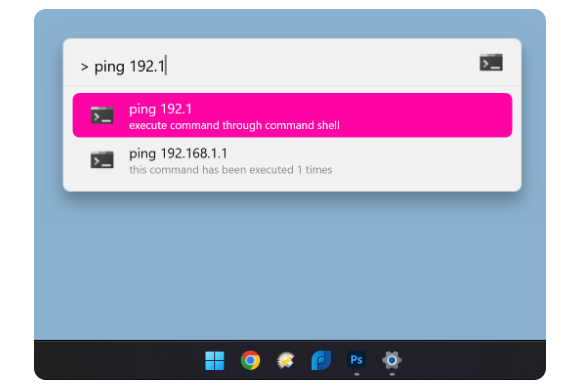
Windows7をより快適に利用するためのランチャーアプリを紹介します。これらのアプリは、ファイルやアプリケーションの起動を高速化し、キーボードショートカットや検索機能を強化することで、Windows7の操作性を向上させます。特に、頻繁に使用するアプリケーションやファイルを迅速に起動できることが特徴です。
ランチャーアプリを使用することで、Windows7のスタートメニューやデスクトップをより効率的に利用できます。これらのアプリは、シンプルなインターフェースから高度なカスタマイズまで、さまざまな機能を備えています。ここでは、Windows7の操作性を向上させるおすすめのランチャーアプリについて説明します。
イントロダクション
Windows7をより快適に利用するためのランチャーアプリの選択は、作業効率を大幅に向上させることができます。ランチャーアプリは、ファイルやアプリケーションの起動を迅速化し、キーボードショートカットや検索機能を強化することで、PC操作の煩わしさを解消します。ここでは、Windows7ユーザーにおすすめのランチャーアプリをいくつか紹介します。これらのアプリは、シンプルなインターフェースから高度なカスタマイズまで、さまざまなニーズに対応しています。
高速検索と即時起動が可能なランチャーアプリを使用することで、デスクトップの整理やスタートメニューの検索にかかる時間を短縮できます。例えば、Everythingのようなファイル検索に特化したアプリや、Launchyのような軽量で汎用性の高いランチャーアプリがあります。これらのアプリは、Windows7の操作性を向上させ、より快適なPCライフを提供します。インストールする前に、システムの互換性とセキュリティを確認することが重要です。
おすすめランチャーアプリの紹介
Windows7を快適に利用するためには、適切なランチャーアプリの選択が重要です。ここでは、ファイルやアプリケーションの起動を高速化するランチャーアプリを紹介します。これらのアプリは、キーボードショートカットや検索機能を強化することで、操作性を向上させます。例えば、Launchyは軽量で高速なランチャーとして知られており、シンプルなインターフェースと豊富な設定項目が特徴です。
また、Everythingのようなファイル検索に特化したランチャーアプリもあり、インデックス作成により、高速なファイル検索が可能です。これらのランチャーアプリを使用することで、Windows7の操作性が向上し、作業効率が改善されます。さらに、ListaryやWoxのようなカスタマイズ可能なランチャーアプリもあり、多様な機能を利用することができます。インストール前に、システムの互換性とセキュリティの確認が必要です。
各ランチャーアプリの特徴
Windows7をより快適に利用するために、ランチャーアプリの導入を検討してみてはいかがでしょうか。これらのアプリは、ファイルやアプリケーションの起動を高速化し、キーボードショートカットや検索機能を強化することで、操作性を向上させます。
Launchyは、軽量で高速なランチャーとして知られており、シンプルなインターフェースと豊富な設定項目が特徴です。ユーザーは、自分の好みに合わせてカスタマイズすることができます。
また、Everythingは、ファイル検索に特化したランチャーで、インデックス作成により、高速なファイル検索が可能です。これにより、ユーザーは目的のファイルを迅速に見つけることができます。
さらに、Listaryは、スタートメニューと統合されたランチャーで、履歴機能やタブ機能など、便利な機能を搭載しています。これらの機能により、ユーザーは効率的に作業を進めることができます。
アプリのインストールと設定
Windows7をより快適に利用するためには、ランチャーアプリの導入が効果的です。ランチャーアプリを利用することで、ファイルやアプリケーションの起動が高速化され、キーボードショートカットや検索機能が強化されます。まず、ランチャーアプリをインストールする前に、システムの互換性とセキュリティを確認する必要があります。
ランチャーアプリのインストールは一般的には簡単で、多くのアプリはインストーラーを用意しています。インストールが完了したら、初期設定を行います。初期設定では、ランチャーアプリの動作をカスタマイズすることができます。たとえば、ショートカットキーの設定や、表示されるコンテンツのカスタマイズなどです。これらの設定を適切に行うことで、Windows7の操作性が向上します。
また、ランチャーアプリの中には、プラグインや拡張機能を追加することで、さらなる機能拡張が可能なものもあります。これらの機能を利用することで、例えば、ファイル検索の精度向上や、特定のアプリケーションとの連携などが可能になります。利用者のニーズに合わせて、最適なランチャーアプリとその設定を選択することが重要です。
まとめ
Windows7を快適に利用するためには、ランチャーアプリの導入が有効です。これらのアプリは、ファイルやアプリケーションの起動を高速化し、キーボードショートカットや検索機能を強化することで、操作性を向上させます。特に、頻繁に使用するアプリケーションやファイルを簡単に起動できるため、作業効率が改善されます。
代表的なランチャーアプリには、軽量で高速なものや、ファイル検索に特化したものがあります。これらのアプリは、シンプルなインターフェースや豊富な設定項目を備えており、ユーザーのニーズに合わせてカスタマイズできます。また、オープンソースのランチャーアプリもあり、プラグインを追加することで、多様な機能を利用できます。
よくある質問
Windows7のサポート終了後にランチャーアプリを使用することのメリットは何ですか?
Windows7のサポートが終了した今、セキュリティリスク が高まっていますが、ランチャーアプリを使用することで、作業効率を上げることができます。ランチャーアプリを使用すると、頻繁に使用するアプリケーションやファイルに素早くアクセス できます。また、デスクトップを整理整頓することで、ストレス軽減 にもつながります。さらに、ランチャーアプリによっては、ショートカットキーのカスタマイズ も可能で、より快適な操作が実現できます。
おすすめのランチャーアプリの選び方は?
おすすめのランチャーアプリを選ぶ際には、自分の使用頻度が高いアプリケーション にアクセスしやすいかどうかを確認することが重要です。また、カスタマイズ性 の高さも重要なポイントです。自分好みにレイアウトやショートカットキーを設定 できるアプリは、使い勝手が良く、長く利用することができます。さらに、軽量 で動作がスムーズ なアプリを選ぶことで、Windows7の動作を快適 に保つことができます。
ランチャーアプリを使用することで、Windows7の操作がどう変わりますか?
ランチャーアプリを使用することで、Windows7の操作が大きく変わります。まず、アプリケーションへのアクセス が容易になり、生産性が向上 します。また、ランチャーアプリによっては、複数のアプリケーションを同時に起動 することも可能で、作業の効率化に貢献します。さらに、デスクトップの整理 も促進され、快適な作業環境 を構築できます。
ランチャーアプリの導入は難しいですか?
ランチャーアプリの導入は、初心者でも簡単に 行うことができます。多くのランチャーアプリは、インストーラーが付属 しており、ウィザードに従ってインストールを進めることができます。また、初期設定 も直感的に行えるようになっており、初めての方でも迷わずに 設定を完了することができます。初めてランチャーアプリを使用する際にも、スムーズに導入 できるでしょう。
Deja una respuesta
Lo siento, debes estar conectado para publicar un comentario.
関連ブログ記事