「iPadをテレビに無線で接続!AirPlayミラーリングのやり方とトラブルシューティング」

iPadの画面をテレビに無線で表示したい場合、AirPlayやMirroring機能を使用することができます。この機能を使用すると、iPadの画面をテレビに簡単に共有でき、プレゼンテーションやビデオ視聴に便利です。本記事では、AirPlayミラーリングのやり方と、接続できない場合のトラブルシューティングについて説明します。まず、AirPlayとは、Apple製デバイス間でコンテンツを共有するための技術であり、Wi-Fiネットワークを介してデータを転送します。次に、Mirroring機能をオンにすることで、iPadの画面をテレビにリアルタイムで表示できます。
イントロダクション
iPadの画面をテレビに表示したい場合、AirPlayミラーリングを使用することで簡単に実現できます。AirPlayは、Appleデバイス間でコンテンツを共有するための機能で、iPadとテレビが同じWi-Fiネットワークに接続されていれば、簡単にiPadの画面をテレビに表示できます。テレビがAirPlayに対応していることを確認すれば、設定は非常に簡単です。まず、iPadとテレビを同じネットワークに接続し、iPadの設定アプリからAirPlayの設定を行います。
AirPlayミラーリングの基本的なやり方
iPadの画面をテレビに無線で表示するには、AirPlayと呼ばれる機能を使用します。この機能を使用することで、iPadの画面をミラーリングし、テレビで見ることができます。まず、iPadとテレビが同じWi-Fiネットワークに接続されていることを確認してください。テレビがAirPlayに対応していることも重要です。
次に、iPadの設定アプリを開き、AirPlayとHandoffを選択します。この設定画面で、Nearby AirPlayデバイスの一覧からテレビまたはAirPlayレシーバーを選択します。選択後、iPadの画面がテレビに表示されるようになります。ミラーリングをオンにすることで、iPadの画面がそのままテレビに表示されます。
接続に問題がある場合は、Wi-Fi接続の状態を確認し、必要に応じてAirPlayをリセットしてみてください。また、AirPlayレシーバーの再起動や、テレビのファームウェアを最新の状態に更新することも有効です。これらのトラブルシューティングを実施することで、多くの接続問題が解決されます。
iPadとテレビの接続方法
iPadの画面をテレビに無線で表示するには、AirPlayと呼ばれる機能を使用します。まず、iPadとテレビが同じWi-Fiネットワークに接続されていることを確認してください。また、使用しているテレビがAirPlayに対応していることも重要です。対応しているテレビであれば、簡単にiPadの画面をテレビに表示できます。
次に、iPadの設定アプリを開き、AirPlayとHandoffを選択します。ここで、Nearby AirPlayデバイスからテレビまたはAirPlayレシーバーを選択すると、iPadの画面をテレビに表示するための準備が整います。画面の出力設定で、ミラーリングをオンにすると、iPadの画面がテレビに表示されます。このように、簡単な手順でiPadの画面をテレビに表示できます。
AirPlayミラーリングの設定手順
iPadの画面をテレビに無線で表示するには、AirPlayと呼ばれる機能を使用します。まず、iPadとテレビが同じWi-Fiネットワークに接続されていることを確認します。次に、iPadの設定アプリを開き、AirPlayとHandoffを選択します。ここで、Nearby AirPlayデバイスからテレビまたはAirPlayレシーバーを選択することで、iPadとテレビを接続できます。接続が完了したら、ミラーリングをオンにすることで、iPadの画面をテレビに表示できます。
この設定手順は非常に簡単ですが、接続できない場合もあります。そのような場合は、Wi-Fi接続の状態を確認したり、AirPlayをリセットしたり、AirPlayレシーバーを再起動することで問題を解決できることがあります。また、テレビやAirPlayレシーバーのファームウェアを更新することも有効です。これらのトラブルシューティングを試すことで、iPadとテレビの接続に関する問題を解決できるでしょう。
接続できない場合のトラブルシューティング
iPadをテレビに無線で接続する際に、AirPlayやMirroring機能を使用することで、簡単にiPadの画面をテレビに表示することができます。しかし、接続できない場合やトラブルが発生することがあります。Wi-Fi接続の確認がまず重要なステップです。iPadとテレビが同じWi-Fiネットワークに接続されていることを確認します。異なるネットワークに接続されている場合は、接続を変更する必要があります。
また、AirPlayの設定を見直すことも有効です。iPadの設定アプリを開き、AirPlayとHandoffの項目を確認します。ここで、Nearby AirPlayデバイスにテレビまたはAirPlayレシーバーが表示されていることを確認します。表示されていない場合は、テレビの電源を入れ直すか、AirPlayレシーバーの再起動を試みます。さらに、テレビやAirPlayレシーバーのファームウェアが最新であるかを確認し、必要に応じて更新します。これらのステップを踏むことで、多くの接続トラブルを解決できます。
よくあるトラブルの解決策
iPadとテレビの接続で問題が発生した場合、まずはWi-Fi接続を確認しましょう。iPadとテレビが同じネットワークに接続されていることを確認してください。接続が不安定な場合は、ルーターの再起動や、Wi-Fiネットワークの再設定を試してみてください。また、AirPlayの設定も確認する必要があります。iPadの設定アプリでAirPlayとHandoffの項目を確認し、Nearby AirPlayデバイスにテレビが表示されていることを確認してください。
接続できない場合、AirPlayレシーバーの再起動や、テレビのファームウェア更新が必要な場合があります。テレビの電源を切り、数分後に再起動してみてください。また、テレビメーカーのWebサイトで最新のファームウェアが提供されていないか確認し、必要に応じて更新してください。これらのトラブルシューティングを試しても問題が解決しない場合は、iPadやテレビのハードウェアまたはソフトウェアに問題がある可能性があります。アップルのサポートやテレビメーカーのサポートに問い合わせることを検討してください。
まとめ
iPadの画面をテレビに無線で出力するには、AirPlayやMirroring機能を使用します。まず、iPadとテレビを同じWi-Fiネットワークに接続する必要があります。テレビがAirPlayに対応していることを確認した後、iPadの設定アプリを開き、AirPlayとHandoffを選択します。次に、Nearby AirPlayデバイスからテレビまたはAirPlayレシーバーを選択すると、iPadの画面をテレビに表示できます。
接続に成功したら、ミラーリングをオンにすることで、iPadの画面がテレビに表示されます。しかし、接続できない場合は、Wi-Fi接続の確認やAirPlayのリセット、AirPlayレシーバーの再起動、ファームウェアの更新などのトラブルシューティングを試みる必要があります。これらの手順を踏むことで、iPadの画面をテレビに無線で出力し、快適な視聴体験を実現できます。
よくある質問
AirPlayミラーリングとは何ですか?
AirPlayミラーリングは、iPadの画面をワイヤレスでテレビに映し出すことができる機能です。これにより、iPadで行っていることを大画面で楽しむことができます。例えば、映画や動画を大画面で視聴したり、ゲームをプレイしたり、プレゼンテーションを行ったりすることができます。AirPlayミラーリングを使用するには、AirPlayに対応したテレビまたはApple TV が必要です。
iPadとテレビをAirPlayで接続する方法は?
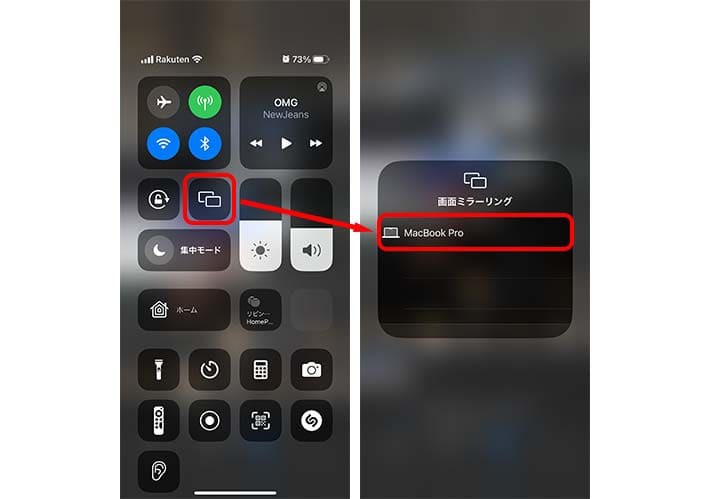
iPadとテレビをAirPlayで接続するには、まず同じWi-Fiネットワークに接続する必要があります。次に、iPadのコントロールセンターを開き、画面ミラーリングのアイコンをタップします。すると、AirPlayに対応したデバイスの一覧が表示されるので、接続したいテレビまたはApple TVを選択します。選択すると、iPadの画面がテレビに映し出されます。
AirPlayミラーリングがうまくいかない場合の対処法は?
AirPlayミラーリングがうまくいかない場合、まずiPadとテレビまたはApple TVが同じWi-Fiネットワークに接続されているかを確認してください。また、AirPlayの設定が有効になっているかも確認してください。それでもうまくいかない場合は、iPadとテレビまたはApple TVを再起動してみてください。それでも解決しない場合は、Appleサポートに問い合わせることをお勧めします。
AirPlayミラーリングで遅延が発生する場合の対処法は?
AirPlayミラーリングで遅延が発生する場合、Wi-Fiネットワークの状態が原因であることが多いです。ルーターの近くにiPadとテレビまたはApple TVを移動することで、電波の強度を上げることができます。また、他のデバイスのWi-Fi接続をオフにすることで、ネットワークの負荷を軽減することができます。それでも遅延が解消しない場合は、ルーターの設定やAirPlayの設定を見直してみてください。
Deja una respuesta
Lo siento, debes estar conectado para publicar un comentario.
関連ブログ記事