Fire TV StickでiPhone画面ミラーリング!簡単設定&無料アプリ紹介

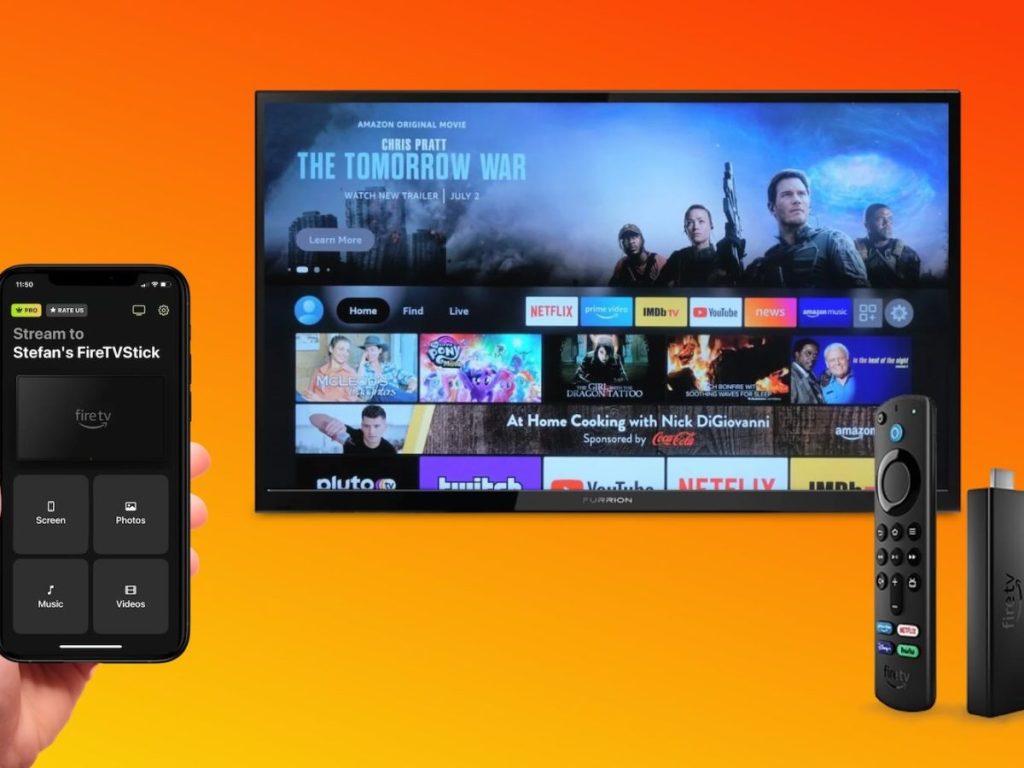
Fire TV Stickを使用してiPhoneの画面をミラーリングする方法について説明します。スクリーンミラーリング機能を使用することで、iPhoneの画面をテレビに映し出すことができます。これにより、家族や友人と写真や動画を共有したり、ゲームを大画面で楽しむことができます。必要なのは、Fire TV StickとiPhoneを同じWi-Fiネットワークに接続することと、iPhoneにScreen Mirroringアプリをインストールすることです。簡単な設定で、iPhoneの画面をテレビにミラーリングすることができます。
イントロダクション
Fire TV Stickを使用してiPhoneの画面をミラーリングすることは、大きな画面でコンテンツを楽しむための非常に便利な方法です。スクリーンミラーリング機能を使用することで、iPhoneの画面をFire TV Stickに映し出すことができます。この機能を使用するには、まずFire TV StickとiPhoneを同じWi-Fiネットワークに接続する必要があります。次に、iPhoneにScreen Mirroringアプリ(AirScreenやAllCastなど)をインストールする必要があります。
Fire TV Stickの設定でスクリーンミラーリングを有効にすることで、iPhoneからFire TV Stickへの接続が可能になります。iPhoneのコントロールセンターから「画面ミラーリング」を選択し、Fire TV Stickに接続することで、iPhoneの画面をFire TV Stickにミラーリングすることができます。このように、簡単な設定でiPhoneの画面を大きなテレビで楽しむことができます。
Fire TV StickとiPhoneの接続方法
Fire TV Stickを使用してiPhoneの画面をミラーリングするには、まず同じWi-Fiネットワークに両方のデバイスを接続する必要があります。これにより、デバイス間の通信が可能になります。次に、iPhoneにScreen Mirroringアプリ(例:AirScreenやAllCastなど)をインストールします。これらのアプリは、iPhoneの画面をFire TV Stickにミラーリングするために必要なソフトウェアです。
Fire TV Stickの設定でスクリーンミラーリングを有効にする必要があります。これにより、Fire TV StickがiPhoneからのミラーリング信号を受信できるようになります。設定が完了したら、iPhoneのコントロールセンターから「画面ミラーリング」を選択し、Fire TV Stickに接続します。これで、iPhoneの画面がFire TV Stickにミラーリングされるはずです。
Screen Mirroringアプリのインストール
Fire TV Stickを使用してiPhoneの画面をミラーリングするには、まずScreen MirroringアプリをiPhoneにインストールする必要があります。このアプリを使用することで、iPhoneの画面をFire TV Stickに簡単に転送できます。おすすめのアプリとしては、AirScreenやAllCastがあります。これらのアプリは、無料でダウンロードでき、簡単に使用を開始できます。
アプリをインストールしたら、次にFire TV StickとiPhoneを同じWi-Fiネットワークに接続する必要があります。これにより、両方のデバイスが互いに通信できるようになります。Fire TV Stickの設定でスクリーンミラーリングを有効にすることも忘れないでください。こうすることで、iPhoneからの接続要求を受け入れる準備が整います。
Fire TV Stickの設定
Fire TV StickでiPhoneの画面をミラーリングするには、まずFire TV Stickの設定を変更する必要があります。スクリーンミラーリングを有効にすることで、iPhoneの画面をFire TV Stickに転送できるようになります。具体的には、Fire TV Stickの設定メニューからミラーリングまたはスクリーンミラーリングの項目を選択し、オンに切り替えます。これにより、Fire TV StickはiPhoneからのミラーリング信号を受信できるようになります。
次に、iPhone側の設定を行います。iPhoneにAirScreenやAllCastなどのスクリーンミラーリングアプリをインストールする必要があります。これらのアプリを使用することで、iPhoneの画面をFire TV Stickにミラーリングすることができます。アプリをインストールした後、iPhoneのコントロールセンターから画面ミラーリングを選択し、Fire TV Stickに接続します。
iPhoneの画面ミラーリング操作
Fire TV Stickを使用してiPhoneの画面をミラーリングするには、まず同じWi-FiネットワークにFire TV StickとiPhoneを接続する必要があります。これにより、両方のデバイスが互いに通信できるようになります。次に、iPhoneにScreen Mirroringアプリ(AirScreenやAllCastなど)をインストールする必要があります。これらのアプリは、iPhoneの画面をFire TV Stickにミラーリングする機能を提供します。
Fire TV Stickの設定でスクリーンミラーリングを有効にする必要があります。これにより、Fire TV StickがiPhoneからのミラーリング信号を受信できるようになります。iPhoneのコントロールセンターから「画面ミラーリング」を選択し、Fire TV Stickに接続します。これにより、iPhoneの画面がFire TV Stickにミラーリングされます。
トラブルシューティング
Fire TV Stickを使用してiPhoneの画面をミラーリングする際に問題が発生することがあります。Wi-Fi接続が不安定な場合や、ソフトウェアのバージョンが古い場合にミラーリングがうまくいかないことがあります。まず、Fire TV StickとiPhoneが同じWi-Fiネットワークに接続されていることを確認してください。また、Fire TV StickとiPhoneの両方でソフトウェアの更新が行われているか確認し、必要に応じて更新を行ってください。それでも問題が解決しない場合は、Screen Mirroringアプリを再インストールしてみてください。さらに、iPhoneのコントロールセンターから「画面ミラーリング」を選択し、Fire TV Stickに接続する際にデバイスの再起動を行うことも有効な場合があります。
セキュリティ上の考慮点
Fire TV Stickを使用してiPhoneの画面をミラーリングする際には、セキュリティ上の考慮点に注意する必要があります。プライベートな情報が含まれる可能性のあるコンテンツをミラーリングする場合は、特に注意が必要です。公開Wi-Fiネットワークを使用する場合は、データの暗号化が十分に行われているかどうかを確認する必要があります。また、Screen Mirroringアプリを使用する場合は、信頼できるアプリのみを使用するようにし、アプリの権限や個人情報の取り扱いに注意する必要があります。さらに、Fire TV Stickの設定でデバイスのセキュリティを強化することも重要です。これらの考慮点に注意することで、安全にミラーリングを行うことができます。
まとめ
Fire TV Stickを使用してiPhoneの画面をミラーリングする方法は、簡単な設定と無料アプリの利用で実現できます。まず、同じWi-FiネットワークにFire TV StickとiPhoneを接続する必要があります。これにより、両デバイス間の接続がスムーズに行えるようになります。
次に、iPhoneにScreen Mirroringアプリ(例えばAirScreenやAllCastなど)をインストールします。これらのアプリを使用することで、iPhoneの画面をFire TV Stickにミラーリングすることができます。また、Fire TV Stickの設定でスクリーンミラーリングを有効にする必要があります。
iPhoneのコントロールセンターから「画面ミラーリング」を選択し、Fire TV Stickに接続することで、iPhoneの画面をテレビに映し出すことができます。ミラーリング中に問題が発生した場合は、Wi-Fi接続の確認やソフトウェアの更新などのトラブルシューティングを実施することで、問題を解決できる場合があります。
よくある質問
Fire TV StickでiPhoneの画面をミラーリングする方法は?
Fire TV StickでiPhoneの画面をミラーリングするには、AirPlay機能を使用します。まず、Fire TV StickとiPhoneが同じWi-Fiネットワークに接続されていることを確認してください。次に、iPhoneのコントロールセンターを開き、画面ミラーリングを選択します。すると、Fire TV Stickの名前が表示されるので、それを選択するとミラーリングが開始されます。また、サードパーティ製アプリを使用する方法もありますが、AirPlayが最も簡単で無料で利用できます。
Fire TV StickでiPhone画面をミラーリングするために必要なアプリは?
Fire TV StickでiPhone画面をミラーリングするために必要なアプリは、基本的にはありません。AirPlay機能を使用する場合、特別なアプリをインストールする必要はありません。しかし、サードパーティ製アプリを使用する場合は、iPhoneとFire TV Stickにそれぞれ対応するアプリをインストールする必要があります。例えば、AirBeamTVやX-Mirageなどのアプリが利用できます。
Fire TV StickのどのモデルがiPhoneの画面ミラーリングに対応していますか?
Fire TV StickのほとんどのモデルがiPhoneの画面ミラーリングに対応しています。具体的には、Fire TV Stick(第3世代)やFire TV Stick 4K、Fire TV Stick 4K Maxなどが対応しています。これらのモデルはすべてAirPlay 2をサポートしているため、iPhoneの画面ミラーリングが可能です。
Fire TV StickでiPhone画面をミラーリングする際の遅延は?
Fire TV StickでiPhone画面をミラーリングする際の遅延は、Wi-Fiネットワークの状態やデバイスの性能によって異なります。一般的には、遅延は1秒以内に抑えられていますが、高品質なビデオをストリーミングする場合などは、遅延が大きくなることがあります。また、使用するアプリやデバイスの処理能力によっても遅延は変化します。
Deja una respuesta
Lo siento, debes estar conectado para publicar un comentario.
関連ブログ記事