AndroidでLINE通知音を変更・カスタム設定する方法

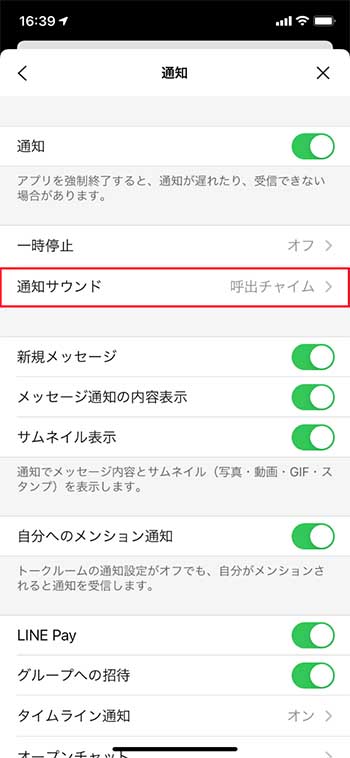
Android端末でLINEの通知音を変更する方法について説明します。LINEの通知音を変更することで、他のアプリの通知と区別しやすくなり、通知を見逃すことが少なくなります。通知設定を変更することで、自分好みの通知音にカスタマイズできます。この記事では、Android端末でLINEの通知音を変更する手順と、特定の連絡先ごとに通知音を設定する方法、さらにカスタム通知音を追加する方法について詳しく説明します。
イントロダクション
AndroidでLINEの通知音を変更する方法は意外と簡単です。まず、LINEアプリを開き、設定ボタンを選択します。すると、様々な設定項目が表示されます。ここで、通知設定に進みます。通知設定の中に、通知音の項目があります。この項目を選択すると、デフォルトの通知音のリストが表示されます。ユーザーはこのリストから好きな通知音を選択できます。さらに、新しい通知音を追加することも可能です。追加するには、事前にデバイスに保存したサウンドファイルを選択するか、新たに録音して利用できます。通知音を変更することで、LINEの通知をよりパーソナライズできます。特定の連絡先ごとに通知音を設定することも可能で、より高度なカスタマイズが可能です。
AndroidでLINE通知音を変更する方法
Android端末でLINEの通知音を変更するには、まずLINEアプリを開き、設定ボタンを選択します。設定メニューが表示されたら、通知設定に進みます。通知設定の中に通知音の項目があるので、ここを選択します。この項目を選択すると、利用可能な通知音のリストが表示されます。
ここで、既存の通知音から好きなものを選択することができます。また、新しい通知音を追加したい場合は、ファイルから選択または録音から選択することで、カスタム通知音を設定できます。カスタム通知音を設定するには、あらかじめデバイスに保存したサウンドファイルを選択する必要があります。通知音を選択したら、設定を保存すれば変更が完了します。
さらに、特定の連絡先ごとに通知音を設定することも可能です。これにより、重要な連絡先からの通知音を他の連絡先と区別することができます。カスタム通知音を追加することで、自分の好みに合わせた通知音を設定できます。
通知設定に進む
Android端末でLINEの通知音を変更するには、まずLINEアプリを開き、設定ボタンを選択します。設定画面が表示されたら、通知設定に進みます。通知設定画面では、通知に関するさまざまな設定が可能です。ここで通知音の項目を選択します。通知音の選択画面では、既定の通知音から好きな音を選ぶことができます。また、新しい通知音を追加することも可能です。
新しい通知音を追加するには、ファイルから選択または録音から選択をタップします。ファイルから選択する場合、事前にデバイスに保存したサウンドファイルを選択する必要があります。録音から選択する場合、デバイスのマイクを使用して新しい通知音を録音できます。通知音を選択または追加したら、設定を保存します。これで、LINEの通知音が変更されます。また、特定の連絡先ごとに通知音を設定することも可能です。カスタム通知音を追加することで、よりパーソナライズされた通知設定が実現できます。
通知音の選択とカスタム設定
Android端末でLINEの通知音を変更するには、まずLINEアプリを開き、設定ボタンを選択します。次に、通知設定に進み、通知音の項目を選択します。この項目では、デフォルトで用意されている通知音のリストから好きな音を選択できます。また、新しい通知音を追加することも可能です。
新しい通知音を追加するには、ファイルから選択または記録から選択をタップします。事前にデバイスに保存したサウンドファイルを選択することで、カスタム通知音として設定できます。選択した通知音は、LINEアプリ内で使用できます。特定の連絡先ごとに通知音を設定することも可能で、よりパーソナライズされた通知体験を実現できます。
特定の連絡先ごとの通知音設定
AndroidでLINEの通知音を変更する際、特定の連絡先ごとに異なる通知音を設定することも可能です。この機能を利用することで、特定の人からのメッセージが届いたときに、誰からのメッセージなのかを通知音で区別することができます。特定の連絡先の通知設定を変更するには、まずLINEアプリを開き、対象の連絡先のチャット画面を開きます。次に、右上のメニューボタンをタップし、「通知設定」を選択します。
通知設定画面で、通知音の変更が可能です。ここでは、デフォルトの通知音から選択するだけでなく、カスタム通知音を追加することもできます。カスタム通知音を設定するには、事前にデバイスに保存したサウンドファイルを選択する必要があります。このようにして、特定の連絡先ごとに異なる通知音を設定することで、LINEでのコミュニケーションがより便利になります。
カスタム通知音の追加方法
Android端末でLINEの通知音を変更するには、まずLINEアプリを開き、設定ボタンを選択します。次に、通知設定に進み、通知音の項目を選択します。ここで、リストから好きな音を選択するか、新しい通知音を追加することができます。新しい通知音を追加するには、ファイルから選択または記録から選択をタップします。これにより、デバイスに保存されているサウンドファイルから通知音を選択できます。
また、特定の連絡先ごとに通知音を設定することも可能です。これにより、異なる連絡先からのメッセージを区別することができます。カスタム通知音を追加するには、事前にデバイスに保存したサウンドファイルを選択する必要があります。選択した通知音は、LINEアプリの設定に保存され、次回からの通知に使用されます。通知音を変更することで、LINEの通知をよりパーソナライズすることができます。
設定の保存と確認
Android端末でLINEの通知音を変更するには、まずLINEアプリを開き、設定ボタンを選択します。次に、通知設定に進み、通知音の項目を選択します。ここで、リストから好きな音を選択するか、新しい通知音を追加することができます。新しい通知音を追加するには、ファイルから選択または記録から選択をタップし、事前にデバイスに保存したサウンドファイルを選択する必要があります。通知音を選択したら、設定を保存します。特定の連絡先ごとに通知音を設定することも可能です。変更した通知音は、LINEアプリを再起動するか、新しいメッセージを受信することで確認できます。カスタム通知音を追加することで、自分の好みに合わせた通知音を設定することができます。
まとめ
AndroidでLINEの通知音を変更するには、LINEアプリの設定から通知設定に進みます。ここで、通知音の項目を選択することで、様々な通知音の中から好きなものを選ぶことができます。また、新しい通知音を追加することも可能です。新しい通知音を追加するには、デバイスに保存されているサウンドファイルを選択するか、新たに音声を録音して通知音として設定することができます。特定の連絡先ごとに通知音を設定することもできるため、重要な連絡先からの通知を見逃すことはありません。これらの設定により、ユーザーは自分の好みに合わせた通知音を設定し、より快適なメッセージング体験を得ることができます。
よくある質問
AndroidでLINEの通知音を変更する方法は?
AndroidでLINEの通知音を変更するには、まずLINEアプリを開いて設定にアクセスします。次に、通知の項目を選択し、通知音を変更したいアカウント(例:友だちやグループ)を選択します。その後、通知音の項目をタップして、端末に保存されている着信音や通知音から選択することができます。また、カスタム通知音を設定することも可能です。カスタム通知音を設定するには、事前に端末に通知音として使用したい音声ファイルを保存しておく必要があります。
カスタム通知音を設定するにはどうしたらいいですか?
カスタム通知音を設定するには、まず通知音として使用したい音声ファイルを事前に端末に保存しておく必要があります。音声ファイルは、MP3やWAVなどの一般的な音声フォーマットで保存されていれば、LINEの通知音として使用できます。音声ファイルを保存したら、LINEアプリの設定で通知音の項目を選択し、カスタム通知音として保存した音声ファイルを選択します。
通知音を変更すると、すべての通知に適用されますか?
いいえ、LINEで通知音を変更した場合、その変更は選択したアカウント(例:特定の友だちやグループ)に対してのみ適用されます。すべての通知に対して同じ通知音を適用したい場合は、個別に各アカウントの設定を変更する必要があります。ただし、デフォルトの通知音を変更した場合、新たに追加された友だちやグループに対しては新しい通知音が適用されます。
通知音の変更が反映されない場合はどうすればよいですか?
通知音の変更が反映されない場合は、まずLINEアプリを再起動してみてください。それでも反映されない場合は、端末のキャッシュをクリアするか、アプリの設定をリセットしてみてください。また、通知音として使用している音声ファイルがサポートされているフォーマットであるか確認することも大切です。フォーマットがサポートされていない場合、通知音として認識されません。
Deja una respuesta
Lo siento, debes estar conectado para publicar un comentario.
関連ブログ記事