Huluで画面共有する方法と必要な設定・対応デバイス

Huluで映画やドラマを楽しむ際、友人や家族と一緒に視聴したいという思いは誰にでもあるでしょう。そこで便利なのが画面共有機能です。この機能を使えば、自分のデバイスで再生しているHuluのコンテンツを他の人と共有することができます。本記事では、Huluで画面共有を行う方法と、そのために必要な設定や対応しているデバイスについて詳しく解説していきます。まず初めに、Huluで画面共有を行うための基本的な手順から見ていきましょう。
イントロダクション
Huluで画面共有する方法は、オンラインで映画やドラマを友人や家族と共有するのに便利な方法です。まず、Huluアカウントを作成し、利用可能なプレミアムプランに加入する必要があります。次に、ZoomやGoogle Meetなどの画面共有ツールを用意します。これらのツールを使えば、簡単にHuluのコンテンツを他の人と共有できます。
Huluアプリでコンテンツを再生し、画面共有機能を有効にすることで、簡単に画面を共有できます。音声やビデオの設定を調整することで、快適な視聴体験を実現できます。また、スマートテレビやChromecast、Apple TVなどの対応デバイスを使用することで、より高品質な映像を楽しむことができます。デバイスのソフトウェア更新も重要な要素です。常に最新の状態に保つことで、Huluの視聴体験を向上させます。
Huluで画面共有する方法
Huluで画面共有するには、まずHuluアカウントを作成し、視聴したいコンテンツを用意する必要があります。次に、画面共有ツール(Zoom、Google Meet、Skypeなど)をインストールし、設定を行います。Huluアプリでコンテンツを再生し、画面共有ツールで画面共有機能を有効にすることで、簡単に画面共有ができます。
具体的には、Huluアプリを起動し、好きなコンテンツを再生します。その後、画面共有ツールを起動し、Huluアプリが表示されている画面を共有対象として選択します。こうすることで、他の人とHuluのコンテンツを共有しながら、ビデオ会議やオンライン視聴会を行うことができます。
画面共有中は、音声やビデオの設定を調整することで、快適な視聴体験を実現できます。例えば、音声をステレオ音声に設定したり、ビデオの解像度を調整したりすることができます。これらの設定を適切に行うことで、他の人と一緒にHuluのコンテンツを楽しむことができます。
必要な設定と準備
Huluで画面共有するには、まずHuluアカウントの作成が必要です。アカウント作成後、画面共有に必要なツールを用意します。代表的な画面共有ツールとしては、ZoomやGoogle Meetがあります。これらのツールを使用することで、簡単にHuluのコンテンツを他の人と共有できます。次に、Huluアプリでコンテンツを再生し、画面共有ツールで画面共有機能を有効にします。これにより、Huluの画面が他の参加者と共有されます。
音声やビデオの設定も重要です。音声共有の設定を調整することで、コンテンツの音声も共有できます。また、ビデオの解像度やフレームレートを調整することで、快適な視聴体験を実現できます。さらに、デバイスのソフトウェア更新も定期的に行うことで、最新の機能やセキュリティパッチを適用できます。Huluの画面共有は、スマートテレビやChromecast、Apple TVなどのデバイスで利用できます。スマートフォンやタブレットでも利用可能です。
Huluの有料プランの確認も必要です。プレミアムプランに加入することで、より高品質なコンテンツを楽しめます。また、インターネット接続の安定も重要です。ブロードバンド回線の確保や、ルーターの適切な設置が、快適な視聴体験に寄与します。さらに、デバイスの互換性も確認する必要があります。Huluアプリが対応しているデバイスを選択することで、スムーズな画面共有が実現できます。
対応デバイス一覧
Huluで画面共有を行うためには、まず対応デバイスを確認する必要があります。Huluは、さまざまなデバイスで利用可能です。スマートテレビやストリーミングデバイス(ChromecastやApple TVなど)を使用することで、大きな画面でHuluのコンテンツを楽しむことができます。また、スマートフォンやタブレットから画面共有ツール(ZoomやGoogle Meetなど)を用いて、パソコンやテレビに映像を共有することも可能です。
画面共有ツールを使用する場合は、デバイスのOSバージョンやアプリのバージョンが最新であることを確認してください。Huluアプリは、AndroidやiOSに対応しており、ほとんどのスマートフォンやタブレットで利用できます。また、パソコンでは、WindowsやmacOS上でHuluのウェブサイトにアクセスして利用することができます。デバイスのソフトウェア更新を実施することで、最新の機能や改善されたパフォーマンスを享受できます。
さらに、Huluの有料プランへの加入も忘れないようにしましょう。Huluには、さまざまなプランが用意されており、加入しているプランに応じて利用できるコンテンツや機能が異なります。特に、プレミアムプランでは、より高画質な映像や追加の特典を利用することができます。
注意点とトラブルシューティング
Huluで画面共有を行う際には、いくつかの注意点を把握しておくことが重要です。まず、Huluの有料プランに加入していることを確認してください。無料プランでは、一部の機能が制限されている場合があります。また、インターネット接続が安定していることも大切です。画面共有中に動画が止まったり、音声が途切れたりする場合は、インターネット回線の速度を確認し、必要に応じて改善を試みてください。
さらに、デバイスのソフトウェア更新も重要な要素です。Huluアプリや画面共有ツールの最新バージョンを維持することで、互換性の問題を回避できます。問題が発生した場合は、まずデバイスの再起動を試してみてください。それでも解決しない場合は、Huluのサポートに連絡することを検討してください。彼らは、特定の問題に対する解決策を提供してくれるでしょう。
まとめ
Huluで画面共有する方法は、まずHuluアカウントを作成し、画面共有ツール(Zoom、Google Meetなど)を用意することから始まります。次に、Huluアプリでコンテンツを再生し、画面共有ツールで画面共有機能を有効にします。これにより、他のユーザーと一緒にHuluのコンテンツを楽しむことができます。さらに、音声やビデオの設定を調整することで、快適な視聴体験を実現できます。
Huluで画面共有する際には、対応デバイスも重要です。スマートテレビ、Chromecast、Apple TV、スマートフォンなど、さまざまなデバイスがHuluに対応しています。これらのデバイスを使用することで、簡単にHuluのコンテンツを再生し、画面共有することができます。
ただし、Huluで画面共有する際には、いくつかの注意点があります。まず、有料プランに加入していることを確認する必要があります。また、インターネット接続が安定していることも重要です。さらに、デバイスのソフトウェア更新も定期的に行う必要があります。これらの注意点を守ることで、快適なHulu視聴体験を実現できます。
よくある質問
Huluで画面共有する方法は?
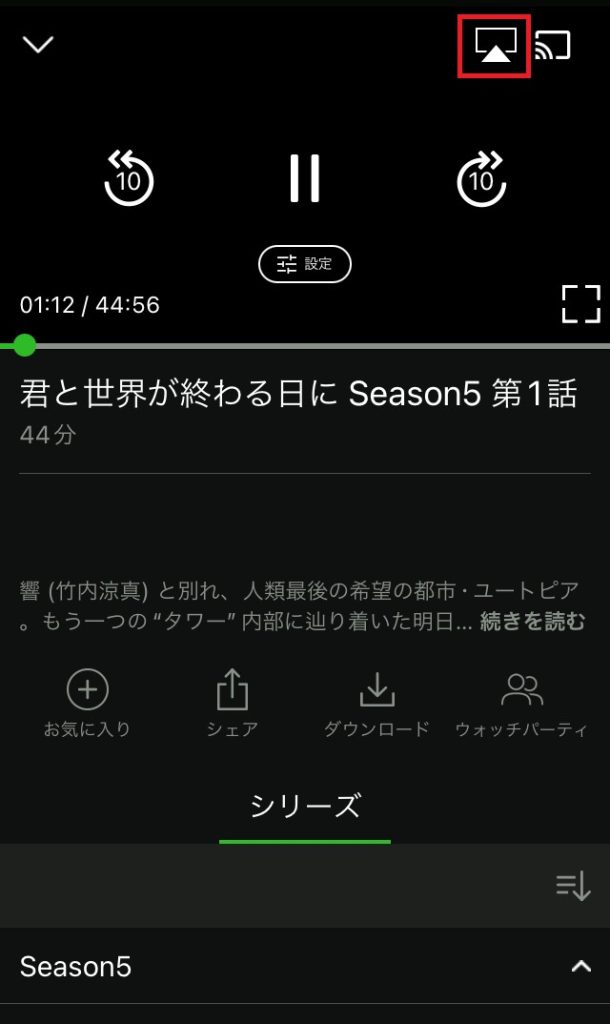
Huluで画面共有するには、スマートフォンまたはタブレットを使用する場合、Huluアプリをインストールし、ChromecastまたはAirPlayの設定を行う必要があります。具体的には、Huluアプリを起動し、視聴したいコンテンツを選択した後、画面上部のキャストボタンをタップし、ChromecastまたはAirPlayに対応したデバイスを選択します。また、パソコンの場合は、Huluの公式サイトにアクセスし、Google Chromeブラウザのキャスト機能を使用することで画面共有が可能です。さらに、一部のスマートテレビでは、Huluアプリがプリインストールされているため、簡単に画面共有することができます。
画面共有に必要な設定は何ですか?
画面共有を行うには、同一のWi-Fiネットワークへの接続が必要です。HuluアプリまたはHuluの公式サイトにアクセスするデバイスと、コンテンツを視聴するデバイス(Chromecast、Apple TVなど)を、同じWi-Fiネットワークに接続してください。また、デバイスのソフトウェアが最新であることを確認し、必要に応じてファイアウォールやルーターの設定を確認する必要があります。また、一部のデバイスでは、特定のアプリのインストールやアカウントの認証が必要になる場合があります。
対応デバイスにはどんなものがありますか?
Huluの画面共有に対応しているデバイスは多数あります。ChromecastやApple TVなどのストリーミングデバイス、スマートテレビ(Sony、Samsung、LGなど)、Android TV、Amazon Fire TVなどに対応しています。また、パソコン(Windows、Mac)やスマートフォン(Android、iOS)も対応しています。さらに、一部のゲーム機(PlayStation、Xbox)でもHuluの画面共有が可能です。
画面共有中にエラーが発生した場合はどうすればいいですか?
画面共有中にエラーが発生した場合、まずはWi-Fi接続の確認を行ってください。デバイスが同一のWi-Fiネットワークに接続されていることを再確認し、必要に応じてルーターの再起動を行います。また、Huluアプリまたはブラウザの再起動、デバイスのソフトウェア更新なども試してみてください。さらに、Huluのサポートに問い合わせることで、具体的な解決策を得ることができる場合があります。また、デバイスの再起動やアプリの再インストールも有効な場合があります。
Deja una respuesta
Lo siento, debes estar conectado para publicar un comentario.
関連ブログ記事