ADBファイル転送テクニック完全ガイド: データ管理を効率化する高度な方法

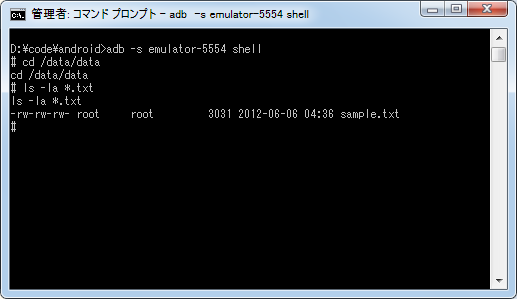
ADBファイル転送は、AndroidデバイスとPC間のデータ交換を効率化する強力なツールです。この記事では、ADBコマンドを活用したファイル転送の高度なテクニックを紹介します。まず、ADBの設定方法と初期化の手順について説明し、次にadb pushとadb pullコマンドを使用したファイル転送の基本的な方法について解説します。さらに、転送速度を向上させるためのUSB3.0の活用や無線ADB接続の方法についても触れます。
これらのテクニックをマスターすることで、Androidデバイスのデータ管理が大幅に効率化されます。特に、大容量のファイルを扱う場合や、複数のファイルを一括して転送する場合に威力を発揮します。また、シェルスクリプトを活用することで、ファイル転送の自動化も可能です。この記事を通じて、ADBファイル転送の様々な側面を探り、読者の皆様がAndroidデバイスのデータ管理をより効率的に行えるようになることを願っています。
イントロダクション
ADBファイル転送は、AndroidデバイスとPC間のデータ交換を可能にする強力なツールです。Android Debug Bridge (ADB) を使用することで、ユーザーはデバイス上のファイルを簡単に管理し、データを転送できます。ADBの基本的な使い方をマスターすることで、Androidデバイスのデータ管理が大幅に効率化されます。本ガイドでは、ADBファイル転送の基本から高度なテクニックまでを網羅し、ユーザーがADBを最大限に活用できるようにします。
ADBを使用するには、まずAndroid SDK Platform-Tools をダウンロードし、PCにインストールする必要があります。また、Androidデバイス側では開発者オプションを有効にし、USBデバッグをオンにする必要があります。これらの設定を行うことで、ADBコマンドを使用してデバイスと通信できるようになります。デバイスとPCをUSBケーブルで接続し、ADBが正常に動作していることを確認することで、ファイル転送の準備が整います。
ファイル転送は、主にadb push と adb pull コマンドを使用して行います。adb push コマンドを使用すると、PC上のファイルをAndroidデバイスに転送でき、adb pull コマンドを使用すると、デバイス上のファイルをPCに転送できます。これらのコマンドを活用することで、ユーザーは簡単にデータを管理し、デバイスとPC間でファイルを転送できます。さらに、シェルスクリプトを活用することで、一括転送などの高度な操作も可能になります。
ADBファイル転送の基本設定
ADBファイル転送を効率的に行うためには、まずAndroid SDK Platform-Toolsのダウンロードとインストールが必要です。このツールは、AndroidデバイスとPC間の通信を可能にするADB(Android Debug Bridge)コマンドを提供します。ダウンロードしたZIPファイルを解凍し、環境変数にパスを通すことで、いつでもADBコマンドを使用できるようになります。
次に、Androidデバイス側の設定として、開発者オプションを有効にする必要があります。通常、端末情報のビルド番号を7回タップすることで開発者オプションが解放されます。その後、開発者オプションの中からUSBデバッグを有効にし、デバイスをPCに接続します。接続時にデバイスにデバッグ許可の確認が表示された場合は、許可を与えてください。これで、ADBコマンドを使用してデバイスと通信する準備が整います。
ADBファイル転送の初期設定として、コマンドプロンプトまたはターミナルを開き、adb devicesコマンドを実行することで、デバイスが正しく接続されているか確認できます。デバイスが認識されていれば、シリアル番号とともに"device"ステータスが表示されます。これで、ADB PushやADB Pullコマンドを使用して、PCとデバイス間でファイルを転送する準備ができました。
ファイル転送のテクニック
ADBファイル転送は、Androidデバイスとのデータ管理を効率化する強力なツールです。adb pushコマンドを使用すると、PCからAndroidデバイスへのファイル転送が可能になります。例えば、adb push ~/Desktop/example.txt /sdcard/と入力すると、example.txtファイルをPCのデスクトップからAndroidデバイスの/sdcard/ディレクトリに転送できます。逆に、adb pullコマンドを使用すると、AndroidデバイスからPCへのファイル転送が可能です。例えば、adb pull /sdcard/example.txt ~/Desktop/と入力すると、example.txtファイルをAndroidデバイスの/sdcard/ディレクトリからPCのデスクトップに転送できます。
さらに、シェルスクリプトを活用することで、一括転送も可能です。例えば、PC上の特定のディレクトリにある複数のファイルをAndroidデバイスに転送する場合、for file in ~/Desktop/*; do adb push "$file" /sdcard/; doneのようなコマンドを使用できます。これにより、複数のファイルを一括して転送できます。
無線ADB接続を使用することで、ケーブルレスでのファイル転送が可能になります。まず、AndroidデバイスをPCに接続し、adb tcpip 5555コマンドを実行します。次に、adb connect <デバイスのIPアドレス>:5555と入力すると、無線接続が確立されます。その後、通常のADBコマンドを使用してファイル転送が可能です。無線ADB接続を使用すると、ケーブルの制約から解放され、より柔軟なファイル転送が可能になります。
高速転送の方法
ADBファイル転送をさらに効率化するためには、転送速度の向上が不可欠です。そのためには、まずUSB3.0ポートの使用をお勧めします。従来のUSB2.0ポートと比較して、USB3.0ポートは大幅に高速なデータ転送が可能です。さらに、無線ADB接続を利用することも有効です。Wi-Fi経由でデバイスとPCを接続することで、ケーブルの煩わしさから解放されるとともに、転送速度も向上します。ただし、無線接続の場合はネットワークの品質に左右されるため、安定した接続環境を確保する必要があります。
また、ファイルの圧縮も転送速度を向上させる有効な手段です。大量のファイルを転送する場合、あらかじめファイルを圧縮しておくことで、転送するデータ量を削減できます。これにより、転送にかかる時間を短縮できます。圧縮には、一般的な圧縮ツールを利用できます。転送後にデバイス側でファイルを解凍することで、元の状態に戻すことができます。さらに、シェルスクリプトを活用して、一連の転送処理を自動化することも可能です。これにより、手動での操作にかかる時間と手間を省くことができます。
トラブルシューティングガイド
ADBファイル転送において、トラブルシューティングは非常に重要です。接続エラーが発生した場合、まずUSBデバッグが有効になっているか確認してください。また、ADBドライバーが正しくインストールされているかもチェックする必要があります。デバイスがPCに認識されない場合は、USBケーブルを変えてみたり、別のUSBポートに接続してみると解決することがあります。
転送速度が遅い場合は、USB3.0ポートの使用を検討してください。さらに、無線ADB接続を利用することで、ケーブルの制約から解放され、より柔軟なデータ転送が可能になります。また、大きなファイルを転送する際には、ファイルの圧縮を行うことで転送時間を短縮できます。
ファイルの破損や転送の失敗が起こった場合は、ファイルの整合性チェックを行うことが有効です。ADBシェルコマンドを使用して、デバイス上のファイルをチェックし、問題があれば再転送を行うことで、データの信頼性を高めることができます。これらのトラブルシューティングのテクニックを習得することで、ADBファイル転送の効率と信頼性を向上させることができます。
高度なADBコマンドの活用
ADBファイル転送の基本をマスターしたら、次は高度なADBコマンドを活用して、さらに効率的なデータ管理を実現しましょう。adb shellコマンドを使用すると、Androidデバイス上で直接コマンドを実行できます。これにより、ファイルの権限変更、ディレクトリの作成、ファイルの削除など、多様な操作が可能です。たとえば、adb shell chmod 755 /path/to/fileコマンドを使用して、特定のファイルの権限を変更できます。また、adb shell mkdir /path/to/directoryコマンドを使用して、新しいディレクトリを作成できます。さらに、adb shell rm /path/to/fileコマンドを使用して、不要なファイルを削除できます。
これらの高度なADBコマンドを活用することで、Androidデバイス上のデータをより細かく制御できます。また、adb shell ls /path/to/directoryコマンドを使用して、ディレクトリ内のファイルリストを表示したり、adb shell cat /path/to/fileコマンドを使用して、ファイルの内容を確認したりできます。さらに、adb shell echo "text" > /path/to/fileコマンドを使用して、新しいファイルを作成したり、既存のファイルにテキストを追加したりできます。これらのテクニックをマスターすることで、ADBファイル転送の効率をさらに高め、データ管理をよりスムーズに実行できるようになります。
まとめ
ADBファイル転送は、Androidデバイスとのデータ管理を効率化する強力なツールです。ADBコマンドをマスターすることで、PCとデバイス間のファイル転送を迅速かつ安全に行うことができます。まず、Android SDK Platform-Toolsをダウンロードし、ADBを設定する必要があります。デバイスの開発者オプションを有効にし、USBデバッグをオンにすることで、ADB接続が可能になります。
ファイル転送には、adb pushとadb pullという2つの主要なコマンドが使用されます。これらのコマンドを使用することで、PCからデバイスへ、またはデバイスからPCへファイルを転送できます。また、シェルスクリプトを活用することで、一括転送や自動化されたタスクを実行することも可能です。さらに、USB3.0ポートの使用や無線ADB接続により、転送速度を向上させることができます。
トラブルシューティングも重要な要素です。接続エラーや転送速度の遅さ、ファイルの破損などの問題に遭遇した場合、デバイスの再起動やADBドライバの更新など、適切な対策を講じる必要があります。また、高度なADBコマンドを活用することで、ファイルの権限変更やディレクトリの作成など、多様な操作が可能になります。これらのテクニックを駆使することで、ADBファイル転送の効率と安全性を大幅に向上させることができます。
よくある質問
ADBファイル転送の基本的な手順を教えてください
ADBファイル転送は、Android Debug Bridge(ADB)を使用して、Androidデバイスとコンピュータ間でファイルを転送するテクニックです。まず、AndroidデバイスでUSBデバッグを有効にする必要があります。これを行うには、デバイスの設定メニューから「開発者向けオプション」に移動し、USBデバッグをオンにします。次に、デバイスをコンピュータに接続し、ADBドライバーをインストールします。コマンドプロンプトまたはターミナルを開き、adb devicesコマンドを使用してデバイスが認識されていることを確認します。ファイルを転送するには、adb pushまたはadb pullコマンドを使用します。たとえば、adb push C:example.txt /sdcard/は、コンピュータのCドライブにあるexample.txtファイルをデバイスのSDカードに転送します。
ADBファイル転送で発生する一般的なエラーを教えてください
ADBファイル転送中に発生する一般的なエラーには、デバイスが認識されない、ファイルが転送されない、または転送が中断されるなどがあります。デバイスが認識されない場合は、USBデバッグが有効になっているか、ADBドライバーが正しくインストールされているかを確認します。また、adb kill-serverとadb start-serverコマンドを使用してADBサーバーを再起動することもできます。ファイル転送が失敗する場合は、ファイルパスが正しいか、デバイスに十分なストレージ容量があるかを確認します。また、ファイルの権限やデバイスのセキュリティ設定も確認する必要があります。
ADBファイル転送のセキュリティについて教えてください
ADBファイル転送は安全な接続を確立する必要があります。デバイスをコンピュータに接続する際は、USBデバッグを有効にする必要がありますが、これによりデバイスが外部からのアクセスを受け入れるようになります。そのため、信頼できるコンピュータとのみ接続を行うようにします。また、ファイル転送の際には、転送するファイルの内容を確認し、悪意のあるソフトウェアやウイルスが含まれていないことを確認します。さらに、デバイスのセキュリティ設定を確認し、不必要なアクセス権限を付与しないようにします。
ADBファイル転送の効率化方法を教えてください
ADBファイル転送を効率化するには、バッチ処理を使用することができます。複数のファイルを転送する場合、一つずつコマンドを入力するのではなく、スクリプトを作成して一括で転送することができます。また、adb syncコマンドを使用すると、ローカルディレクトリとデバイスのディレクトリ間でファイルを同期することができます。さらに、ワイヤレスADBを使用すると、ケーブル接続なしでファイル転送が可能になります。ワイヤレスADBを有効にするには、adb tcpip 5555コマンドを実行し、デバイスのIPアドレスを使用して接続します。
Deja una respuesta
Lo siento, debes estar conectado para publicar un comentario.
関連ブログ記事