Facebookアプリで特定の人を簡単にブロックする方法

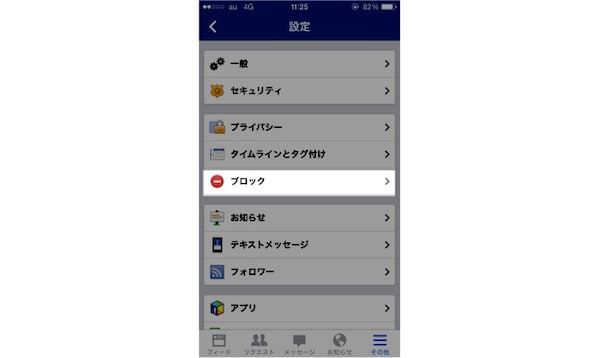
Facebookアプリで特定の人をブロックする方法について説明します。ブロック機能を使用すると、特定のユーザーからのメッセージや通知を受信しなくなります。また、相手はブロックされたユーザーのプロフィールや投稿を見ることができなくなります。この機能は、ユーザー間のやり取りを管理し、プライバシーを保護するために非常に役立ちます。以下では、Facebookアプリで特定の人をブロックする手順について詳しく説明します。
イントロダクション
Facebookアプリで特定の人をブロックする方法は、迷惑なユーザーや望ましくないコンテンツから自分を守るために非常に重要です。ブロック機能を使用すると、特定のユーザーがあなたのプロフィールや投稿にアクセスするのを防ぐことができます。この記事では、Facebookアプリで特定のユーザーをブロックする手順について詳しく説明します。まず、ブロックしたいユーザーのプロフィールにアクセスする必要があります。プロフィールページに移動したら、右上にある省略符(…)をタップしてブロックオプションを選択します。次に、ブロックの確認画面が表示されるので、内容を確認してブロックを実行します。ブロックが完了すると、ブロックしたユーザーからのメッセージや通知を受信しなくなり、相手はあなたのプロフィールや投稿を見ることができなくなります。
Facebookアプリで特定の人をブロックする手順
Facebookアプリで特定の人をブロックするには、まずブロックしたいユーザーのプロフィールにアクセスする必要があります。プロフィールにアクセスしたら、右上にある省略符(…)をタップします。すると、メニューが表示されるので、「ブロック」オプションを選択します。ブロックするユーザーを選択すると、確認画面が表示されるので、内容を確認してブロックを実行します。
ブロックを実行すると、そのユーザーからのメッセージや通知を受信しなくなります。また、相手はブロックされたユーザーのプロフィールや投稿を見ることができなくなります。つまり、ブロックしたユーザーとのやり取りが完全に遮断されることになります。
ブロックは、相手に通知されることはありませんが、相手はブロックされたことを推測する可能性があります。例えば、相手があなたのプロフィールや投稿を見ることができなくなった場合、ブロックされたことを推測するかもしれません。ただし、Facebookはブロックしたことを明示的に通知することはありません。
ブロックの効果と影響
Facebookアプリで特定の人をブロックすると、そのユーザーからのメッセージや通知を受信しなくなる。また、相手はブロックされたユーザーのプロフィールや投稿を見ることができなくなる。つまり、ブロックした相手は、あなたのFacebook上の活動を完全に見ることができなくなるので、プライバシーの保護につながる。ただし、ブロックしたことが相手に直接通知されることはないが、相手はブロックされたことを推測する可能性がある。
ブロックの解除方法
Facebookアプリで特定の人をブロックした場合、ブロックを解除する方法について説明します。ブロックを解除するには、まずFacebookの設定にアクセスする必要があります。設定ページに移動したら、「プライバシーとセキュリティ」セクションを選択し、さらに「ブロックしたユーザー」の項目を探します。ここでは、過去にブロックしたユーザーの一覧が表示されます。
ブロックを解除したいユーザーが見つかったら、そのユーザーを選択します。選択後、「解除」ボタンが表示されるので、これをタップすることでブロックが解除されます。ブロックを解除すると、相手は再びあなたのプロフィールや投稿を見ることができるようになり、またあなたも相手からのメッセージを受信できるようになります。ブロックの解除は簡単に実行できますが、再びブロックが必要になった場合に備えて、相手とのやり取りに注意を払うことが大切です。
ブロックしたことが相手に与える影響
Facebookアプリで特定の人をブロックすると、そのユーザーからのメッセージや通知を受信しなくなります。また、ブロックされたユーザーは、あなたのプロフィールや投稿を見ることができなくなります。ただし、ブロックしたことが相手に直接通知されることはありませんが、相手はブロックされたことを推測する可能性があります。例えば、あなたの投稿やプロフィールにアクセスしようとしたときに、エラーメッセージが表示されることがあります。これにより、相手はブロックされたことを察知するかもしれません。
まとめ
Facebookアプリで特定の人をブロックする方法は非常に簡単です。まず、ブロックしたいユーザーのプロフィールにアクセスする必要があります。プロフィールページに移動したら、右上にある省略符(…)をタップします。すると、ブロックなどのオプションが表示されるので、「ブロック」を選択します。その後、ブロックの確認画面が表示されるので、確認してブロックを実行します。ブロックが完了すると、ブロックしたユーザーからのメッセージや通知を受信しなくなり、相手はブロックされたユーザーのプロフィールや投稿を見ることができなくなります。必要に応じて、後で「設定」>「プライバシーとセキュリティ」>「ブロックしたユーザー」でブロック解除することもできます。
よくある質問
Facebookアプリで特定の人をブロックする方法は?
Facebookアプリで特定の人をブロックするには、まずその人のプロフィールページにアクセスする必要があります。プロフィールページにアクセスしたら、右上の「...」をタップしてメニューを開き、「ブロック」を選択します。ブロックするかどうかを確認するポップアップが表示されるので、「ブロック」をタップして確定します。これで、その人はあなたの投稿を見ることができなくなり、あなたにメッセージを送ることもできなくなります。
ブロックした相手には通知が行きますか?
いいえ、Facebookアプリで特定の人をブロックしても、その相手に通知は行きません。ブロックされた相手は、自分がブロックされたことを知ることができないため、あなたのプライバシーを守ることができます。ただし、ブロックされた相手は、あなたのプロフィールや投稿を見ることができなくなります。
ブロックした人を後で解除できますか?
はい、Facebookアプリでブロックした人を後でブロック解除することができます。ブロックを解除するには、設定> アカウント設定> ブロックの順に進み、ブロックした人のリストから該当の人を探して「ブロックを解除」をタップします。ブロックを解除すると、その人は再びあなたの投稿を見ることができ、あなたにメッセージを送ることもできるようになります。
ブロック機能以外に、他の利用制限方法はありますか?
はい、Facebookアプリではブロック以外にも、友達ではない人からのメッセージを制限する機能や、特定の人の投稿を非表示にする機能があります。特定の人をミュートにすることで、その人の投稿が自分のニュースフィードに表示されなくなります。また、メッセージの受信箱で特定の人からのメッセージをスパムまたは迷惑メッセージとしてマークすることもできます。
Deja una respuesta
Lo siento, debes estar conectado para publicar un comentario.
関連ブログ記事