AndroidでVLCキャスト!スマホ動画を大画面テレビで高画質再生する方法

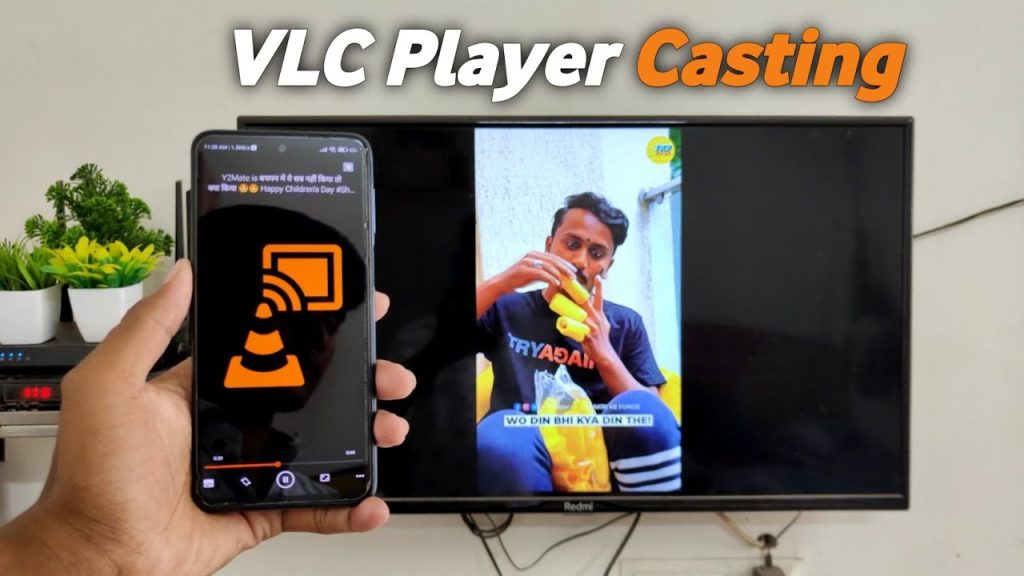
Androidデバイスで保存した動画やダウンロードしたコンテンツを大画面テレビで楽しむためには、VLCメディアプレーヤーを使用したキャスト機能が便利です。本記事では、VLC for Androidアプリを使用して、スマホ内の動画をChromecastやスマートテレビで高画質再生する方法をご紹介します。必要な環境や設定方法、トラブルシューティングについても触れていきます。
まず、AndroidデバイスにVLC for Androidアプリをインストールする必要があります。Google Playストアで「VLC」または「VLC for Android」を検索し、インストールしてください。インストールが完了したら、アプリを起動し、必要な権限を許可します。次に、Chromecastまたは同じWi-Fiネットワークに接続されたスマートテレビを用意します。安定したWi-Fi接続が重要なので、ルーターの近くで操作することをおすすめします。
VLCアプリで動画を再生し、コントロールバーのキャストアイコンをタップすると、接続可能なデバイスの一覧が表示されます。ここで、接続したいChromecastやスマートテレビを選択します。接続が完了すると、Androidデバイスで再生していた動画がテレビで表示されます。さらに、VLCアプリの設定で「ビデオ品質」を高画質モードに設定することで、より鮮明な映像を楽しむことができます。
イントロダクション
Androidデバイスで保存した動画やダウンロードしたコンテンツをより大きな画面で楽しみたい場合、VLC for AndroidとChromecastを組み合わせることで、手軽に高画質な映像をテレビで再生することができます。VLCはオープンソースのメディアプレーヤーとして広く知られており、その多機能性と使いやすさから幅広いユーザーに支持されています。Androidデバイスとテレビが同じWi-Fiネットワークに接続されていれば、簡単に動画をストリーミングできます。まずは、必要な環境を整え、VLCアプリをインストールすることから始めましょう。
VLC for Androidを使用するには、Android 5.0以降のデバイスと、Chromecastまたはスマートテレビが必要です。これらのデバイスが同じWi-Fiネットワークに接続されていることを確認してください。安定したWi-Fi接続は、高画質なストリーミングを実現するために重要です。Google PlayストアからVLCを検索し、アプリをダウンロードしてインストールします。インストールが完了したら、アプリを開いて動画の再生準備を整えます。
動画の再生を開始するには、VLCアプリ内で目的の動画ファイルを選択します。再生が始まったら、画面下部のコントロールバーにあるキャストアイコンをタップします。すると、同じWi-Fiネットワークに接続されている利用可能なキャストデバイスの一覧が表示されるので、接続したいテレビやChromecastを選択します。これで、Androidデバイスからテレビへの動画のストリーミングが開始されます。さらに、VLCの設定でビデオ品質を調整することで、より高画質な再生が可能になります。
VLCとは?Androidでの利用方法
VLCは、オープンソースのメディアプレーヤーとして広く知られており、Androidデバイスからテレビに動画をストリーミングするための優れたツールです。このアプリは、多機能性と使いやすさで多くのユーザに愛用されています。VLC for Androidは、さまざまなフォーマットの動画や音声ファイルを再生できるほか、Chromecastへのキャスト機能も備えています。
AndroidデバイスでVLCを使用するには、まずGoogle PlayストアからVLC for Androidアプリをダウンロードしてインストールする必要があります。インストールが完了したら、アプリを開いて初期設定を行います。初期設定では、ストレージへのアクセス許可を求められることがあります。許可を与えると、デバイス内の動画ファイルにアクセスできるようになります。
VLCアプリを使用して動画をテレビで再生するには、同じWi-Fiネットワークに接続されたChromecastまたはスマートテレビが必要です。VLCアプリで動画を再生し、コントロールバーのキャストアイコンをタップすると、接続可能なデバイスの一覧が表示されます。ここで、接続したいテレビまたはChromecastを選択すると、動画が大画面で再生されます。さらに、VLCアプリの設定でビデオ品質を高画質モードに設定することで、より高画質なストリーミングが可能になります。
必要な環境と準備
AndroidデバイスでVLCを使用して動画をテレビで楽しむには、VLC for AndroidアプリとChromecastまたは同じWi-Fiネットワークに接続されたスマートテレビが必要です。まず、Android 5.0以降のデバイスをお持ちであることを確認してください。また、安定したWi-Fi接続が必須です。VLCアプリはGoogle Playストアから簡単にインストールできます。検索バーに「VLC」または「VLC for Android」と入力し、検索結果からアプリを選択してインストールボタンをタップするだけで完了です。
VLC for Androidアプリをインストールしたら、次にアプリの設定を行います。アプリを開き、必要な権限を付与することで、デバイス内の動画ファイルにアクセスできるようになります。また、Chromecastまたはスマートテレビが同じWi-Fiネットワークに接続されていることを確認してください。これにより、Androidデバイスからテレビへの動画のストリーミングが可能になります。
VLCアプリのインストール方法
VLCアプリをAndroidデバイスにインストールするには、Google Playストアを開き、「VLC」または「VLC for Android」を検索します。検索結果からVLC for Android アプリを選択し、インストール ボタンをタップしてダウンロードとインストールを開始します。インストールが完了すると、アプリを開いて初期設定を行います。初期設定では、ストレージへのアクセス許可を求められることがありますが、これはローカルストレージにある動画を再生するために必要です。許可を与えると、VLCアプリはデバイス内の動画ファイルを検出し、簡単にアクセスできるようになります。
動画の再生とキャスト設定
VLCアプリで動画を再生するには、まずアプリを開き、再生したい動画ファイルを選択します。動画が再生されたら、コントロールバーのキャストアイコンをタップして、接続したいChromecastまたはスマートテレビを選択します。デバイスが同じWi-Fiネットワークに接続されていることを確認してください。接続が成功すると、Androidデバイスで再生している動画がテレビに表示されます。
高画質でのストリーミングを実現するには、VLCアプリの設定を変更する必要があります。アプリの設定メニューで「ビデオ品質」を高画質モードに設定することで、より鮮明な映像を楽しむことができます。ただし、Wi-Fi接続の速度と安定性が画質に影響を与えるため、安定した接続環境が必要です。キャスト中も、Androidデバイスで映像や音声の調整が可能です。これにより、テレビでの再生を柔軟にコントロールできます。
高画質でのストリーミング方法
VLC for Android を使用すると、Androidデバイスからテレビに簡単に動画をストリーミングできます。まず、VLCアプリで動画を再生し、コントロールバーの キャストアイコン をタップします。すると、同じWi-Fiネットワークに接続された利用可能なデバイスが表示されるので、接続したいデバイスを選択します。デバイスを選択すると、動画がテレビで再生され始めます。
高画質 でストリーミングするには、VLCアプリの設定で「ビデオ品質」を調整する必要があります。設定メニューに移動し、「ビデオ品質」を高画質モードに設定することで、より鮮明でクリアな映像を楽しむことができます。ただし、Wi-Fi接続の安定性 が高画質ストリーミングの鍵となるため、安定したネットワーク環境が必要です。
VLCを使用して動画をキャストしている間も、Androidデバイスで 映像や音声の調整 が可能です。再生中の動画のコントロールバーから、音量の調整や再生速度の変更など、さまざまな操作を行うことができます。これにより、快適な視聴体験を実現できます。
キャスト中の操作と調整
VLCアプリで動画をテレビにキャストすると、Androidデバイスを使用して映像や音声の調整が可能です。再生中の動画のコントロールバーには、通常の再生、一時停止、早送り、巻き戻しなどの基本的な操作が用意されています。また、音量調整もAndroidデバイス上で簡単に行うことができ、テレビの音量を直接操作する必要はありません。さらに、VLCアプリでは字幕の切り替えや音声トラックの変更もサポートされており、多言語対応のコンテンツを楽しむ際に便利です。これらの操作は、すべてAndroidデバイス上で直感的に行うことができます。
キャスト中に再生品質を調整することもできます。VLCアプリの設定メニューからビデオ品質を変更することで、高画質モードに設定できます。これにより、より鮮明で詳細な映像をテレビで楽しむことが可能です。ただし、Wi-Fi接続の速度やテレビの性能によっては、画質が低下する可能性があります。安定したWi-Fi環境を確保することで、快適な視聴体験が得られます。
トラブルシューティングと対処法
VLCを使用してAndroidデバイスからテレビに動画をストリーミングする際、いくつかの問題が発生することがあります。まず、Wi-Fi接続の不安定さが原因でキャストが途切れたり、映像が乱れることがあります。このような場合は、ルーターの再起動やデバイスのWi-Fi接続の確認を行ってください。また、キャストデバイスのソフトウェアが最新であるか確認することも重要です。
さらに、VLCアプリの設定でビデオ品質を適切に設定することで、ストリーミングの品質を向上させることができます。ただし、ネットワークの帯域幅によっては、高いビデオ品質ではストリーミングがスムーズにいかない場合があります。その場合は、一時的にビデオ品質を下げてストリーミングを試みてください。
それでも問題が解決しない場合は、VLCアプリやキャストデバイスの再起動を試してみてください。多くの場合、これで接続の問題は解消されます。また、VLCアプリのキャッシュをクリアすることも有効な対処法です。VLCアプリの設定メニューからキャッシュのクリアを行い、再度ストリーミングを試してみてください。
まとめ
AndroidデバイスでVLCを使用して動画をテレビで楽しむ方法に関する情報です。VLCは、Androidデバイスからテレビに動画をストリーミングするための優れたツールであり、多機能性と使いやすさで愛用されているメディアプレーヤーです。このアプリを使用することで、スマートフォンやタブレットで再生している動画を簡単に大画面テレビで楽しむことができます。必要な環境としては、Android 5.0以降のデバイス、VLC for Androidアプリ、Chromecastまたは同じWi-Fiネットワークに接続されたスマートテレビ、そして安定したWi-Fi接続が必要です。VLCアプリはGoogle Playストアから簡単にインストールでき、「VLC」または「VLC for Android」を検索してインストールします。動画の再生とキャスト設定も簡単で、VLCアプリで動画を再生し、コントロールバーのキャストアイコンをタップして接続したいデバイスを選択します。さらに、高画質でのストリーミングも可能で、VLCアプリの設定で「ビデオ品質」を高画質モードに設定することができます。キャスト中もAndroidデバイスで映像や音声の調整が可能です。もし接続に問題がある場合は、Wi-Fi接続の安定性を確認し、必要に応じてキャストデバイスの再起動を試みると良いでしょう。
よくある質問
AndroidでVLCを使ってテレビにキャストする方法は?
Android端末で保存した動画やダウンロードしたコンテンツを大画面テレビで再生するには、ChromecastやDLNAなどの技術を利用します。VLCメディアプレーヤーはこれらの技術に対応しており、簡単にキャストすることができます。まず、VLCメディアプレーヤーをAndroid端末にインストールします。次に、テレビ側でChromecastを接続するか、DLNA対応のスマートテレビを用意します。VLCアプリを開き、キャストしたい動画を選択後、画面右上の「再生」ボタンをタップし、「キャストデバイスを選択」から対応デバイスを選ぶことで、テレビへのキャストが可能です。
VLCでキャストする際の画質設定はどうすればいい?
VLCでのキャスト時の画質は、Android端末の設定や使用するChromecastのスペックによって異なります。画質を向上させるためには、まずWi-Fi接続が安定していることを確認してください。VLCアプリ内での画質設定は直接変更できない場合が多いですが、キャスト先のデバイスがサポートする解像度やビットレートに依存します。また、ルーターの設定で優先度を上げることで、画質の向上が期待できます。ただし、画質の劣化が著しい場合は、元の動画ファイルのエンコードやリソースを見直す必要があるかもしれません。
VLCでキャストできない場合の対処法は?
VLCでのキャストがうまくいかない場合、まず確認すべきはネットワーク環境です。Android端末とテレビ(またはChromecast)が同一のWi-Fiネットワークに接続されていることを確認してください。また、VLCアプリやChromecastのファームウェアが最新であるかチェックします。さらに、テレビやChromecastの再起動、またはVLCアプリの再インストールが有効な場合もあります。それでもキャストできない場合は、使用しているルーターの設定や、他のデバイスとの干渉がないか調べる必要があります。
VLCキャストの遅延やラグを減らす方法は?
キャスト時の遅延やラグは、ネットワークの混雑やデバイスのパフォーマンスに起因することが多いです。まず、5GHz帯のWi-Fiを使用することで、帯域幅を広げ、混雑を避けることができます。また、不要なアプリを終了させ、Android端末やChromecastのリソースを確保することも有効です。さらに、VLCのキャスト設定で、バッファリングなどのオプションを調整することで、多少の改善が見込めるかもしれません。ただし、根本的な解決には、ネットワーク環境の整備や、より高性能なデバイスへのアップグレードが必要になる場合があります。
Deja una respuesta
Lo siento, debes estar conectado para publicar un comentario.
関連ブログ記事