全画面広告を消す&ブロックする方法6選!ブラウザ設定からiPhoneまで対応

全画面広告は、ユーザーの閲覧体験を妨げることが多いものです。広告ブロックやブラウザ設定を調整することで、これらの煩わしい広告を消すことができます。本記事では、ブラウザやiPhoneでの全画面広告をブロックする方法を6つ紹介します。AdBlockやuBlock Originなどの広告ブロック拡張機能を使用することで、ほとんどの広告を簡単にブロックできます。さらに、Googleの広告設定を調整することで、特定の広告の表示を制限することも可能です。
イントロダクション
インターネットを利用していると、全画面広告が頻繁に表示されて邪魔に感じることがあります。特に、重要な情報を探している時や、作業に集中している時に全画面広告が表示されると、ストレスを感じることがあります。全画面広告を消す、またはブロックする方法を知っておくことで、快適なインターネット利用が可能になります。ブラウザの設定を変更したり、専用の拡張機能を利用することで、簡単に全画面広告をブロックできます。また、広告ブロックアプリやDNSサービスを利用することで、より効果的に広告をブロックできます。さらに、iPhoneなどのモバイルデバイスでも、コンテンツブロッカーを利用することで全画面広告をブロックできます。以下では、これらの方法について詳しく説明します。様々な方法を試してみて、自分に合った方法を見つけることが大切です。ブラウザ拡張機能やプライバシー設定を調整することで、全画面広告を消すことができます。
広告ブロック拡張機能の利用
全画面広告を消すためには、広告ブロック拡張機能を利用することが効果的です。これらの拡張機能はブラウザにインストールすることで、ほとんどの広告をブロックすることができます。たとえば、AdBlockやuBlock Originは人気のある広告ブロック拡張機能であり、簡単にインストールして利用を開始できます。ブラウザの拡張機能ストアでこれらのツールを見つけてインストールするだけで、広告の表示を大幅に減らすことができます。
広告ブロック拡張機能を使用すると、ポップアップ広告やバナー広告など、煩わしい広告の多くを非表示にできます。さらに、一部の拡張機能では、特定のウェブサイトに対して広告ブロックの設定をカスタマイズすることも可能です。これにより、広告が煩わしいサイトでは広告をブロックしつつ、広告収入に頼っているサイトでは広告を表示させるといった柔軟な対応が可能になります。
また、プライバシー保護の観点からも、広告ブロック拡張機能は有効です。広告の中には、ユーザーの閲覧履歴を追跡するためのトラッキングコードが含まれていることがあります。広告ブロック拡張機能を使用することで、これらのトラッキングコードをブロックし、プライバシーを保護することができます。
Google広告設定の調整
Google広告設定を調整することで、全画面広告を消すことができます。Googleアカウントにログインし、広告設定のページにアクセスすることで、特定の広告の表示を制限したり、パーソナライズ広告をオフにすることができます。これにより、ユーザーの興味関心に基づいた広告が表示されにくくなります。また、Googleの広告設定では、広告のカテゴリや特定の広告主からの広告をブロックすることも可能です。
さらに、Google Chromeブラウザを使用している場合は、ビルトインの広告ブロック機能を利用することができます。この機能を有効にすることで、侵入的または欺瞞的な広告をブロックすることができます。ブラウザの設定メニューから「広告をブロックする」オプションを選択することで、この機能を有効にすることができます。Google広告設定の調整とブラウザの広告ブロック機能を組み合わせることで、全画面広告を効果的にブロックすることができます。
ブラウザのビルトイン広告ブロック機能
ブラウザには、広告をブロックするビルトイン機能が備わっているものがあります。たとえば、Google Chromeには「広告をブロックする」オプションがあり、これを有効にすることで、煩わしい広告をブロックできます。この設定は、Chromeの設定メニューからアクセスでき、プライバシーとセキュリティのセクションにあります。ここで、広告ブロックの設定を調整することで、不要な広告の表示を制限できます。
さらに、広告ブロック拡張機能をインストールすることで、より効果的に広告をブロックできます。人気のある拡張機能には、AdBlockやuBlock Originなどがあります。これらの拡張機能は、ほとんどの広告をブロックし、快適なブラウジング体験を提供します。拡張機能のインストールは、ブラウザのウェブストアから簡単にできます。
また、DNSサービスを利用することで、ネットワークレベルで広告をブロックすることも可能です。たとえば、Pi-holeは、DNSレベルで広告をブロックするソリューションとして知られています。これにより、特定のデバイスだけでなく、ネットワーク上のすべてのデバイスで広告をブロックできます。
DNSサービスとプライバシー重視ブラウザの利用
全画面広告をブロックする別の方法として、DNSサービスを利用することができます。Pi-holeなどのDNSサービスを使用すると、特定のドメインからの広告をブロックすることができます。これにより、ネットワークレベルで広告をブロックすることができ、ルーターの設定を変更するだけで、接続されているすべてのデバイスで広告をブロックすることができます。
また、プライバシー重視ブラウザを使用することも効果的です。FirefoxやBraveなどのブラウザは、デフォルトで広告をブロックする機能を備えており、ユーザーが簡単に広告をブロックすることができます。これらのブラウザは、トラッキング防止機能も備えており、ユーザーのオンライン活動を追跡する広告主から保護してくれます。
さらに、オペレーティングシステムのプライバシー設定を調整することで、広告の表示を制限することもできます。例えば、WindowsやmacOSでは、プライバシー設定で広告IDをオフにすることで、パーソナライズ広告の表示を制限することができます。これらの設定を適切に調整することで、全画面広告の表示を大幅に減らすことができます。
OSのプライバシー設定の調整
WindowsやmacOSなどのオペレーティングシステムには、プライバシー設定が備わっており、広告の表示を制限することができます。プライバシー設定を調整することで、全画面広告をブロックすることができます。具体的には、Windowsの設定アプリで広告IDをオフにすることで、パーソナライズ広告の表示を制限できます。また、macOSでは、システム環境設定でトラッキングをオフにすることで、ウェブサイトやアプリによるトラッキングを防止できます。
さらに、DNSサービスを利用することで、広告をブロックすることもできます。Pi-holeなどのサービスを利用することで、ネットワークレベルで広告をブロックすることができます。これらのサービスは、広告配信元のドメイン名をブロックすることで、広告の表示を防止します。オペレーティングシステムのプライバシー設定を調整することで、全画面広告をブロックすることができます。
iPhoneでの広告ブロック方法
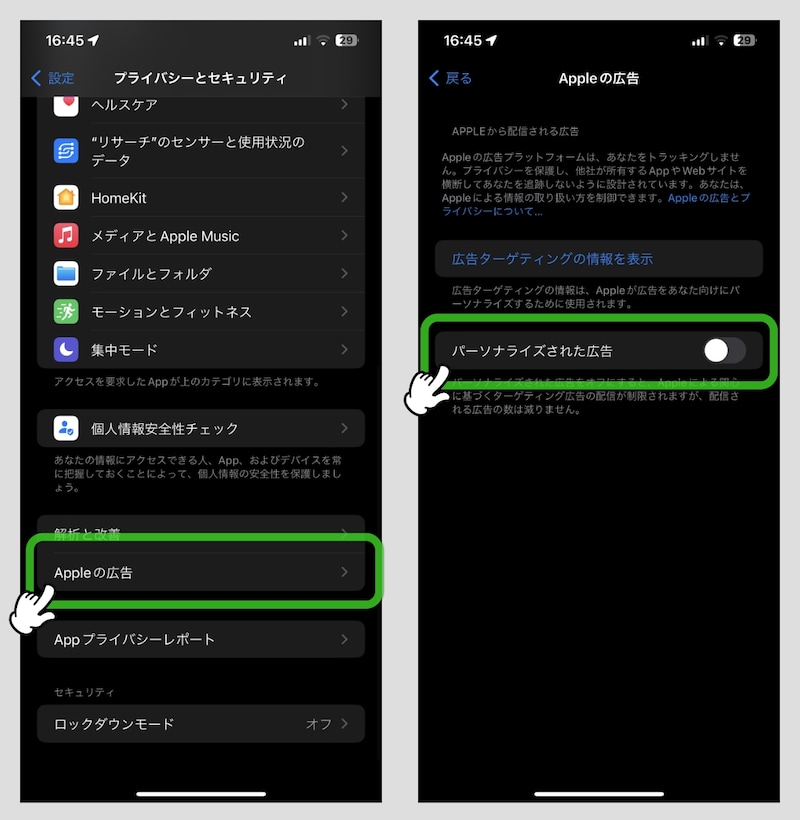
iPhoneで全画面広告をブロックするには、Safariの設定を変更する必要があります。まず、Safariの設定を開き、「コンテンツブロッカー」を有効にします。次に、信頼できる広告ブロッカーアプリをApp Storeからインストールします。広告ブロッカーアプリとしては、1BlockerやAdGuardなどが人気です。これらのアプリを使用することで、Safariでの広告表示を大幅に減らすことができます。また、DNSレベルでの広告ブロックが可能なアプリもあり、これを使用することで、Safari以外のアプリでも広告をブロックできます。さらに、iPhoneのプライバシー設定を調整することで、広告の表示を制限することもできます。
ウイルスやマルウェアへの対策
全画面広告を消す方法として、ウイルスやマルウェアへの対策も重要です。場合によっては、ウイルスやマルウェアが原因で広告が表示されることがあります。このような場合は、アンチウイルスソフトウェアを使用してスキャンを行うことで問題を解決できることがあります。また、不要なブラウザ拡張機能を削除することも効果的です。ブラウザの拡張機能の中には、悪意のあるコードが含まれているものがあり、これが広告表示の原因となることがあります。ウイルススキャンを実施し、不要な拡張機能を削除することで、全画面広告を消すことができるかもしれません。また、オペレーティングシステムやブラウザの更新も定期的に行うことで、セキュリティ上の脆弱性を修正し、マルウェアの感染を防ぐことができます。
まとめ
全画面広告を消す&ブロックする方法は、ブラウザの設定変更や広告ブロック拡張機能の利用など、様々な手段があります。広告ブロック拡張機能をブラウザにインストールすることで、ほとんどの広告をブロックできます。例えば、AdBlockやuBlock Originなどの拡張機能が有名です。これらの拡張機能は、Webページ上の広告を自動的に検出し、非表示にします。
また、Googleの広告設定を調整することで、特定の広告の表示を制限したり、パーソナライズ広告をオフにできます。これにより、ユーザーの興味に合わせた広告の表示を防ぐことができます。さらに、Google Chromeにはビルトインの広告ブロック機能があり、「広告をブロックする」オプションを有効にすることで広告をブロックできます。
DNSサービスやプライバシー重視のブラウザを使用することでも、広告をブロックできます。例えば、Pi-holeなどのDNSサービスを使用することで、ネットワークレベルで広告をブロックできます。また、FirefoxやBraveなどのプライバシー重視のブラウザは、デフォルトで広告ブロック機能を備えています。これらの手段を利用することで、全画面広告を消す&ブロックすることができます。
よくある質問
全画面広告を消す方法はある?
全画面広告を消す方法は複数あります。ブラウザの設定を変更することで広告をブロックすることができます。例えば、Google ChromeやFirefoxなどのブラウザでは、広告ブロック拡張機能を追加することで、簡単に広告を消すことができます。また、iPhoneなどのモバイルデバイスでは、Safariのコンテンツブロッカーを使用して広告をブロックすることができます。さらに、一部のアプリでは、アプリ内購入や有料版にアップグレードすることで広告を消すことができます。
広告ブロックアプリは安全ですか?
広告ブロックアプリは、一般的には安全に使用できますが、セキュリティリスクを伴う場合があります。広告ブロックアプリの中には、マルウェアやアドウェアが含まれているものもあるため、信頼できるアプリストアからダウンロードすることが重要です。また、広告ブロックアプリを使用することで、一部のウェブサイトが正しく表示されなくなる場合があります。ホワイトリスト機能を使用して、特定のサイトの広告を許可することができます。
全画面広告をブロックする方法は複数ありますか?
はい、全画面広告をブロックする方法は複数あります。ブラウザ拡張機能やコンテンツブロッカーを使用する以外にも、ルーターの設定を変更することで、ネットワークレベルで広告をブロックすることができます。また、一部のインターネットサービスプロバイダでは、広告ブロックサービスを提供しています。さらに、hostsファイルを編集することで、特定の広告サーバーへのアクセスをブロックすることができます。
iPhoneで全画面広告を消す方法は?
iPhoneで全画面広告を消す方法はいくつかあります。Safariのコンテンツブロッカーを使用して広告をブロックすることができます。コンテンツブロッカーは、App Storeからダウンロードできます。また、Guided Access機能を使用して、特定のアプリの広告をブロックすることができます。さらに、DNS設定を変更することで、ネットワークレベルで広告をブロックすることができます。
Deja una respuesta
Lo siento, debes estar conectado para publicar un comentario.
関連ブログ記事