iPhone写真送信トラブル解決!原因特定と対処法

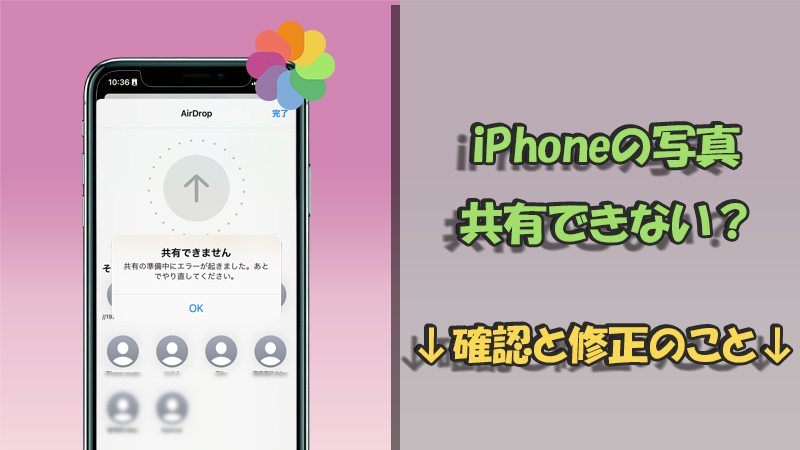
iPhoneで写真が送れない主な原因
iPhoneで写真を送る際に問題が発生することがあります。主な原因としては、設定の不備やソフトウェアのバグ、通信環境の問題、ストレージ容量不足などが挙げられます。これらの問題は、iPhoneのWi-Fi接続やデータ通信、メール設定、MMS設定などに関連していることが多いです。
iPhoneの設定の確認を行うことで、問題の解決につながることがあります。具体的には、Wi-Fi接続やモバイルデータ通信が安定しているか確認する必要があります。また、使用しているメールアプリやメッセージアプリが最新バージョンになっているか確認することも重要です。さらに、iPhoneのストレージ容量が不足している場合は、不要なデータを削除する必要があります。
これらの確認を行った後も問題が解決しない場合は、iPhoneの再起動を行うことで、一時的なシステムの不具合を解消できることがあります。それでも問題が解決しない場合は、Appleサポートに連絡する必要があります。また、LINEで写真を送れない場合は、ネットワーク接続の確認やLINEアプリのアップデートを行うことで、問題の解決につながることがあります。
イントロダクション
iPhoneで写真を送ることができないという問題に直面したことはありませんか?このようなトラブルは、通信環境や設定の不備、ソフトウェアのバグなどが原因で発生することがあります。本記事では、iPhoneで写真が送れない問題の主な原因と、その解決策について詳しく解説します。まず、iPhoneの設定を確認することが重要です。Wi-Fi接続やデータ通信、メール設定、MMS設定などが正しく構成されているかを確認する必要があります。
また、使用しているメールアプリやメッセージアプリが最新バージョンになっているか確認することも大切です。古いバージョンのままでは、バグや互換性の問題が生じる可能性があります。さらに、ネットワーク接続の状態も重要です。Wi-Fi接続やモバイルデータ通信が安定しているか確認し、必要に応じて再接続を試みます。ストレージ容量が不足している場合も、写真の送信に問題が生じることがあります。不要なデータを削除して、十分なストレージ容量を確保する必要があります。
iPhoneの再起動は、一時的なシステムの不具合を解消する効果的な方法です。再起動によって、メモリの解放やシステムの再初期化が行われ、問題が解決する場合があります。それでも問題が解決しない場合は、Appleサポートへの連絡を検討してください。プロフェッショナルなサポートにより、根本的な原因を特定し、適切な対処法を実施できます。
iPhone写真送信トラブルの主な原因
iPhoneで写真が送れない問題は、さまざまな原因によって引き起こされる可能性があります。主な原因としては、設定の不備やソフトウェアのバグ、通信環境の問題、ストレージ容量不足などが挙げられます。例えば、Wi-Fi接続やデータ通信の設定に問題がある場合、写真を送信することができません。また、使用しているメールアプリやメッセージアプリのバージョンが古い場合、正常に動作しないことがあります。
さらに、iPhoneのストレージ容量が不足している場合、写真を保存したり送信したりすることができません。このような問題を解決するには、まずiPhoneの設定を確認し、必要に応じてソフトウェアのアップデートを行う必要があります。また、ネットワーク接続の確認も重要です。Wi-Fi接続やモバイルデータ通信が安定しているか確認し、必要に応じて再接続を試みます。
iPhoneの再起動も有効な解決策の一つです。再起動することで、一時的なシステムの不具合が解消されることがあります。問題が解決しない場合は、Appleサポートへの連絡を検討する必要があります。特に、LINEで写真を送れない場合は、LINEアプリのアップデートやLINEの設定確認などを行うことで、問題の解決が期待できます。
設定の確認と修正
iPhoneで写真が送れない問題を解決するには、まず設定の確認を行う必要があります。Wi-Fi接続やデータ通信の設定が正しく行われているかを確認しましょう。メールやメッセージを送信する際には、MMS設定やメール設定も重要です。これらの設定が不十分な場合、写真の送信に失敗する可能性があります。また、使用しているメールアプリやメッセージアプリが最新バージョンになっているかを確認することも大切です。古いバージョンのままでは、バグや不具合により写真が送れない場合があります。
さらに、ネットワーク接続の状態も確認する必要があります。Wi-Fi接続が不安定な場合や、モバイルデータ通信の電波が弱い場合には、写真の送信に失敗する可能性があります。安定したネットワーク接続が確保できているかを確認し、必要に応じてWi-Fi接続の変更や、モバイルデータ通信の再設定を行いましょう。また、iPhoneのストレージ容量も確認する必要があります。ストレージ容量が不足している場合、写真の送信に必要な一時ファイルを作成できず、送信に失敗する可能性があります。不要なデータを削除してストレージ容量を確保しましょう。
アプリの更新とトラブルシューティング
iPhoneで写真が送れない問題を解決するには、まず使用しているアプリが最新バージョンになっているか確認する必要があります。メールアプリやメッセージアプリの更新が滞っていると、正常に動作しないことがあります。App Storeで更新があれば、アプリを最新バージョンに更新してください。また、LINEなどのサードパーティ製アプリを使用している場合は、そちらのアプリも更新する必要があります。アプリの更新後、再び写真の送信を試してみてください。
さらに、ネットワーク接続の状態も重要な要素です。Wi-Fi接続やモバイルデータ通信が不安定な場合、写真の送信に失敗することがあります。ネットワーク接続を確認し、必要に応じてルーターやモバイルデータ通信の設定を見直してください。また、iPhoneのストレージ容量が不足している場合も、写真の送信に支障をきたすことがあります。不要なデータを削除し、ストレージ容量を確保してください。
iPhoneの再起動も効果的なトラブルシューティング方法です。一時的なシステムの不具合が原因で写真の送信ができない場合、再起動することで問題が解決することがあります。iPhoneの電源をオフにして、再度電源をオンにしてください。再起動後、再び写真の送信を試してみてください。それでも問題が解決しない場合は、Appleサポートに連絡することを検討してください。
ネットワーク接続の確認と改善
iPhoneで写真が送れない問題を解決するには、まずネットワーク接続の状態を確認する必要があります。Wi-Fi接続やモバイルデータ通信が安定しているかどうかを確認しましょう。電波の弱い場所や混雑しているネットワークでは、データの送信に時間がかかったり、失敗することがあります。ネットワーク接続が不安定な場合は、ルーターの再起動やWi-Fiネットワークの切り替えを試してみましょう。また、モバイルデータ通信の設定が正しく構成されているかも確認する必要があります。国や地域によっては、特定の周波数帯の対応が必要な場合があります。
さらに、ネットワーク設定のリセットも有効な手段です。iPhoneの設定アプリから「一般」>「リセット」>「ネットワーク設定をリセット」を選択することで、ネットワーク関連の設定を初期状態に戻すことができます。この操作により、Wi-FiパスワードやBluetooth接続などの設定がリセットされるため、事前に必要な情報を控えておく必要があります。ネットワーク接続の問題が解決すれば、写真の送信トラブルも改善される可能性があります。
ストレージ容量の確認と管理
iPhoneで写真を送信する際の問題の多くは、ストレージ容量の不足に起因します。iPhoneのストレージ容量が不足すると、写真や動画の送信に支障をきたすことがあります。ストレージ容量が不足している場合は、不要なデータの削除や写真の圧縮などを行い、ストレージの空き容量を増やす必要があります。まず、iPhoneの「設定」アプリを開き、「一般」→「iPhoneストレージ」へ移動して現在のストレージの使用状況を確認します。容量を多く使用しているアプリやデータを特定し、不要なデータを削除することでストレージの空き容量を確保できます。また、iCloudストレージを利用してデータをクラウド上に保存することも有効です。これにより、端末のストレージ容量を節約しながら、必要なデータにアクセスできます。ストレージの管理を適切に行うことで、写真の送信を含むさまざまな操作がスムーズに行えるようになります。
iPhoneの再起動と復元
iPhoneで写真が送れない問題を解決するには、まず再起動を試みることが有効です。再起動は、一時的なシステムの不具合やバグを解消するのに役立ちます。iPhoneの電源ボタンを長押ししてスライドして電源をオフにし、再度電源ボタンを押して起動させます。これにより、多くの場合、問題が解決されます。
再起動しても問題が解決しない場合は、復元を試みることができます。復元は、iPhoneのソフトウェアを初期状態に戻すことを意味します。ただし、この操作を行うと、iPhoneに保存されているデータが消去される可能性があるため、あらかじめバックアップを取ることをお勧めします。復元するには、iPhoneをコンピュータに接続し、iTunesまたはFinderを使用して復元します。
復元後も問題が解決しない場合は、ハードウェアまたは深刻なソフトウェアの問題の可能性があります。このような場合は、Appleサポートに連絡して、専門家の助けを借りることを検討してください。Appleサポートは、iPhoneの修理または交換の手続きを支援してくれます。
Appleサポートへの連絡方法
Appleサポートへの連絡方法は複数あります。公式サポートページにアクセスし、電話またはチャットでのサポートを受けることができます。また、Appleサポートアプリをダウンロードして、簡単にサポートを依頼することもできます。iPhoneの設定アプリから直接サポートに連絡することも可能です。
これらの方法で、Appleの専門家が問題の解決を手助けしてくれます。事前にシリアル番号やiPhoneのモデルを準備しておくと、スムーズにサポートを受けることができます。
Appleサポートに連絡する前に、iPhoneの再起動や設定のリセットなど、基本的なトラブルシューティングを試しておくことをお勧めします。ただし、問題が解決しない場合は、Appleサポートに連絡して、プロフェッショナルなサポートを受けましょう。
LINEでの写真送信トラブル対処法
LINEで写真を送れない場合、まずネットワーク接続を確認する必要があります。Wi-Fiまたはモバイルデータ通信が安定しているか確認し、必要に応じてルーターの再起動や通信環境の変更を試みます。次に、LINEアプリのアップデートを行い、最新バージョンになっているか確認します。古いバージョンのままでは、正常に動作しない可能性があります。また、ストレージ容量の不足も写真送信の妨げになることがあります。iPhoneのストレージ容量を確認し、不要なデータを削除して容量を確保します。さらに、LINEの設定も確認する必要があります。LINEのキャッシュ削除やLINEの再インストールを行うことで、問題が解決する場合があります。これらの手順を実施することで、LINEでの写真送信トラブルを解決できる場合が多いです。
まとめ
iPhoneで写真を送れないという問題は、ユーザーが直面する一般的なトラブルの一つです。この問題の主な原因としては、設定の不備やソフトウェアのバグ、通信環境の問題、ストレージ容量不足などが考えられます。これらの要因が複雑に絡み合っている場合もあります。まず、iPhoneの設定を確認することが重要です。具体的には、Wi-Fi接続やデータ通信の設定、メール設定やMMS設定などが正しく行われているかを確認する必要があります。
また、使用しているメールアプリやメッセージアプリが最新バージョンになっているか確認することも大切です。アプリの更新により、既知のバグが修正されている可能性が高いからです。さらに、ネットワーク接続の状態もチェックする必要があります。Wi-Fi接続やモバイルデータ通信が安定しているかを確認し、必要に応じてルーターの再起動や通信環境の改善を行います。
iPhoneのストレージ容量が不足している場合も、写真の送信に支障をきたすことがあります。このような場合は、不要なデータを削除してストレージ容量を確保する必要があります。また、一時的なシステムの不具合を解消するために、iPhoneの再起動を行うことも有効です。これらの手順を実施することで、多くのケースで写真の送信問題が解決されます。
よくある質問
iPhoneで写真を送信できない原因は何ですか?
iPhoneで写真を送信できない原因は複数考えられます。まず、通信状態の不良が原因のひとつです。電波が弱い場所や、通信障害が発生している場合は、写真の送信に失敗することがあります。また、ストレージ容量不足も原因となります。iPhoneのストレージがいっぱいになると、新しいデータの保存や、写真の送信ができなくなります。さらに、ソフトウェアの不具合も考えられます。iOSのバージョンが古い場合や、ソフトウェアのバグが原因で写真の送信に失敗することがあります。これらの原因を特定し、対処することでトラブルを解決できる可能性があります。
iPhoneで写真を送信する際にエラーが出るのはなぜですか?
iPhoneで写真を送信する際にエラーが出る原因としては、メッセージアプリの設定不良や、受信者の電話番号やメールアドレスの間違いなどが考えられます。また、ファイルサイズの制限を超えた写真を送信しようとしている場合もエラーになることがあります。さらに、通信事業者の制限により、特定のサイズや形式のファイルを送信できない場合もあります。エラーの原因を特定するには、エラーメッセージの内容を確認し、必要に応じてメッセージアプリの設定や、送信するファイルの形式を変更する必要があります。
写真の送信サイズを小さくする方法はありますか?
はい、あります。iPhoneでは、写真のサイズを変更することで、送信サイズを小さくすることができます。具体的には、写真アプリで写真を選択し、「編集」をタップして、圧縮率を変更したり、解像度を落とすことで、ファイルサイズを小さくできます。また、画像形式を変更することも有効です。例えば、HEIC形式からJPEG形式に変更することで、ファイルサイズを小さくできる場合があります。これらの方法を使用することで、写真の送信サイズを小さくし、送信の成功率を高めることができます。
iPhoneのソフトウェアを更新すると写真送信トラブルは解決しますか?
多くの場合、iPhoneのソフトウェアを更新することで、ソフトウェアの不具合が原因の写真送信トラブルは解決します。ソフトウェアの更新では、バグの修正や、パフォーマンスの向上が行われるため、写真の送信に関する問題が改善されることがあります。ただし、ソフトウェアの更新がすべてのトラブルを解決するわけではありません。ハードウェアの問題や、通信状態の不良などが原因の場合は、他の対処法を検討する必要があります。ソフトウェアの更新後もトラブルが続く場合は、他の原因を特定し、対処する必要があります。
Deja una respuesta
Lo siento, debes estar conectado para publicar un comentario.
関連ブログ記事