スマホとPC接続できない原因と対処法!USBケーブルやドライバの問題を解決

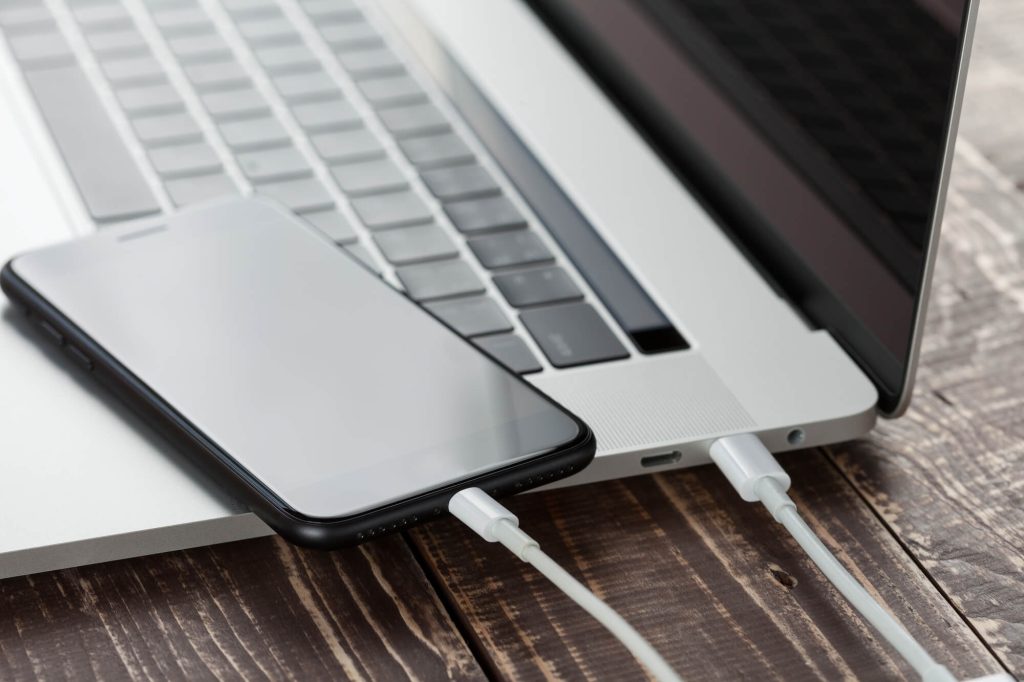
スマートフォンとパソコンを接続する際に、うまく接続できないというトラブルに遭遇することがあります。この問題の原因は多岐にわたりますが、主にUSBケーブルやデバイスドライバに問題があることが多いです。本記事では、スマホとPCを接続できない原因とその対処法について詳しく説明します。まず、最も一般的な原因であるUSBケーブルの問題について見ていきましょう。ケーブルの劣化や損傷が原因で接続できない場合があります。また、デバイスドライバの不具合も接続トラブルの一因となります。パソコンのUSBポートやスマートフォンのUSB接続設定も、接続の可否に影響を与える重要な要素です。
イントロダクション
スマートフォンとパソコンを接続する際、様々なトラブルに直面することがあります。特に、USBケーブルやデバイスドライバの問題は、接続できない原因としてよく見られます。このような問題に遭遇した場合、多くのユーザーが戸惑い、解決策を探し求めることになります。本記事では、スマホとPC接続できない原因と対処法について詳しく説明し、USB接続やドライバ更新などの解決策を紹介します。
スマートフォンとパソコンの接続には、USBケーブルが使用されますが、このケーブルの損傷や接触不良が原因で接続できないことがあります。また、パソコン側のデバイスドライバが正しくインストールされていない、または古いバージョンである場合にも接続に失敗することがあります。これらの問題を解決するには、まずUSBケーブルの状態を確認し、必要に応じて交換する必要があります。また、デバイスマネージャを使用してドライバの状態を確認し、更新することも重要です。
スマホとPCが接続できない主な原因
スマートフォンとパソコンを接続できない場合、さまざまな原因が考えられます。まず、USBケーブルの問題が挙げられます。ケーブルの損傷や汚れにより、接続が不安定になることがあります。また、デバイスドライバの問題も考えられます。パソコンにインストールされているドライバが古い、または破損している場合、スマートフォンを認識できないことがあります。さらに、パソコンのUSBポートに問題がある場合や、スマートフォンのUSB接続設定が正しくない場合にも接続できないことがあります。
これらの問題は、比較的簡単に解決できる場合が多いです。たとえば、別のUSBケーブルに交換することで問題が解決する場合や、デバイスドライバを更新することでスマートフォンを認識できるようになる場合があります。また、パソコンのUSBポートを変えてみたり、スマートフォンのUSB接続設定を確認することで、接続が可能になることがあります。これらのトラブルシューティングを試すことで、多くの場合、問題は解決します。
USBケーブルの問題と対策
スマートフォンとパソコンを接続できない原因の一つとして、USBケーブルの問題があります。使用しているケーブルが損傷している場合や、互換性のないケーブルを使用している場合、接続がうまくいかないことがあります。このような状況を解決するには、別のUSBケーブルに交換して接続を試みることが有効です。また、ケーブルのコネクタ部分に汚れやゴミが詰まっている場合も接続不良の原因となるため、コネクタ部分を清掃することも効果的です。さらに、ケーブルが折れ曲がっている場合も信号の伝達を妨げる可能性があるため、ケーブルの状態を確認し、必要に応じて交換する必要があります。
デバイスドライバの問題と更新方法
デバイスドライバは、パソコンとスマートフォンを接続する際に重要な役割を果たします。デバイスドライバが正しくインストールされていない場合、スマートフォンがパソコンに認識されないことがあります。このような問題が発生した場合、デバイスマネージャを使用してドライバの状態を確認することができます。デバイスマネージャで不明なデバイスやエラーが発生しているデバイスがないか確認し、必要に応じてドライバの更新を行うことが有効です。
ドライバの更新は、パソコンのメーカーやスマートフォンのメーカーの公式ウェブサイトから最新のドライバをダウンロードしてインストールすることで行います。また、Windowsの更新プログラムを適用することで、デバイスドライバが更新される場合もあります。デバイスドライバの問題を解決することで、スマートフォンとパソコンの接続が正常に機能するようになることが期待できます。
パソコンのUSBポートの問題と対処法
パソコンのUSBポートに問題がある場合、スマートフォンとパソコンを接続できないことがあります。USBポートの故障や電力不足が原因となることが多いです。まずは、別のUSBポートにスマートフォンを接続してみてください。問題が解決する場合は、使用していたUSBポートに問題があったことがわかります。
また、USBハブを使用している場合も問題となることがあります。USBハブは複数のデバイスを接続できる便利なアイテムですが、電力不足や信号の劣化を引き起こすことがあります。可能であれば、パソコンの直接接続に切り替えてみてください。これで問題が解決する場合は、USBハブが原因であったことがわかります。
さらに、パソコンの電源管理設定も影響することがあります。パソコンの電源管理設定で、USBポートへの電力供給が制限されている場合、スマートフォンの接続に問題が生じることがあります。この設定を確認し、必要に応じて変更することで、問題が解決する可能性があります。
接続設定の確認と操作手順
スマートフォンとパソコンを接続する際には、接続設定の確認が重要です。まず、スマートフォンのUSB接続設定を確認してください。多くのスマートフォンでは、USB接続モードとしてMTP(Media Transfer Protocol)やファイル転送モードが用意されており、これらを有効にする必要があります。また、スマートフォンの通知バーや設定メニューからUSBデバッグモードを有効にする必要がある場合もあります。パソコン側では、ファイラー(エクスプローラやFinderなど)でスマートフォンが正しく認識されているかを確認してください。スマートフォンが認識されていない場合は、パソコンのデバイスマネージャでAndroidデバイスやUSBデバイスが正しくインストールされているかを確認してください。
追加のトラブルシューティング手順
スマートフォンとパソコンを接続する際の問題は、上述の方法で解決できない場合、さらに詳しいトラブルシューティングが必要です。まず、USBデバッグモードを有効にしてみましょう。このモードは、Android端末で開発者向けのオプションを有効にすることで利用できます。ただし、このモードを有効にすると、セキュリティ上のリスクが高まる可能性があるため、注意が必要です。
また、パソコンにインストールされているセキュリティソフトが、スマートフォンの接続を妨げている可能性もあります。セキュリティソフトの設定を確認し、スマートフォンの接続を許可するように設定を変更してみましょう。さらに、スマートフォンのシステム更新が利用可能な場合は、更新を実行することで問題が解決する可能性があります。
これらの方法で問題が解決しない場合は、スマートフォンのUSB接続設定をデフォルトに戻すことも検討できます。また、パソコンのデバイスマネージャでスマートフォンのデバイスを削除し、再接続することで問題が解決する場合もあります。これらの方法を試しても問題が解決しない場合は、スマートフォンやパソコンのハードウェア的な問題や、OSの不具合が考えられます。その場合は、メーカーサポートに問い合わせることを検討しましょう。
まとめ
スマートフォンとパソコンを接続できない場合、USBケーブルやデバイスドライバに問題があることが多い。まず、USBケーブルの状態を確認する必要がある。ケーブルの汚れや曲がりが原因で接続できないことがあるため、別のケーブルに交換してみることをお勧めする。また、デバイスドライバの更新も重要な対応策である。パソコンのデバイスマネージャでドライバの状態を確認し、必要に応じて更新することで問題が解決する可能性がある。さらに、パソコンのUSBポートの状態も確認する必要がある。別のポートに接続してみたり、USBハブを使用しないようにすることで、接続の問題が解決することがある。スマートフォンのUSB接続設定も確認し、パソコンのファイラーでスマートフォンを認識しているか確認することで、問題の原因を特定できる可能性がある。
よくある質問
スマホとPCを接続できない原因は何ですか?
スマホとPCを接続できない原因としては、USBケーブルの不具合や損傷、デバイスドライバの未インストールや更新が必要な場合、スマホ側の設定不備、PC側のUSBポートの故障など様々な要因が考えられます。具体的には、USBデバッグが有効になっていない、またはMTPモード(メディア転送プロトコル)が選択されていないことが原因で、データのやり取りができないことがあります。また、使用しているUSBケーブルが充電のみ対応のものである場合、データ転送ができない場合があります。さらに、PC側で必要なデバイスドライバがインストールされていない、または更新が必要な場合にも接続できないことがあります。これらの要因を一つ一つ確認し、適切に対処することで問題を解決できる可能性があります。
スマホとPCを接続する際に適切なUSBケーブルとは?
スマホとPCを接続する際には、データ転送に対応したUSBケーブルを使用することが重要です。充電のみに対応したケーブルでは、データのやり取りができないため、接続がうまくいきません。また、高品質なUSBケーブルを使用することで、接続の安定性が向上します。さらに、USB Type-CやMicro USBなど、自身のスマホに対応するコネクタタイプのケーブルを使用する必要があります。ケーブルの耐久性やシールド性能も重要で、長期間使用できるケーブルを選ぶとよいでしょう。問題がある場合は、別のUSBケーブルを試してみることも有効です。
デバイスドライバをインストールする方法を教えてください。
デバイスドライバをインストールするには、まずPCのOS(WindowsまたはmacOS)を特定し、スマホの機種名やメーカーを調べます。その後、メーカーの公式ウェブサイトから、該当するスマホのデバイスドライバをダウンロードします。ダウンロードしたファイルを解凍し、指示に従ってインストールを実行します。インストールが完了したら、スマホとPCを接続し、デバイスマネージャ(Windowsの場合)やシステム情報(macOSの場合)で、ドライバが正しくインストールされたかを確認します。ドライバの更新が必要な場合は、メーカーのサイトで最新のドライバをチェックし、更新を行います。インストールや更新後、スマホとPCの接続を再試行することで、問題が解決する可能性があります。
スマホのUSB設定を変更する方法は?
スマホのUSB設定を変更するには、まずスマホとPCをUSBケーブルで接続します。次に、スマホの通知バーを下にスワイプし、USBの通知を探します。通知をタップすると、USBの設定画面が表示されるので、MTP(メディア転送プロトコル)またはファイル転送モードを選択します。これにより、スマホとPC間でデータのやり取りが可能になります。また、一部のスマホでは、設定アプリ内のストレージまたは接続の項目から、USB設定を変更できます。USBデバッグを有効にする必要がある場合は、開発者向けオプション内から設定できますが、開発者向けオプションが表示されていない場合は、ビルド番号を数回タップすることで有効になることがあります。適切なモードを選択することで、スマホとPCの接続が改善されるはずです。
Deja una respuesta
Lo siento, debes estar conectado para publicar un comentario.
関連ブログ記事