iPhone画面暗くする方法!自動調整・ダークモード・Night Shift活用術

iPhoneの画面を暗くする方法について説明します。iPhoneを使用する際、画面の明るさは目の疲れに大きく影響します。そこで、自動明るさ調整やダークモード、Night Shiftなどの機能を活用することで、快適にiPhoneを使用することができます。この記事では、これらの機能の使い方と、iPhoneの画面を暗くするためのテクニックを紹介します。
自動明るさ調整機能を使用すると、周囲の照明に応じてiPhoneの画面の明るさを自動で調整してくれます。この機能は、「設定」→「ディスプレイと明るさ」から有効にすることができます。また、手動で明るさを調整することも可能で、「設定」→「ディスプレイと明るさ」から明るさスライダーを調整することができます。
さらに、ダークモードを使用することで、画面の背景を暗くし、目の疲れを軽減することができます。ダークモードは、「設定」→「ディスプレイと明るさ」から選択できます。また、特定の時間帯に自動的にダークモードに切り替えることも可能です。
イントロダクション
iPhoneの画面が明るすぎて、目に負担がかかっていませんか?そんな時には、画面を暗くする機能を使うことで、目の疲れを軽減することができます。自動明るさ調整やダークモード、Night Shiftなどの機能を利用することで、iPhoneの画面を快適に使用することができます。まず、「設定」アプリを開き、「ディスプレイと明るさ」を選択することで、これらの機能にアクセスできます。自動明るさ調整を有効にすることで、周囲の照明に応じて画面の明るさが自動的に調整されます。また、ダークモードを選択することで、画面の背景が暗くなり、目の疲れを軽減することができます。さらに、Night Shift機能により、夜間にブルーライトを低減し、画面の色を暖色系に変更することで、睡眠の質を向上させることができます。
iPhone画面を暗くする3つの方法
iPhoneの画面を暗くする方法として、いくつかのテクニックがあります。まず、自動明るさ調整機能を利用することができます。この機能を有効にすると、iPhoneは周囲の照明に応じて画面の明るさを自動で調整します。この機能は、「設定」→「ディスプレイと明るさ」から有効にすることができます。
また、手動で画面の明るさを調整することも可能です。「設定」→「ディスプレイと明るさ」から明るさスライダーを調整することで、画面の明るさを簡単に変更することができます。さらに、コントロールセンターを開いて明るさスライダーを調整することで、より迅速に画面の明るさを変更することができます。
さらに、ダークモードを利用することで、画面の背景を暗くし、目の疲れを軽減することができます。ダークモードは「設定」→「ディスプレイと明るさ」から選択することができ、特定の時間帯に自動的に切り替えることも可能です。また、Night Shift機能により、夜間にブルーライトを低減し、画面の色を暖色系に変更することで、睡眠の質を向上させることができます。
自動明るさ調整機能の使い方
iPhoneの画面を暗くする方法として、まず紹介するのは自動明るさ調整機能です。この機能を有効にすると、iPhoneは周囲の照明に応じて画面の明るさを自動で調整してくれます。設定方法は簡単で、「設定」アプリを開き、「ディスプレイと明るさ」を選択するだけで、自動明るさ調整のトグルスイッチが表示されます。このスイッチをオンにすることで、周囲の環境に合わせた最適な画面の明るさが維持できます。
また、手動で明るさを調整することも可能です。「ディスプレイと明るさ」画面には明るさのスライダーが表示されており、これをスライドさせることで画面の明るさを自由に変更できます。さらに、コントロールセンターを開くことで、迅速に明るさの調整を行うことができます。コントロールセンターでは、明るさスライダーが表示されるので、ここから簡単に調整が可能です。
さらに、ダークモードを利用することで、画面の背景を暗くし、目の疲れを軽減することができます。ダークモードは「ディスプレイと明るさ」画面から選択可能で、特定の時間帯に自動的にダークモードに切り替えるスケジューリングも可能です。また、Night Shift機能を有効にすることで、夜間のブルーライトを低減し、画面の色を暖色系に変更することができます。これにより、夜間の画面閲覧が睡眠の質に与える影響を軽減できます。
ダークモードの有効化とスケジュール設定
ダークモードは、iPhoneの画面を暗くすることで目の疲れを軽減する機能です。ダークモードを有効にするには、「設定」→「ディスプレイと明るさ」からダークモードを選択します。これにより、システム全体のデザインが暗色系に切り替わり、画面輝度を抑えることができます。また、ダークモードは特定の時間帯に自動的に切り替えることも可能です。「設定」→「ディスプレイと明るさ」からスケジュールを設定することで、毎日同じ時間にダークモードに切り替えることができます。さらに、日の入りから日の出までの時間に合わせて自動的に切り替えることもできます。ダークモードを積極的に活用することで、夜間の画面の輝きを抑え、快適な使用感を得ることができます。
Night Shift機能でブルーライトを低減
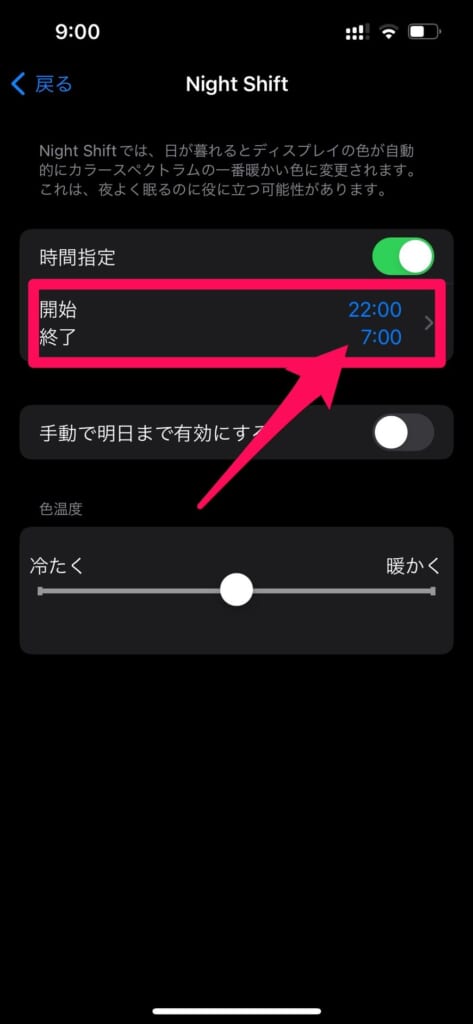
iPhoneの画面を暗くする方法として、様々なテクニックがありますが、中でもダークモードやNight Shift機能は、目の疲れを軽減するのに効果的です。まず、Night Shift機能について説明します。この機能は、夜間にiPhoneを使用する際にブルーライトを低減し、画面の色を暖色系に変更することで、睡眠の質を向上させることを目的としています。Night Shiftを有効にすると、iPhoneの画面が通常よりも黄色味を帯びた色調に変わり、目の負担を軽減します。
Night Shift機能を有効にするには、「設定」→「ディスプレイと明るさ」→「Night Shift」と進み、スケジュールを設定します。特定の時間帯に自動的にNight Shiftが有効になるように設定できます。また、手動でNight Shiftをオンにすることもできます。さらに、Night Shiftの色温度を調整することで、自分に合った色調に変更することができます。
まとめ
iPhoneの画面を暗くする方法として、自動明るさ調整やダークモード、Night Shiftなどの機能が利用できます。まず、自動明るさ調整を有効にすることで、周囲の照明に応じて画面の明るさを自動で調整できます。この機能は、「設定」→「ディスプレイと明るさ」から有効にできます。
また、「設定」→「ディスプレイと明るさ」から明るさスライダーを調整することで、画面の明るさを手動で変更できます。さらに、コントロールセンターを開き、明るさスライダーを調整することで、迅速に画面の明るさを変更できます。ダークモードを選択することで、画面の背景を暗くし、目の疲れを軽減できます。また、特定の時間帯に自動的にダークモードに切り替えることもできます。
Night Shift機能を利用することで、夜間にブルーライトを低減し、画面の色を暖色系に変更できます。これにより、睡眠の質を向上させることができます。これらの機能を活用することで、iPhoneの画面を暗くし、快適な使用感を得ることができます。
よくある質問
iPhoneの画面を暗くする方法は?
iPhoneの画面を暗くする方法はいくつかあります。まず、画面の明るさを手動で調整することができます。設定アプリを開き、「明るさ」をタップしてスライダーを左に動かすことで、画面の明るさを暗くすることができます。また、自動調整機能を使用することもできます。この機能を有効にすると、iPhoneは周囲の明るさに応じて画面の明るさを自動的に調整します。さらに、「ダークモード」や「Night Shift」などの機能も活用できます。これらの機能を使用することで、目の負担を軽減し、快適にiPhoneを使用することができます。
ダークモードの使い方
ダークモードは、iPhoneの画面のテーマを暗い色に変更する機能です。ダークモードを有効にするには、設定アプリを開き、「画面表示と明るさ」をタップします。次に、「ダーク」を選択することで、ダークモードに切り替えることができます。ダークモードを使用することで、バッテリーの消費を抑え、目の負担を軽減することができます。また、ダークモードは、暗い場所での使用に適しています。
Night Shiftの有効方法
Night Shiftは、iPhoneの画面の色温度を調整する機能です。Night Shiftを有効にするには、設定アプリを開き、「画面表示と明るさ」をタップします。次に、「Night Shift」をタップし、スケジュールを設定することで、Night Shiftを有効にすることができます。色温度を調整することで、寝る前のiPhone使用による睡眠の質の低下を防ぐことができます。
自動調整機能のメリット
iPhoneの自動調整機能を使用することで、周囲の明るさに応じて画面の明るさを自動的に調整することができます。これにより、目の負担を軽減し、バッテリーの消費を抑えることができます。また、自動調整機能を使用することで、手動で明るさを調整する手間を省くことができます。さらに、快適にiPhoneを使用することができ、目の健康を守ることができます。
Deja una respuesta
Lo siento, debes estar conectado para publicar un comentario.
関連ブログ記事