LINEホーム画面カスタマイズ!不要なウィジェットや広告を非表示にする方法

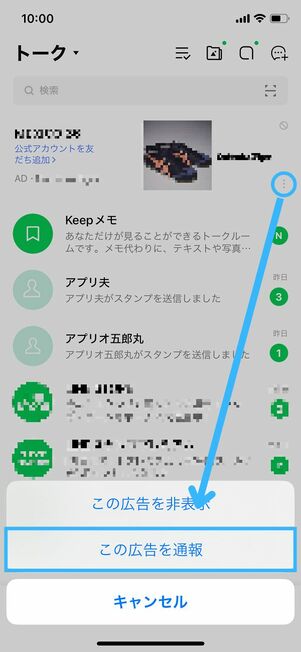
この記事では、LINEのホーム画面をカスタマイズする方法について説明します。具体的には、不要なウィジェットや友だち追加のショートカット、ステッカーのショートカットを削除する方法や、バナー広告とONEYコインの表示を非表示にする方法を紹介します。LINEのホーム画面を整理することで、使い勝手を向上させることができます。ホーム画面上の不要な要素を削除することで、より快適なユーザー体験を得ることができます。
イントロダクション
LINEのホーム画面をカスタマイズすることで、より使いやすく、見やすい画面にすることができます。不要なウィジェットや広告を非表示にすることで、必要な情報に素早くアクセスできるようになります。この記事では、LINEのホーム画面をカスタマイズする方法について説明します。特に、ウィジェットの削除やバナー広告の非表示にする方法に焦点を当てます。まず、LINEのホーム画面上の不要な要素を削除する方法から始めましょう。
LINEホーム画面のカスタマイズとは?
LINEのホーム画面をカスタマイズすることで、不要なウィジェットや広告を非表示にし、使い勝手を向上させることができます。ホーム画面上のウィジェットやショートカットは、ユーザーのニーズに合わせて柔軟に変更することができます。不要なウィジェットを削除することで、ホーム画面をすっきりと整理し、必要な情報に素早くアクセスできるようになります。また、バナー広告やONEYコインの表示を非表示にすることで、広告の煩わしさを軽減し、快適なユーザー体験を実現できます。ホーム画面をカスタマイズすることで、LINEをより便利に利用できるようになります。
不要なウィジェットを削除する方法
LINEのホーム画面をカスタマイズするには、まず不要なウィジェットを削除することから始めましょう。ウィジェットを長押しすると、削除のマークが表示されます。この×ボタンをタップすると、ウィジェットが削除されます。この操作は非常に簡単で、ホーム画面をすっきりさせることができます。不要なウィジェットを削除することで、重要な情報や連絡先にすばやくアクセスできるようになります。
友だち追加のショートカットも同様に削除できます。ショートカットを長押しし、表示される×ボタンをタップするだけです。これにより、ホーム画面が整理され、必要な情報にアクセスしやすくなります。さらに、ステッカーのショートカットも同じ方法で削除できます。ステッカーを長押しし、×ボタンをタップして削除します。
友だち追加のショートカットを削除する方法
LINEのホーム画面には、様々な機能へのショートカットが表示されます。その中に、友だち追加のショートカットがある場合、それを削除することで画面をすっきりさせることができます。友だち追加のショートカットを削除するには、まず該当するショートカットを長押しします。すると、ショートカットの上に×ボタンが表示されるので、それをタップします。これにより、友だち追加のショートカットが削除され、ホーム画面が整理されます。
また、LINEのホーム画面にはウィジェットも表示されることがあります。これらのウィジェットも、不要な場合は削除することができます。ウィジェットを削除するには、ウィジェットを長押しし、表示される×ボタンをタップします。こうすることで、不要なウィジェットを削除し、ホーム画面をカスタマイズできます。
バナー広告を非表示にする方法
LINEのホーム画面をカスタマイズする上で、バナー広告の表示は煩わしい要素の一つです。このバナー広告を非表示にするには、LINEの設定画面にアクセスする必要があります。まず、ホーム画面右上の歯車のアイコンをタップして設定画面を開きます。次に、通知設定に移動します。通知設定の中に、広告に関する設定があるため、そちらをタップして変更を加えます。広告の表示設定を変更することで、バナー広告を非表示にすることが可能です。これにより、ホーム画面がすっきりとし、ユーザーエクスペリエンスが向上します。
バナー広告を非表示にすることで、LINEの使い勝手が格段に向上します。また、ONEYコインの表示も同様に設定変更で非表示にすることが可能です。これらのカスタマイズにより、ユーザーは自身のニーズに合わせたLINEの利用環境を整えることができます。
ONEYコインの表示を非表示にする方法
LINEのホーム画面をよりシンプルにするために、ONEYコインの表示を非表示にすることができます。ONEYコインとは、LINE上で利用できる仮想通貨の一種で、スタンプや着せ替えの購入に使用できます。ただし、ホーム画面上に常に表示されていると、邪魔に感じることもあるでしょう。ONEYコインの表示を非表示にするには、まずLINEの設定画面に移動します。設定画面から通知設定に進み、ONEYコインに関する設定を変更することで、表示をオフにできます。これにより、ホーム画面がすっきりとし、より使いやすくなります。
カスタマイズ後のメリット
LINEのホーム画面をカスタマイズすることで、不要な情報が排除され、使い勝手が向上します。不要なウィジェットや広告を非表示にすることで、ホーム画面がすっきりと整理され、必要な情報に迅速にアクセスできるようになります。また、バナー広告やONEYコインの表示を非表示にすることで、視覚的な雑音が減り、快適なユーザー体験が得られます。さらに、カスタマイズにより、友だち追加のショートカットやステッカーのショートカットを削除することもでき、個人のニーズに合わせたLINEの利用が可能になります。
注意事項:LINEのホーム画面削除とアンインストールについて
LINEのホーム画面をカスタマイズする際には、いくつかの注意事項があります。まず、LINEのホーム画面からアプリを削除しても、メッセージや通話の履歴は失われません。しかし、アンインストールする場合は、事前にデータのバックアップを取ることが重要です。バックアップを取っておけば、再インストール後にデータを取り戻すことができます。また、LINEのホーム画面を整理することで、不要な情報を排除し、使い勝手を向上させることができます。ただし、アンインストールする場合は、アカウント情報やメッセージ履歴が完全に削除されるわけではないことを理解しておく必要があります。
まとめ
LINEのホーム画面をカスタマイズすることで、より使いやすく、快適なユーザー体験を得ることができます。不要なウィジェットや友だち追加のショートカットを削除することで、ホーム画面をすっきりと整理することができます。ウィジェットを長押しし、×ボタンをタップすることで簡単に削除できます。また、バナー広告やONEYコインの表示も非表示にすることができます。設定画面から通知設定に移動し、広告の設定やONEYコインの設定を変更することで、煩わしい広告や不要な情報を非表示にできます。これらのカスタマイズにより、LINEのホーム画面を自分好みにカスタマイズし、使い勝手を向上させることができます。
よくある質問
LINEのホーム画面をカスタマイズするメリットは何ですか?
LINEのホーム画面をカスタマイズすることで、不要なウィジェットや広告を非表示にし、見やすい画面にすることができます。また、よく使う機能にすぐにアクセスできるようになるため、使い勝手が向上します。さらに、個性的なデザインにすることで、自分だけのオリジナルなLINEホーム画面を作ることができます。
不要なウィジェットや広告を非表示にする方法は?
LINEのホーム画面から不要なウィジェットや広告を非表示にするには、まずLINEアプリの設定にアクセスする必要があります。設定メニューから「ホーム」を選択し、「ウィジェット」または「広告」の項目を探します。ここで不要なウィジェットや広告をオフにすることで、ホーム画面から消すことができます。
LINEのホーム画面のカスタマイズは有料ですか?
LINEのホーム画面のカスタマイズは基本的に無料で行うことができます。ただし、一部の有料スタンプや有料テーマを使用することで、より多彩なカスタマイズが可能になります。
LINEのバージョンアップでカスタマイズ内容はリセットされますか?
LINEのバージョンアップ時に、カスタマイズ内容がリセットされる可能性があります。そのため、バージョンアップ後には再びカスタマイズが必要になる場合があります。ただし、設定は端末に保存されるため、ほとんどの場合は引き継がれるはずです。
Deja una respuesta
Lo siento, debes estar conectado para publicar un comentario.
関連ブログ記事