古いスマホを監視カメラに!Alfredカメラの使い方と機能

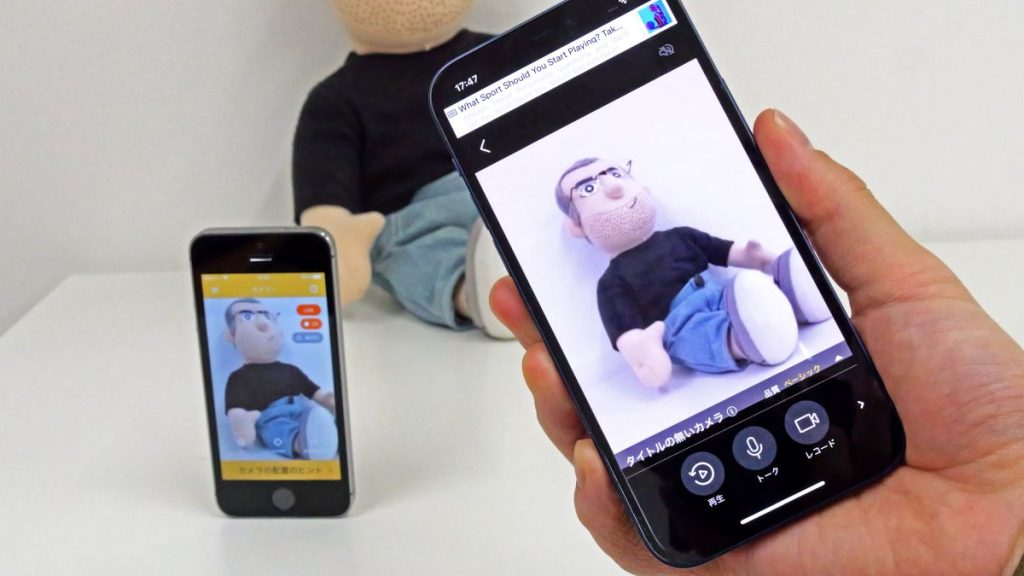
古いスマホを監視カメラとして再利用するアプリの紹介
古いスマートフォンを監視カメラとして活用できるアプリ「アルフレッドカメラ」について解説します。このアプリを使用すると、不要になったスマートフォンを有効に活用できます。動体検知機能やクラウドストレージへの保存など、便利な機能が多数用意されています。アルフレッドカメラの設定方法や使い方、主な機能について詳しく説明していきます。
イントロダクション
アルフレッドカメラは、古いスマートフォンを監視カメラとして再利用できる便利なアプリです。このアプリを使用することで、不要になったスマホを有効に活用できます。アルフレッドカメラの主な特徴は、動体検知録画や遠隔操作、クラウドストレージへの保存など、多彩な機能を備えていることです。まず、古いスマホにアルフレッドカメラアプリをダウンロードしてインストールする必要があります。
インストールが完了したら、次にQRコードをスキャンしてカメラを追加します。これにより、複数のカメラを簡単に管理できます。さらに、通知設定を行うことで、動体を検知した際にスマートフォンに通知が届くようになります。これにより、遠隔地にいる場合でも、カメラの映像を確認できます。アルフレッドカメラは、AndroidとiOSの両方で利用可能であり、ユーザーの安全性とプライバシーを確保するための機能も備えています。
Alfredカメラとは?
アルフレッドカメラは、古いスマートフォンを監視カメラとして再利用できる便利なアプリです。このアプリを使用することで、不要になったスマートフォンを有効活用できます。アルフレッドカメラをインストールして設定するだけで、簡単に動体検知機能付きの監視カメラとして利用できます。主な使用目的は、家のセキュリティの強化やペットの見守りなど多岐にわたります。
アルフレッドカメラの大きな特徴は、遠隔操作と通知機能にあります。アプリをインストールしたスマートフォンやタブレットから、いつでもどこでもカメラの映像を確認できます。また、動体検知機能により、人物や動物を検知した際にプッシュ通知を受け取ることも可能です。これにより、留守中の家やオフィスのセキュリティを強化できます。
アプリのダウンロードとインストール方法
アルフレッドカメラを古いスマートフォンにインストールするには、まずアプリをダウンロードする必要があります。アプリはAndroidとiOSの両方のデバイスに対応しており、Google PlayストアまたはApp Storeで「Alfred Camera」を検索してダウンロードできます。ダウンロードが完了したら、インストールプロセスに従ってアプリをインストールします。
インストールが完了したら、アプリを起動してアカウント作成を行います。アカウント作成はメールアドレスとパスワードで行います。アカウントを作成することで、クラウドストレージへのアクセスや遠隔操作が可能になります。アカウント作成後、アプリはQRコードを生成します。このQRコードを使って、監視する側のデバイスでカメラを追加します。
カメラを追加するには、監視する側のデバイスでアルフレッドカメラのアプリを開き、QRコードをスキャンします。これにより、古いスマートフォンが監視カメラとして機能するようになります。次に、カメラの設定を行います。カメラの設定では、映像の画質や動体検知の設定を行うことができます。これらの設定により、監視カメラとしての機能をカスタマイズできます。
カメラの設定と追加方法
古いスマートフォンを監視カメラとして活用するには、まずAlfredカメラアプリをダウンロードしてインストールする必要があります。アプリを起動すると、QRコードが表示されるので、メインのスマートフォンやタブレットでこのQRコードをスキャンしてカメラを追加します。これにより、古いスマートフォンが監視カメラとして機能するようになります。カメラの設定では、映像の解像度やフレームレートを調整することができます。
カメラを追加した後、アプリの設定画面で動体検知の設定を行うことができます。動体検知が有効になっていると、カメラの視野内で動きを検知した場合に通知が送信されます。また、録画設定も可能で、動きを検知した場合に自動的に録画を開始することができます。これらの設定により、必要な時にのみ録画が行われるため、ストレージの節約にもつながります。
録画と通知の設定方法
アルフレッドカメラの主な機能である動体検知録画や通知の設定方法について説明します。アプリを起動し、カメラの設定画面に移動すると、モーション検知の設定が可能です。この設定を有効にすると、カメラの視野内で動きを検知した際に自動録画が開始されます。また、検知した際にはプッシュ通知を受け取ることもできます。通知の設定は、アプリの設定画面から行うことができ、通知の頻度や内容をカスタマイズできます。さらに、クラウドストレージへの保存も可能で、録画した映像は安全に保管されます。これらの機能を活用することで、遠隔監視が可能になり、ユーザーは外出先からでも自宅の様子を確認できます。
クラウドストレージへの保存方法
アルフレッドカメラでは、録画した映像をクラウドストレージに保存することができます。これにより、端末のストレージ容量を気にすることなく、映像を保存できます。クラウドへの保存は、アプリの設定から簡単に構成できます。動体検知によって録画された映像は、自動的にクラウドにアップロードされます。
また、クラウドストレージへの保存には、セキュリティとプライバシーの観点からもメリットがあります。映像は安全に保存され、必要な場合にのみアクセスできます。アプリは、ユーザーのプライバシー保護に配慮した設計となっています。ユーザーは、自分の映像データがどのように扱われるかを制御できます。
遠隔操作とカメラの共有方法
アルフレッドカメラの大きな特徴の一つは、遠隔操作が可能なことです。ユーザーは、自宅やオフィスの監視カメラを、外出先のスマートフォンやタブレットから操作できます。これにより、例えば自宅に誰かが訪れたかどうかを、外出先から確認することができます。また、カメラの画質や視野角を調整することも可能です。
さらに、アルフレッドカメラは他のユーザーとのカメラ共有もサポートしています。家族や従業員などの複数のユーザーにカメラへのアクセス権を付与することができ、共有されたユーザーは同じようにカメラを遠隔操作できます。これにより、例えば家族が自宅の様子を共有したり、オフィスの監視を複数の担当者で分担することができます。カメラの共有は、QRコードのスキャンや招待状の送信によって行われ、簡単に利用を開始できます。
まとめ
Alfredカメラの使い方と主な機能
アルフレッドカメラは、古いスマートフォンを監視カメラとして活用できる便利なアプリです。アプリをダウンロードしてインストールし、カメラの設定を行います。まず、QRコードをスキャンしてカメラを追加する必要があります。これにより、古いスマートフォンが監視カメラとして機能するようになります。
アプリのインストールが完了したら、動体検知録画や通知設定を行うことができます。これにより、カメラが動きを検知したときに通知を受け取ることができ、重要な瞬間を逃すことはありません。また、クラウドストレージに録画した映像を保存することも可能です。これにより、映像データを安全に保管できます。
さらに、アルフレッドカメラは遠隔操作に対応しており、スマートフォンやタブレットからカメラを操作できます。また、他のユーザーとカメラを共有することもできます。これにより、家族や友人と監視カメラの映像を共有できます。アルフレッドカメラはAndroidとiOSの両方で利用可能で、ユーザーの安全性とプライバシーを確保するための機能も備えています。
よくある質問
古いスマホを監視カメラとして使うメリットは何ですか?
古いスマホを監視カメラとして使うメリットは、コスト削減や環境への配慮です。すでに持っている古いスマホを活用することで、新たに監視カメラを購入する必要がなくなります。また、不要になったスマホを有効に活用することで、電子廃棄物を減らすことができます。さらに、古いスマホを監視カメラとして使うことで、自宅や事務所のセキュリティを強化することができます。
Alfredカメラの主な機能は何ですか?
Alfredカメラは、モーション検知やライブストリーミングなどの機能を備えています。モーション検知機能により、人物や動物の動きを検知して通知を受け取ることができます。また、スマートフォンのアプリからライブストリーミングを閲覧することで、リアルタイムで映像を確認することができます。さらに、クラウドへの映像保存も可能で、過去の映像を参照することができます。
Alfredカメラの設定方法を教えてください。
Alfredカメラの設定方法は、まず古いスマホにAlfredカメラアプリをインストールすることから始めます。アプリを起動後、アカウントの作成やカメラの設定を行います。次に、監視カメラとして使うスマホを配置したい場所に設置し、電源を確保します。設定が完了すると、別のスマホからリモートで映像を確認することができます。詳細な設定方法については、アプリ内のヘルプや公式ウェブサイトを参照することをお勧めします。
Alfredカメラのセキュリティは大丈夫ですか?
Alfredカメラのセキュリティについては、データの暗号化やアクセス制御などの対策が講じられています。カメラから送信される映像データは暗号化され、安全にクラウドに保存されます。また、アカウントへのアクセスはパスワードや二要素認証によって保護されており、不正アクセスを防止します。ただし、セキュリティをさらに強化するためには、定期的にパスワードを変更し、不正アクセスの監視を怠らないことが重要です。
Deja una respuesta
Lo siento, debes estar conectado para publicar un comentario.
関連ブログ記事