Googleマップのピンを非表示にする方法とその利点

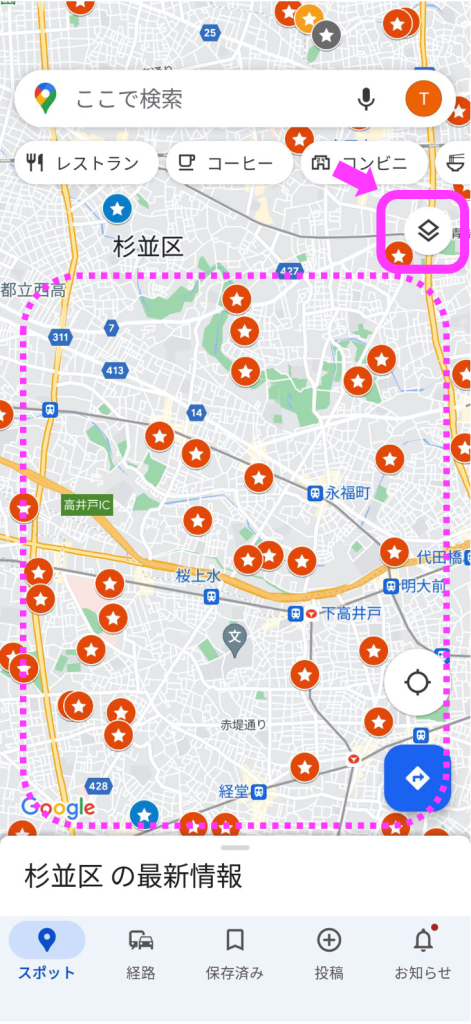
Googleマップは、日常のナビゲーションに欠かせないツールとなっています。しかし、地図上に表示される多数のピンが邪魔になって、必要な情報を探すのが難しくなることがあります。この記事では、Googleマップのピンを非表示にする方法とその利点について解説します。ピンを非表示にすることで、地図がシンプルになり、重要な情報にフォーカスしやすくなります。
Googleマップのピンを非表示にするには、まずGoogleマップを開き、右上のメニューボタンをタップします。次に、「地図のスタイル」を選択し、「シンプル」または「ライト」を選択することで、ピンを非表示にできます。これにより、地図がクリーンになり、視認性が向上します。さらに、特定のピンやカテゴリのピンを非表示にすることも可能です。「詳細設定」で不要な項目のチェックボックスを外すことで、必要な情報だけを表示できます。
イントロダクション
Googleマップは、日常のナビゲーションに欠かせないツールとなっています。しかし、地図上に表示される多数のピンが煩わしいと感じたことはありませんか?これらのピンは、場所の情報を提供する便利な機能ですが、多すぎると地図が見づらくなることがあります。そこで、Googleマップのピンを非表示にする方法とその利点を紹介します。ピンを非表示にすることで、地図がシンプルになり、必要な情報をより効率的に見つけられるようになります。
Googleマップのピンを非表示にするには、まずアプリを開き、右上のメニューボタンをタップします。次に、「地図のスタイル」を選択し、「シンプル」または「ライト」を選択することで、ピンの表示を簡素化できます。この地図のスタイルの変更により、不要な情報が非表示になり、地図がより見やすくなります。また、特定のピンやカテゴリのピンを非表示にすることも可能です。「詳細設定」で不要な項目のチェックボックスを外すことで、必要な情報だけを表示できます。
Googleマップのピンを非表示にする方法
Googleマップのピンを非表示にすることで、地図がスッキリし、必要な情報を効率的に見つけられるようになります。ピンを非表示にするには、まずGoogleマップを開きます。次に、右上のメニューボタンをタップし、「地図のスタイル」を選択します。ここで、シンプルまたはライトを選択することで、ピンを非表示にすることができます。この操作により、地図の表示が簡素化され、視認性が向上します。
ピンを非表示にすることで、視覚的なクリアさが増し、地図上で必要な情報にフォーカスしやすくなります。さらに、ナビゲーションが容易になるという利点もあります。また、不要な情報を非表示にすることで、消費電力の削減にもつながります。Googleマップのピンを非表示にする機能は、カスタマイズの自由度も高めてくれます。特定のピンやカテゴリのピンを非表示にすることも可能で、これによりさらに地図の表示を最適化できます。
ピンを非表示にする利点
Googleマップのピンを非表示にすることで、地図がスッキリし、必要な情報を効率的に見つけられるようになります。視覚的なクリアさが向上することで、地図上の重要な情報に集中できます。特に、複雑な地図や多数のピンが表示されている場合に効果的です。また、ナビゲーションの容易さも向上し、目的地までのルートを簡単に見つけられるようになります。さらに、ピンを非表示にすることで、モバイルデバイスの消費電力の削減にもつながります。Googleマップのピンを非表示にする方法は非常に簡単で、地図のスタイルを変更するだけで実現できます。カスタマイズが可能なため、ユーザーのニーズに合わせた地図の表示が可能です。
特定のピンやカテゴリのピンを非表示にする方法
Googleマップのピンを非表示にする方法として、特定のピンやカテゴリのピンを選択的に非表示にすることができます。まず、Googleマップを開き、右上のメニューボタンをタップします。次に、「地図のスタイル」を選択し、「詳細設定」に進みます。ここで、表示または非表示にしたい項目のチェックボックスを操作することで、カテゴリ別ピンの表示をカスタマイズできます。たとえば、飲食店やショッピングモールなどの特定のカテゴリのピンを非表示にすることができます。
これにより、地図上の不要な情報を排除し、必要な情報に集中できます。さらに、地図の表示を簡素化することで、ナビゲーションが容易になり、目的の場所を素早く見つけられるようになります。また、デバイスの消費電力を削減する効果も期待できます。Googleマップのピンを非表示にする方法を活用することで、より快適な地図閲覧体験を実現できます。
非表示にしたピンを再表示する方法
Googleマップのピンを非表示にすることで、地図がスッキリし、必要な情報を効率的に見つけられるようになります。ピンを非表示にするには、Googleマップを開き、右上のメニューボタンをタップし、「地図のスタイル」を選択します。次に、「シンプル」または「ライト」を選択することで、地図上のピンを非表示にすることができます。
これにより、視覚的なクリアさが向上し、地図上の重要な情報にフォーカスしやすくなります。また、ナビゲーションが容易になり、目的地までのルートを簡単に確認できます。さらに、消費電力の削減にもつながります。Googleマップのピンを非表示にすることで、地図をカスタマイズすることも可能になります。
特定のピンやカテゴリのピンを非表示にすることも可能です。詳細設定で不要な項目のチェックボックスを外すことで、地図上の不要な情報を非表示にできます。非表示にしたピンを再表示する方法もあります。詳細設定で再表示したい項目のチェックボックスをオンにすることで、簡単にピンを再表示できます。
保存したピンを一括で削除する方法
Googleマップのピンを非表示にすることで、地図がスッキリし、必要な情報を効率的に見つけられるようになります。ピンを非表示にするには、Googleマップを開き、右上のメニューボタンをタップし、「地図のスタイル」を選択します。その後、「シンプル」または「ライト」を選択することで、地図上のピンを非表示にすることができます。
ピンを非表示にすることで、視覚的なクリアさが増し、地図上の重要な情報にフォーカスしやすくなります。また、ナビゲーションが容易になり、消費電力の削減にもつながります。さらに、カスタマイズが可能になるため、ユーザーにとって使いやすい地図を作成できます。
特定のピンやカテゴリのピンを非表示にすることも可能です。「詳細設定」で不要な項目のチェックボックスを外すことで、地図上の不要なピンを非表示にすることができます。また、非表示にしたピンを再表示する方法もあります。「詳細設定」で再表示したい項目のチェックボックスをオンにすることで、簡単にピンを再表示できます。
さらに、保存したピンを一括で削除する方法もあります。Googleマップの「保存済み」ページで、削除したいピンを選択し、一括で削除することができます。また、他のユーザーからの共有ピンを削除する方法もあります。これらの機能を利用することで、Googleマップをより効率的に利用できるようになります。
他のユーザーからの共有ピンを削除する方法
Googleマップのピンを非表示にすることで、地図がスッキリし、必要な情報を効率的に見つけられるようになります。ピンを非表示にするには、Googleマップを開き、右上のメニューボタンをタップし、「地図のスタイル」を選択します。次に、「シンプル」または「ライト」を選択することで、地図上のピンを非表示にできます。これにより、地図がシンプルになり、視覚的なノイズが減ります。
ピンを非表示にすることで、ナビゲーションが容易になり、目的地までのルートがわかりやすくなります。また、消費電力の削減にもつながります。さらに、Googleマップでは、特定のピンやカテゴリのピンを非表示にすることも可能です。「詳細設定」で不要な項目のチェックボックスを外すことで、地図上の情報をカスタマイズできます。
非表示にしたピンを再表示する方法もあります。「詳細設定」で再表示したい項目のチェックボックスをオンにすることで、必要な情報を再び地図上に表示できます。また、保存したピンを一括で削除する方法や、他のユーザーからの共有ピンを削除する方法もあります。これらの機能を活用することで、Googleマップをより効率的に利用できます。
まとめ
Googleマップのピンを非表示にすることで、地図がスッキリし、必要な情報を効率的に見つけられるようになります。地図上に表示されるピンやラベルは、情報を提供する上で非常に役立ちますが、多すぎるとかえって混乱を招くことがあります。ピンを非表示にすることで、地図の視覚的なクリアさが向上し、特定の場所や経路にフォーカスしやすくなります。
Googleマップのピンを非表示にするには、まずGoogleマップを開き、右上のメニューボタンをタップします。次に、「地図のスタイル」を選択し、「シンプル」または「ライト」を選択することで、地図の表示スタイルを変更できます。これにより、不要なピンが非表示になり、地図がスッキリします。
ピンを非表示にすることで得られる利点は、視覚的なクリアさの向上だけではありません。特定の場所や経路にフォーカスしやすくなるため、ナビゲーションが容易になります。また、地図の表示に必要な消費電力も削減できます。さらに、地図の表示スタイルをカスタマイズすることで、ユーザーのニーズに合わせた地図を作成できます。
よくある質問
Googleマップのピンを非表示にすると、地図の読みやすさはどう変わりますか?
Googleマップのピンを非表示にすると、地図上の余計な情報が減り、地図自体をより明確に表示できるようになります。これにより、地図の特定の場所や経路に集中しやすくなり、目的地までの道順や周辺の環境を把握するのが簡単になります。ピンが非表示になると、地図の表示がすっきりとし、特に観光地や複雑な街では、地図をより効果的に活用できるようになります。
Googleマップのピンを非表示にする方法を教えてください。
Googleマップのピンを非表示にするには、まずGoogleマップのアプリまたはウェブサイトを開きます。次に、画面上部の検索バーの右側にあるレイヤーアイコン(通常、複数の四角形が重なったようなアイコン)をクリックします。レイヤーのメニューが表示されたら、地図のタイプ(例:通常の地図、衛星写真、地形)を選択し、さらにラベルやPOI(ポイントオブインタレスト)の表示/非表示を切り替えるオプションを探します。ただし、すべてのバージョンでピン自体を完全に非表示にする直接的なオプションがあるわけではないため、ラベルの非表示やPOIの非表示に近い設定を探すことが推奨されます。
ピンを非表示にすることによる主な利点は何ですか?
ピンを非表示にすることの主な利点は、地図をシンプルに保ち、ユーザーが必要な情報に集中できることです。これにより、経路案内や特定の場所の探索が容易になり、地図上の不要な情報によって引き起こされる混乱を避けることができます。さらに、ピンを非表示にすることで、地図の表示が快適になり、長時間のナビゲーションや地図の閲覧がより快適になります。
Googleマップのピンを非表示にすることには何か欠点がありますか?
Googleマップのピンを非表示にすることの欠点としては、重要なランドマークやポイントオブインタレストが地図上で識別できなくなることが挙げられます。ピンには、場所に関する追加情報へのリンクが含まれていることが多く、これを非表示にすると、ユーザーがその場所に関する詳細な情報を得るのが難しくなります。したがって、ピンを非表示にする際には、地図を利用する目的と、必要な情報が引き続き得られるかどうかを考慮する必要があります。
Deja una respuesta
Lo siento, debes estar conectado para publicar un comentario.
関連ブログ記事