Windows10 RDPコピー&ペーストできない時の5つの解決策

Windows10でリモートデスクトッププロトコル(RDP)を使用する際、コピー&ペーストが機能しない問題に遭遇することがあります。この問題は、リモートデスクトップ接続の設定やグループポリシーの設定に起因することが多いです。具体的には、クリップボードのリダイレクトが無効になっている場合や、リモートデスクトップのホストマシンに問題がある場合に発生します。この記事では、このような問題を解決するためのいくつかの方法を紹介します。まず、リモートデスクトップ接続の設定を確認し、クリップボードの共有が有効になっていることを確認する必要があります。
イントロダクション
Windows10でRDP(リモートデスクトッププロトコル)を使用中にコピー&ペーストが機能しない問題は、多くのユーザーが直面する一般的な問題です。この問題は、リモートデスクトップ接続の設定やグループポリシーの設定に起因することが多いです。コピー&ペーストができないと、ファイルやテキストをリモートデスクトップ間で転送することができず、作業効率が低下します。
この問題を解決するには、まずリモートデスクトップ接続の設定を確認する必要があります。具体的には、リモートデスクトップ接続の設定でクリップボードが選択されていることを確認します。また、グループポリシーでクリップボードのリダイレクトが有効になっていることも確認する必要があります。これらの設定を確認することで、コピー&ペーストの問題が解決する可能性があります。
RDPコピー&ペーストの問題とは
Windows10でRDP(リモートデスクトッププロトコル)を使用中に、コピー&ペーストが機能しないという問題が発生することがあります。この問題は、リモートデスクトップ接続を使用して別のコンピューターにアクセスしている際に、ローカルコンピューターとリモートコンピューター間でテキストやファイルをコピー&ペーストできないことを意味します。クリップボードのリダイレクトが正しく機能していないことが原因である可能性があります。
この問題の解決には、リモートデスクトップ接続の設定やグループポリシーの確認が必要です。また、リモートデスクトップのホストマシンでエラーメッセージや警告メッセージが表示されていないか確認することも重要です。これらの要因を確認することで、コピー&ペーストの問題を解決できる可能性があります。
解決策1: RDP設定の確認
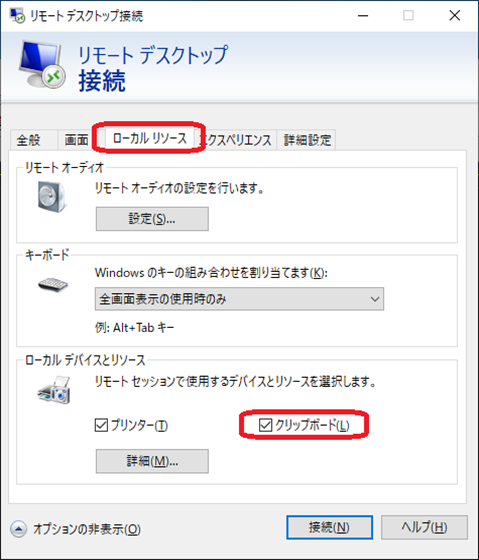
Windows10でRDP(リモートデスクトッププロトコル)を使用中にコピー&ペーストが機能しない問題は、多くのユーザーが直面する一般的な問題です。この問題を解決するには、まずRDPの設定を確認する必要があります。具体的には、リモートデスクトップ接続の設定でクリップボードのリダイレクトが有効になっていることを確認します。これを行うには、リモートデスクトップ接続のオプションを表示し、「ローカルリソース」タブでクリップボードのチェックボックスがオンになっていることを確認します。
この設定を確認した後、再度リモートデスクトップ接続を試み、コピー&ペーストが機能するかどうかを確認します。依然として問題が解決しない場合は、さらに深い原因を探る必要があります。グループポリシーの設定やWindows Updateの状態など、他の要因がこの問題の原因となっている可能性があります。
解決策2: グループポリシーの確認
グループポリシーの設定を確認することで、RDPのコピー&ペーストの問題が解決する場合があります。グループポリシーエディターを開き、コンピューターの構成 > 管理用テンプレート > Windowsコンポーネント > リモートデスクトップサービス > リモートデスクトップセッションホスト > デバイスとリソースのリダイレクトの順に移動します。ここで、クリップボードのリダイレクトを許可しないというポリシーが無効または未構成になっていることを確認します。この設定が有効になっている場合、RDPセッションでのコピー&ペーストがブロックされる可能性があります。グループポリシーの変更後は、変更を適用するためにgpupdate /forceコマンドを実行する必要がある場合があります。
解決策3: フォールトマネージャーの確認
リモートデスクトップのホストマシンでエラーメッセージや警告メッセージを確認することで、RDPのコピー&ペーストの問題を解決できる場合があります。イベントビューアーを使用してシステムログやアプリケーションログを確認し、リモートデスクトップサービスに関連するエラーを探します。エラーが見つかった場合は、イベントIDを調べて原因を特定し、必要な対処を行います。また、リモートデスクトップのホストマシンを再起動することで、問題が解決する場合もあります。
さらに、リモートデスクトップ接続ブローカーやターミナルサービスに関連する問題も調べる必要があります。これらのサービスが正常に動作していることを確認し、異常が見つかった場合は再起動または再設定を行います。
解決策4: ユーザープロファイルの再作成
Windows10でRDP(リモートデスクトッププロトコル)を使用中にコピー&ペーストが機能しない問題は、ユーザープロファイルに問題がある場合に発生することがあります。この場合、問題のあるユーザープロファイルを削除またはコピーすることで問題を解決できる可能性があります。ユーザープロファイルを再作成するには、まず問題のあるユーザープロファイルを特定し、そのプロファイルを削除または別の場所にコピーします。次に、新しいユーザープロファイルを作成し、リモートデスクトップ接続の設定を再構成します。
ユーザープロファイルの再作成は、Windows10のシステム設定にアクセスし、ユーザープロファイルの管理画面から行うことができます。問題のあるユーザープロファイルを削除する前に、重要なデータはバックアップしておくことをお勧めします。また、ユーザープロファイルの再作成後には、RDP接続の設定を再確認し、コピー&ペーストが正しく機能するかどうかを確認する必要があります。
解決策5: Windows Updateの確認
Windows10でRDP(リモートデスクトッププロトコル)を使用中にコピー&ペーストが機能しない問題は、Windows Updateが原因である可能性もある。Windows10のアップデートが最新であることを確認することで、問題が解決する可能性がある。Windows Updateを実行することで、システムのバグフィックスやセキュリティパッチが適用され、RDPのコピー&ペーストの問題が解決することがある。特に、リモートデスクトップ接続に関するバグフィックスが含まれている場合は、問題の解決に有効である。したがって、Windows Updateの確認は、RDPのコピー&ペーストの問題を解決するための重要なステップである。
まとめ
Windows10でRDP(リモートデスクトッププロトコル)を使用中にコピー&ペーストが機能しない場合、まずリモートデスクトップ接続の設定を確認する必要がある。具体的には、接続の設定でクリップボードのリダイレクトが有効になっていることを確認する。これにより、ローカルマシンとリモートマシン間でテキストやファイルをコピー&ペーストできるようになる。
また、グループポリシーの設定も確認する必要がある。グループポリシーでクリップボードのリダイレクトが無効になっている場合、コピー&ペーストが機能しないことがある。さらに、リモートデスクトップのホストマシンでエラーメッセージや警告メッセージを確認し、問題の原因を特定する必要がある。問題が解決しない場合は、ユーザープロファイルの再作成やWindows Updateの確認を行うことで、RDPのコピー&ペーストの問題が解決する可能性がある。
よくある質問
Windows 10でRDP接続中にコピー&ペーストができないのはなぜですか?
Windows 10でRDP接続中にコピー&ペーストができない場合、RDPクリップボードのリダイレクトが有効になっていない可能性があります。RDP接続の設定でクリップボードのリダイレクトを有効にする必要があります。また、グループポリシーやレジストリの設定が原因でコピー&ペーストができない場合もあります。これらの設定を確認することで問題が解決する可能性があります。さらに、コピー&ペーストができない原因として、RDP接続先のrdpclip.exeプロセスの異常終了や、コピー&ペーストの履歴が壊れている場合もあります。
RDPコピー&ペーストを有効にする方法は?
RDPコピー&ペーストを有効にするには、まずRDP接続の設定でクリップボードのリダイレクトを有効にする必要があります。これを行うには、RDP接続のオプションで「ローカルリソース」タブを開き、「クリップボード」にチェックを入れる必要があります。また、mstsc.exeのオプションで「/admin」スイッチを使用している場合、クリップボードのリダイレクトが無効になることがあります。さらに、RDP接続先のサーバーでグループポリシーの設定を確認し、クリップボードのリダイレクトが許可されていることを確認する必要があります。
RDPコピー&ペーストができない場合の対処方法は?
RDPコピー&ペーストができない場合、まずrdpclip.exeプロセスを再起動してみることをお勧めします。このプロセスはRDP接続のクリップボードのリダイレクトを担当しています。再起動するには、タスクマネージャーでrdpclip.exeプロセスを終了し、再度実行する必要があります。また、システムの再起動やRDP接続の再確立も有効な場合があります。さらに、コピー&ペーストの履歴をクリアすることで問題が解決する場合もあります。
Windows 10のRDPコピー&ペーストの問題を解決するために使用できるツールはありますか?
Windows 10のRDPコピー&ペーストの問題を解決するために、サードパーティ製のツールを使用することができます。これらのツールは、RDP接続のクリップボードのリダイレクトを強化し、コピー&ペーストの問題を解決するのに役立ちます。また、Microsoftの公式ツールやパッチも提供されており、これらを使用することで問題が解決する場合があります。ただし、これらのツールを使用する場合は、安全性や互換性に注意する必要があります。
Deja una respuesta
Lo siento, debes estar conectado para publicar un comentario.
関連ブログ記事