Googleマップの写真削除方法!手順と注意点

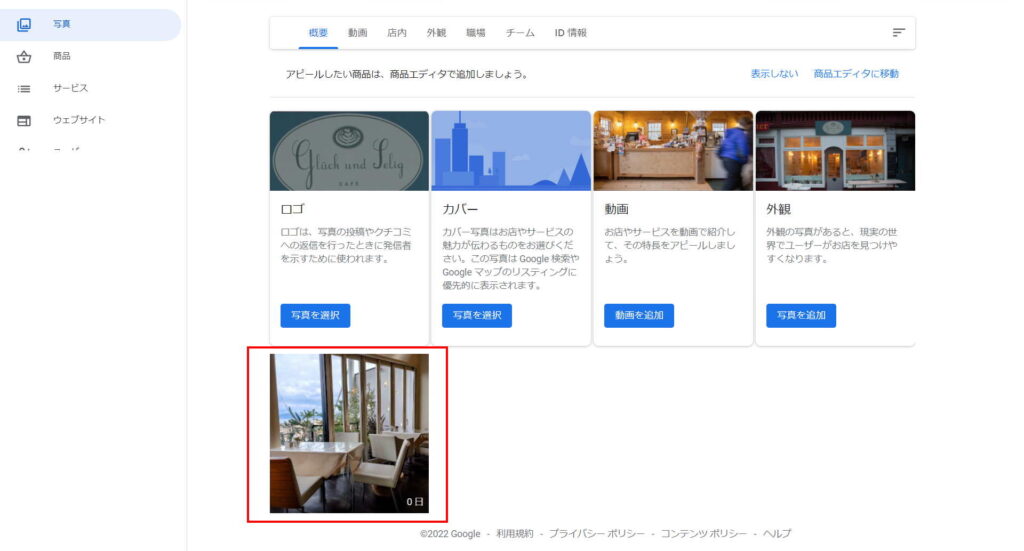
この記事では、Googleマップに投稿した写真を削除する方法について説明します。Googleマップの写真削除は、誤って投稿した写真や、個人情報が写っている写真を削除したい場合に便利です。Googleマップで写真を削除すると、他のユーザーにも表示されなくなるため、プライバシー保護にも役立ちます。削除の手順は簡単で、Googleマップアプリまたはウェブサイトから簡単に操作できます。具体的には、削除したい写真の場所を選択し、写真の詳細ビューから削除オプションを選択する必要があります。
イントロダクション
Googleマップは、多くのユーザーが利用する地図サービスであり、ユーザーが場所の写真を投稿できる機能があります。しかし、誤って不適切な写真を投稿してしまったり、個人情報が写った写真を投稿してしまった場合など、写真を削除したいケースがあります。本記事では、Googleマップで写真を削除する手順と、注意点について説明します。
Googleマップで写真を削除するには、まずGoogleマップにアクセスし、削除したい写真の場所を選択する必要があります。次に、写真をタップして詳細ビューを表示し、右下の三点リーダー(…)または「その他」アイコンをタップします。この操作により、写真の削除オプションが表示されます。
写真の削除は、他のユーザーにも反映されるため、公開情報の管理という観点から重要な操作です。ただし、Googleマップでは複数の写真を一度に削除することはできないため、一つ一つの写真を削除する必要があります。また、他のユーザーが投稿した写真に問題がある場合は、Googleに報告することができます。
Googleマップの写真削除の必要性
Googleマップに投稿された写真は、時に個人情報や不適切なコンテンツを含むことがあります。このような写真を削除する必要がある場合、Googleマップの管理機能を利用することができます。個人情報保護や不適切なコンテンツの排除は、Googleマップを利用する上で重要な側面です。写真を削除することで、ユーザーはより安全で快適にGoogleマップを利用できるようになります。
Googleマップで写真を削除するには、まず削除したい写真が投稿された場所を特定する必要があります。場所を特定したら、写真をタップして詳細ビューを表示します。ここで、写真の削除オプションを利用することができます。削除する際には、写真が本当に削除されるのかを確認する必要があります。
写真を削除すると、その写真はGoogleマップ上から削除され、他のユーザーにも表示されなくなります。ただし、複数の写真を一括して削除する機能は提供されていないため、写真を一つずつ削除する必要があります。また、他のユーザーが投稿した写真に問題がある場合は、Googleに違反報告することができます。
写真削除の手順
Googleマップで写真を削除するには、まずGoogleマップにアクセスし、削除したい写真の場所を選択する必要があります。選択した場所の詳細ページが表示されたら、次に写真をタップして詳細ビューを表示します。詳細ビューでは、写真が大きく表示され、右下に三点リーダー(…)または「その他」アイコンが表示されます。このアイコンをタップすると、メニューが表示され、「写真を削除」を選択できます。削除確認画面が表示されたら、「削除」または「OK」をタップして削除を確定します。削除が正常に完了すると、Googleマップから該当の写真が削除され、他のユーザーにも表示されなくなります。なお、複数の写真を一度に削除することはできませんが、他のユーザーが投稿した写真に問題がある場合は、Googleに報告することができます。
削除時の注意点
Googleマップで写真を削除する際には、いくつかの注意点があります。まず、削除できるのは自分が投稿した写真のみであり、他のユーザーが投稿した写真は削除できません。もし他のユーザーの写真に問題がある場合は、不適切なコンテンツとしてGoogleに報告することができます。また、複数の写真を一度に削除することはできません。一つずつ削除する必要があります。
削除の際には、写真が公開停止になることを確認する必要があります。Googleマップで写真を削除すると、他のユーザーにも表示されなくなるため、公開範囲に注意する必要があります。また、削除した写真は復元できないため、削除する前に写真の内容を確認することをおすすめします。
さらに、Googleマップの写真削除機能は、ユーザーによる自主的な管理を目的としています。そのため、削除の判断はユーザーの責任で行う必要があります。削除の理由や、削除の必要性についても考慮する必要があります。以上を理解した上で、Googleマップの写真削除機能を適切に利用しましょう。
写真削除後の確認方法
Googleマップで写真を削除した後、実際に削除されたかどうかを確認する必要があります。削除した写真がまだ表示されている場合は、キャッシュの問題が考えられます。この場合、ブラウザのキャッシュをクリアするか、アプリを再起動することで、最新の情報が反映されることがあります。また、Googleマップの更新を待つ必要がある場合もあります。削除した写真が他のユーザーにも表示されなくなったことを確認するには、別のアカウントやデバイスから同じ場所の写真を確認することができます。さらに、削除した写真が検索結果に表示されなくなったかどうかも確認することができます。
他のユーザーの写真への対応
Googleマップで他のユーザーが投稿した写真に問題がある場合、写真の削除を依頼することができます。まず、問題のある写真を表示し、右下の三点リーダー(…)または「その他」アイコンをタップします。次に、「不適切なコンテンツを報告」を選択し、理由を選択して報告します。これにより、Googleが写真を確認し、必要に応じて削除します。他のユーザーが投稿した写真を削除するには、Googleのコミュニティガイドラインに違反している必要があります。ガイドラインに違反していない場合、写真は削除されない可能性があります。
まとめ
Googleマップで写真を削除する手順はシンプルで、誰でも簡単に実行できます。まず、Googleマップにアクセスし、削除したい写真の場所を選択します。次に、写真をタップして詳細ビューを表示し、右下の三点リーダー(…)または「その他」アイコンをタップします。続いて、「写真を削除」を選択し、削除確認画面で「削除」または「OK」をタップすることで、写真を削除できます。
Googleマップで写真を削除すると、他のユーザーにも表示されなくなります。また、複数の写真を一度に削除することはできませんが、他のユーザーが投稿した写真に問題がある場合は、Googleに報告することができます。この機能を利用することで、不適切なコンテンツを削除することができます。Googleマップの写真削除機能を活用して、不要な写真を削除しましょう。
よくある質問
Googleマップの写真を削除するにはどうやって申請するのか?
Googleマップに掲載された自分の写真や、誤って投稿した写真を削除したい場合、Googleマップのヘルプページから削除申請を行うことができます。まず、Googleマップを開き、削除したい写真が掲載されている場所の情報ページに移動します。次に、写真が表示されているセクションまでスクロールし、削除したい写真の右上にある三点リーダーをクリックし、「削除をリクエスト」を選択します。削除の理由を選択し、必要事項を入力して申請を完了します。Googleは申請内容を確認した上で、著作権侵害やガイドライン違反に該当する場合に写真を削除します。
削除申請の審査にはどれくらいの時間がかかるのか?
削除申請の審査には、数日〜数週間かかる場合があります。審査の期間は、申請内容の複雑さや、Googleの審査体制によって異なります。急いでいる場合は、審査状況をGoogleのヘルプページから確認することができます。また、複数の写真を削除申請した場合、それぞれの写真について個別に審査が行われるため、一括して削除されるわけではないことに注意が必要です。
自分の写真が他人によって投稿された場合、どうやって削除するのか?
自分の写真が無断で他人によって投稿された場合、削除申請を行うことができます。まず、投稿された写真が掲載されている場所の情報ページに移動し、写真の右上にある三点リーダーをクリックし、「削除をリクエスト」を選択します。削除の理由として「私の肖像または私の個人情報が含まれている」を選択し、必要事項を入力して申請を完了します。Googleは申請内容を確認した上で、プライバシー侵害に該当する場合に写真を削除します。
削除申請が却下された場合、どう対処するべきか?
削除申請が却下された場合、却下理由を確認し、必要な場合は再申請を行うことができます。再申請を行う場合は、却下理由をよく読み、指摘された事項を改善した上で、再度申請を行います。また、Googleのポリシーに照らし合わせて、削除対象となるコンテンツかどうかを再確認することも大切です。どうしても削除されない場合は、法的措置を検討する必要があるかもしれません。
Deja una respuesta
Lo siento, debes estar conectado para publicar un comentario.
関連ブログ記事