GoogleマップをPCで簡単に回転させる方法と便利な使い方

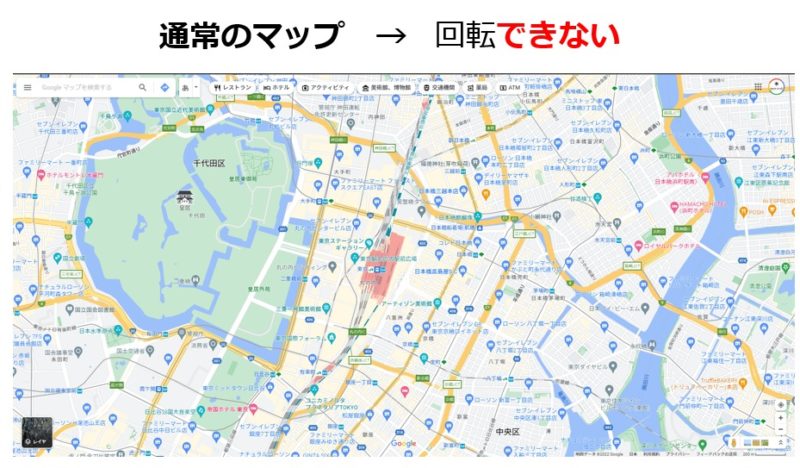
GoogleマップをPCで使用する際、マップを回転させることでより直感的に場所を把握できるようになります。この記事では、Googleマップの回転機能を使ってマップを簡単に回転させる方法と、その便利な使い方について説明します。まず、Googleマップにアクセスし、コンパスアイコンをクリックすることで回転機能を有効にすることができます。次に、マウスの右ボタンでクリックしてドラッグするか、矢印キーを使ってマップを回転させることができます。回転角度は右下隅に表示されるので、必要な角度に調整することができます。さらに、特定の角度でマップを表示させたまま保存することも可能です。これにより、ルート計画や景観確認、地図読みがより簡単になります。
イントロダクション
Googleマップは、日常生活や旅行計画において非常に便利なツールです。地図を閲覧する際、デフォルトの北向きの表示だけでなく、任意の角度から地図を見ることができれば、より直感的に場所を把握できます。そこで、GoogleマップをPCで回転させる方法と、その便利な使い方について紹介します。Googleマップの回転機能を使用することで、地図をより柔軟に操作できるようになります。
GoogleマップをPCで回転させるには、まずGoogleマップのウェブサイトにアクセスし、地図上でコンパスアイコンをクリックします。これにより、回転機能が有効になります。次に、マウスの右ボタンをクリックしたままドラッグするか、キーボードの矢印キーを使用して地図を回転させることができます。地図の回転角度は、画面の右下隅に表示されます。これにより、ユーザーは現在の地図の向きを常に把握できます。
さらに、特定の角度で地図を表示させたまま保存することも可能です。これにより、次回同じ場所を訪れた際に、同じ角度から地図を確認できます。Googleマップの回転機能は、例えば旅行のルート計画や、建物や景観の確認、地図読みの練習など、様々な場面で役立ちます。また、キーボードのショートカットキー(シフト+Q/Eキー)を使って地図を回転させることもできます。ただし、使用しているGoogleマップのバージョンやデバイスによっては、この機能がサポートされていない場合があるため、事前に確認が必要です。
Googleマップの回転方法
GoogleマップをPCで回転させるには、まずGoogleマップにアクセスし、コンパスアイコンをクリックして回転機能を有効にする必要があります。このアイコンは通常、マップの右上隅に表示されています。回転機能を有効にすると、マップをマウスの右ボタンでクリックしてドラッグすることで、マップを自由に回転させることができます。また、矢印キーを使ってマップを回転させることも可能です。回転角度はマップの右下隅に表示されるので、現在の角度を確認できます。
さらに、Googleマップの回転機能は、ルート計画や景観確認、地図読みに非常に役立ちます。例えば、旅行の計画を立てる際に、目的地までのルートを事前に確認することができます。また、地形や建物の配置を把握するのにも便利です。Googleマップを回転させることで、よりリアルな地図表示が可能になり、場所の理解が深まります。
また、キーボードのショートカットキー(シフト+Q/Eキー)を使ってマップを回転させることもできます。これにより、マウスを使わずにマップを回転させることができ、操作性が向上します。ただし、使用しているGoogleマップのバージョンやデバイスによっては、回転機能がサポートされていない場合があるため、注意が必要です。
マップの回転操作
GoogleマップをPCで回転させるには、まずGoogleマップにアクセスし、コンパスアイコンをクリックして回転機能を有効にする必要があります。コンパスアイコンをクリックすると、マップが回転可能な状態になります。次に、マウスの右ボタンでクリックしてドラッグすることで、マップを自由に回転させることができます。また、矢印キーを使ってマップを回転させることも可能です。回転角度は右下隅に表示されるので、確認しながら操作できます。
さらに、特定の角度でマップを表示させたまま保存することも可能です。これにより、同じ角度でマップを何度も表示させることができます。ルート計画や景観確認、地図読みに役立つこの機能は、Googleマップの使い勝手を向上させます。また、キーボードのショートカットキー(シフト+Q/Eキー)を使ってマップを回転させることもできます。これにより、マウス操作に加えて、キーボード操作でも簡単にマップを回転させることができます。ただし、バージョンやデバイスによっては回転機能がサポートされていない場合があるため、事前に確認しておく必要があります。
回転角度の確認方法
GoogleマップをPCで回転させる方法として、まずコンパスアイコンをクリックして回転機能を有効にする必要があります。すると、マップ上でマウスの右ボタンでクリックしてドラッグすることで、マップを回転させることができます。また、矢印キーを使ってマップを回転させることも可能です。回転角度は、画面の右下隅に表示されます。
この回転機能は、ルート計画や景観確認、地図読みに非常に役立ちます。例えば、旅行先の地図を回転させて、実際の景観と照らし合わせることで、より正確な情報を得ることができます。また、キーボードのショートカットキー(シフト+Q/Eキー)を使ってマップを回転させることもできます。これにより、簡単にマップを回転させて、必要な情報を得ることができます。
ただし、Googleマップのバージョンやデバイスによっては、この回転機能がサポートされていない場合があるため、注意が必要です。最新のバージョンのGoogleマップを使用していることを確認することで、この機能を利用できます。以上が、GoogleマップをPCで簡単に回転させる方法とその便利な使い方です。
マップの保存方法
GoogleマップをPCで回転させる方法は非常に簡単です。まず、Googleマップにアクセスし、コンパスアイコンをクリックして回転機能を有効にします。次に、マウスの右ボタンでクリックしてドラッグするか、矢印キーを使ってマップを回転させます。回転角度は右下隅に表示されるので、希望の角度に調整できます。
また、特定の角度でマップを表示させたまま保存することも可能です。これにより、後で同じ角度でマップを確認できます。Googleマップの回転機能は、ルート計画や景観確認、地図読みに役立ちます。さらに、キーボードのショートカットキー(シフト+Q/Eキー)を使ってマップを回転させることもできます。
ただし、バージョンやデバイスによっては回転機能がサポートされていない場合があるため、注意が必要です。Googleマップの最新バージョンを確認し、対応しているデバイスを使用していることを確認してください。以上がGoogleマップをPCで回転させる方法と便利な使い方です。
回転機能の便利な使い方
Googleマップの回転機能は、地図をより直感的に理解するのに役立ちます。例えば、ルート計画をする際に、地図を目的地に向けて回転させることで、よりわかりやすく道順を確認できます。また、景観確認にも活用できます。地図を特定の角度に回転させることで、実際の景色を想像しやすくなります。さらに、地図読みの練習にも役立ちます。地図を回転させることで、地図上の方向と実際の方向の関係を理解しやすくなります。
Googleマップの回転機能を使うことで、地図をより柔軟に操作できるようになります。シフト+Q/Eキーを使ったキーボードショートカットを覚えることで、よりスムーズに地図を回転させることができます。また、地図を特定の角度で表示させたまま保存することも可能です。これにより、次回同じ場所を調べる際に、同じ角度で地図を表示させることができます。Googleマップの回転機能を活用することで、地図を使った作業がより効率的になります。
キーボードショートカットキーを使った回転方法
GoogleマップをPCで回転させるには、キーボードショートカットキーを使用することができます。具体的には、Shift + Q または Shift + E キーを押すことで、マップを回転させることができます。この方法は、マウスを使用せずにマップを操作したい場合に便利です。また、マップの回転角度は右下隅に表示されるため、現在の進行方向を確認することができます。
Googleマップの回転機能は、ルート計画や景観確認、地図読みに非常に役立ちます。例えば、旅行先での移動経路を事前に確認する際に、マップを回転させて実際の景観と照らし合わせることができます。また、地図読みの練習にも活用できます。Googleマップの回転機能を使うことで、より直感的に地図を理解することができます。
なお、Googleマップのバージョンやデバイスによっては、回転機能がサポートされていない場合があります。その場合は、他の方法を試すか、最新バージョンへのアップデートを検討する必要があります。
注意点と対応バージョン
GoogleマップをPCで回転させる機能は、地図の閲覧やルート計画をより効率的に行うために非常に便利です。しかし、この機能を利用する際にはいくつかの注意点があります。まず、利用しているGoogleマップのバージョンや使用しているデバイスによっては、この回転機能がサポートされていない場合があります。特に、古いバージョンのブラウザや特定のオペレーティングシステムでは、正常に機能しない可能性があります。そのため、最新のブラウザやOSを使用していることを確認することが大切です。また、Googleマップのウェブ版では一般的に回転機能が利用できますが、特定の条件下では利用できない場合があるため、あらかじめ確認しておくことをお勧めします。
まとめ
GoogleマップをPCで回転させる方法は非常に簡単です。まず、Googleマップにアクセスし、画面右上のコンパスアイコンをクリックして回転機能を有効にします。その後、マウスの右ボタンでクリックしてドラッグすることで、マップを自由に回転させることができます。また、矢印キーを使ってマップを回転させることも可能です。回転角度は画面右下隅に表示されるので、目的の角度に調整できます。
さらに、Googleマップの回転機能は、ルート計画や景観確認、地図読みに非常に役立ちます。例えば、旅行先の経路を事前に確認したり、観光地の周辺地図を詳細に調べたりすることができます。また、キーボードのショートカットキー(シフト+Q/Eキー)を使ってマップを回転させることもできるので、使い勝手が良いです。ただし、バージョンやデバイスによっては回転機能がサポートされていない場合があるため、注意が必要です。
特定の角度でマップを表示させたまま保存することも可能なので、頻繁に利用するエリアの地図を事前に調べておくことができます。これにより、移動中のナビゲーションがよりスムーズになります。Googleマップの回転機能を活用することで、日常のさまざまなシーンで地図をより効果的に利用できるでしょう。
よくある質問
GoogleマップをPCで回転させる方法は?
GoogleマップをPCで回転させる方法は非常に簡単です。まず、Googleマップを開いて、地図を表示させます。次に、Ctrlキーとマウスのスクロールホイールを同時に操作することで、地図を回転させることができます。また、Shiftキーとマウスのスクロールホイールを同時に操作することで、地図を傾けることもできます。これらの操作をマスターすることで、Googleマップをより自由に操作できるようになります。
Googleマップの回転機能の使い道は?
Googleマップの回転機能は、地図をよりリアルに表示させるために非常に便利です。例えば、ランドマークや建物の位置関係をより正確に把握することができます。また、地図を回転させることで、目的地までの経路をよりわかりやすく表示させることもできます。これらの機能を活用することで、Googleマップの使い勝手を向上させることができます。
Googleマップを回転させるときに注意することは?
Googleマップを回転させるときに注意することは、地図のスケールを適切に設定することです。地図のスケールが小さすぎると、地図を回転させたときに、重要な情報が見えにくくなることがあります。また、地図の表示モードも適切に設定する必要があります。例えば、航空写真モードに設定すると、地図を回転させたときに、よりリアルな表示になります。
Googleマップの回転機能を使った便利な使い方は?
Googleマップの回転機能を使った便利な使い方は、経路の確認です。地図を回転させることで、目的地までの経路をよりわかりやすく表示させることができます。また、周辺の探索にも便利です。地図を回転させることで、周辺のスポットやレストランをより簡単に見つけることができます。これらの機能を活用することで、Googleマップの使い勝手を向上させることができます。
Deja una respuesta
Lo siento, debes estar conectado para publicar un comentario.
関連ブログ記事