Androidファイル転送できない!5つの原因と解決法

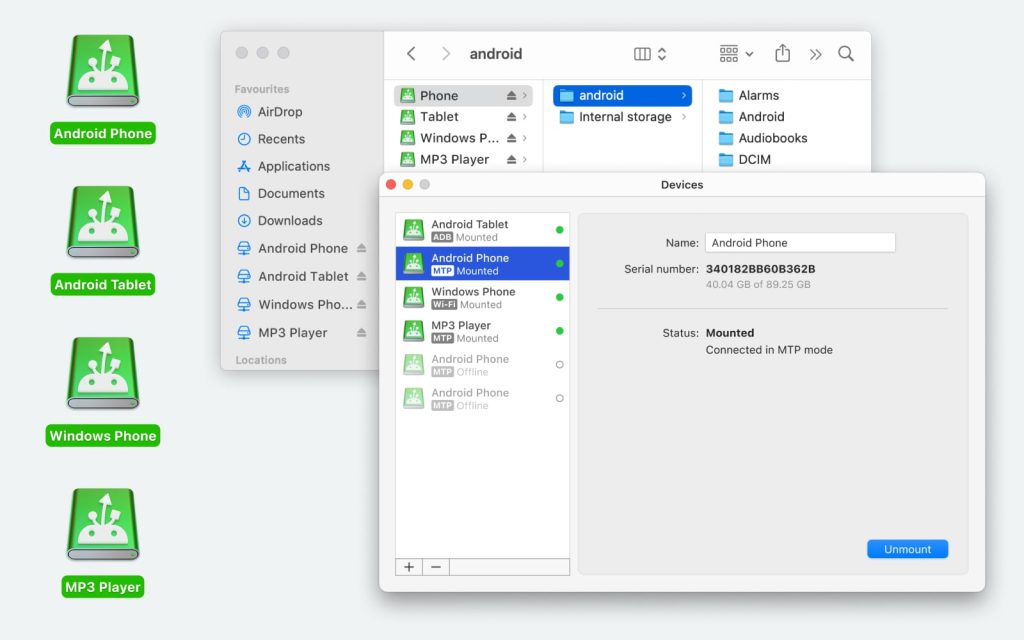
AndroidデバイスとPC間でファイルを転送する際、うまくいかないことがあります。この記事では、Androidファイル転送ができない主な原因とその解決策について説明します。AndroidデバイスとPCをUSBケーブルで接続しても、ファイルが転送できない、またはデバイスが認識されない場合があります。このような問題は、USBデバッグモードの設定や、USBケーブルの不具合、あるいはパーミッション設定の不備などが原因であることが多いです。以下では、これらの原因とその解決策について詳しく見ていきます。まず、Androidデバイスの開発者向けオプションでUSBデバッグを有効にする必要があるかどうかを確認します。
イントロダクション
AndroidデバイスとPC間でファイルを転送する際、何らかの理由でうまくいかないことがあります。この問題は、USB接続やデバイスの設定に起因することが多いです。ファイルを転送できない原因はさまざまですが、主な原因としては、USBデバッグモードの設定不良、USBケーブルやポートの故障、不適切なパーミッション設定、PCに必要なドライバの未インストール、Androidデバイスのストレージ容量不足などが挙げられます。これらの原因を理解し、適切な解決策を講じることで、ファイルをスムーズに転送できるようになります。AndroidデバイスとPC間のファイル転送を成功させるためには、まずこれらの潜在的な問題点を特定する必要があります。
Androidファイル転送のトラブルとは
AndroidデバイスとPC間でファイルを転送する際、うまくいかないことがあります。USB接続がうまくいかない、またはファイル転送モードが認識されないといった問題が発生することがあります。このようなトラブルは、Androidデバイスのストレージへのアクセスや、PCとのデータ転送を妨げる可能性があります。
Androidファイル転送ができない場合、まず考えられる原因はUSBデバッグモードの設定です。このモードが無効になっていると、PCとAndroidデバイス間のデータ通信が正しく行われないことがあります。また、USBケーブルやポートの不具合も転送の失敗につながることがあります。さらに、Androidデバイスのストレージ容量が満杯の場合にも、ファイル転送がうまくいかないことがあります。これらの要因を一つ一つチェックしていくことが、問題解決の第一歩となります。
問題を解決するには、まずUSBデバッグの設定を確認し、必要に応じてドライバのインストールを行う必要があります。また、使用しているUSBケーブルやポートに問題がないかを確認することも重要です。さらに、Androidデバイスのストレージの状態をチェックし、不要なファイルを削除することで、空き容量を確保することができます。これらの対策を講じることで、Androidファイル転送の問題を解決できる可能性が高まります。
原因1: USBデバッグモードが無効
Androidデバイスでファイル転送ができない場合、まず確認すべきことはUSBデバッグモードの設定です。このモードは通常、開発者向けの機能ですが、ファイル転送の際にも重要な役割を果たします。USBデバッグモードが無効になっていると、PCとAndroidデバイス間の接続が正しく機能しない可能性があります。設定アプリの「開発者向けオプション」にあるUSBデバッグを有効にすることで、この問題を解決できることがあります。ただし、このオプションはデフォルトでは非表示になっていることが多いため、「ビルド番号」を7回タップして開発者向けオプションを有効にする必要があるかもしれません。
USBデバッグモードを有効にすると、AndroidデバイスとPC間の接続がよりスムーズになります。これにより、ファイル転送ソフトウェアやコマンドラインからの操作が正しく機能するようになります。ただし、セキュリティの観点から、信頼できないPCに接続する際はUSBデバッグモードを無効にしておくことをお勧めします。接続のたびにこの設定を変更するのは手間ですが、セキュリティとファイル転送の機能のバランスを保つために重要な措置です。
さらに、USBケーブルやUSBポートの状態もファイル転送の成否に影響します。ケーブルやポートが損傷している場合、接続が不安定になったり、データ転送が中断されたりする可能性があります。別のUSBケーブルを試したり、USBポートを変えてみたりすることで、ハードウェア関連の問題を排除できるかもしれません。
原因2: USBケーブルまたはポートの不具合
AndroidデバイスとPCを接続するUSBケーブルやポートに問題があると、ファイル転送ができないことがあります。ケーブルの損傷や接触不良、ポートの故障などが原因となることが多いです。このような問題を解決するには、別のUSBケーブルに交換してみたり、別のポートに接続し直してみましょう。
場合によっては、USBケーブルの接触不良が原因でファイル転送がうまくいかないこともあります。ケーブルの接続部分を清掃することで問題が解決することもあります。また、PC側のUSBポートに問題がある場合、他のデバイスを接続して正常に動作するかどうか確認することで、問題の切り分けが可能です。
原因3: 不適切なパーミッション設定
Androidデバイスでファイル転送ができない場合、不適切なパーミッション設定が原因のひとつとして考えられます。ファイル転送に関連するアプリは、デバイスのストレージへのアクセス権限を必要とします。パーミッションの設定が不適切な場合、ファイル転送が正常に機能しません。具体的には、ファイルマネージャーアプリやMTP(Media Transfer Protocol)に関連するパーミッションを確認する必要があります。
これらのアプリやプロトコルが正常に機能するためには、ストレージアクセス権限を付与する必要があります。デバイスの設定メニューからアプリのパーミッションを確認し、必要なアクセス権限を許可してください。パーミッションの設定を変更することで、ファイル転送の問題が解決する可能性があります。さらに、デバイスを再起動することも効果的な場合があります。再起動により、一時的な不具合が解消され、ファイル転送が正常に機能するようになることがあります。
原因4: PCに必要なドライバが未インストール
AndroidデバイスをPCに接続する際、必要なドライバがインストールされていないと、ファイル転送ができないことがあります。Google USBドライバは、AndroidデバイスをWindows PCに接続するために必要なドライバです。このドライバをインストールすることで、デバイスの認識とファイル転送が可能になります。必要なドライバをダウンロードするには、Googleの公式ウェブサイトにアクセスし、USBドライバのセクションからダウンロードします。ダウンロード後、インストーラに従ってドライバをインストールします。インストールが完了したら、AndroidデバイスをPCに接続し、ファイル転送が可能かどうかを確認します。ドライバの更新も重要なステップであり、定期的に更新することで、デバイスの互換性とパフォーマンスが向上します。
原因5: Androidデバイスのストレージが満杯
Androidデバイスのストレージが満杯の場合、ファイル転送が正常に行われないことがあります。デバイスのストレージ容量が不足していると、新しいファイルを受信するスペースが確保できないため、転送処理が失敗するのです。ストレージ容量を確認するには、デバイスの設定メニューから「ストレージ」または「ストレージとUSB」を選択します。ここで、利用可能な空き容量を確認できます。
ストレージの空き容量が少ない場合は、不要なアプリデータやキャッシュ、メディアファイルなどを削除して空き容量を確保する必要があります。また、クラウドストレージサービスを利用してファイルを保存することも有効です。さらに、SDカードを追加してストレージ容量を拡張することもできます。ストレージ容量を適切に管理することで、ファイル転送のトラブルを回避できます。
解決法のまとめ
Androidデバイスでファイル転送ができない場合、USBデバッグモードが無効になっている可能性があります。このモードを有効にするには、「設定」メニューの「開発者向けオプション」からUSBデバッグをオンにする必要があります。また、USBケーブルやポートの不具合も原因のひとつです。ケーブルやポートをチェックし、必要に応じて交換してみてください。
さらに、ファイル転送に関連するアプリのパーミッション設定が不適切な場合もあります。必要なアクセスを許可することで解決できる場合があります。また、PCにGoogle USBドライバがインストールされていないと、Androidデバイスを認識できないことがあります。このドライバをダウンロードしてインストールすることで、問題が解決する可能性があります。
Androidデバイスのストレージ容量が満杯の場合も、ファイル転送ができない原因となります。ストレージの空き容量を確認し、不要なファイルを削除することで、問題を解決できます。これらの解決策を試すことで、Androidファイル転送の問題を解決できるはずです。
まとめ
Androidでファイル転送ができない場合、USB接続設定やパーミッション、PC側のドライバインストールなど、いくつかの原因が考えられます。まず、USBデバッグモードが無効になっている可能性があります。この場合、Androidの開発者向けオプションでUSBデバッグを有効にする必要があります。次に、USBケーブルまたはポートの不具合も考えられます。ケーブルやポートをチェックし、必要に応じて交換してみましょう。また、ファイル転送に関連するアプリのパーミッション設定が不適切な場合もあります。必要なアクセスを許可することで解決できる可能性があります。さらに、PCにGoogleのUSBドライバがインストールされていないと、ファイル転送ができないことがあります。ドライバをダウンロードし、インストールしてみてください。最後に、Androidデバイスのストレージ容量が満杯の場合もファイル転送ができません。ストレージの空き容量を確認し、不要なファイルを削除する必要があります。
よくある質問
Androidファイル転送ができない原因は何ですか?
Androidファイル転送ができない原因は複数考えられます。まず、USBケーブルの問題やデバイスドライバーの不具合が挙げられます。また、Androidデバイスの設定やパソコンのOSのバージョンによっては、互換性の問題が発生することもあります。さらに、ファイル転送に必要なMTP(Media Transfer Protocol)やUSBデバッグの設定が有効になっていない場合にも転送できません。これらの原因を一つずつ確認することで、問題の解決につながることが多いです。時には、セキュリティソフトがファイル転送をブロックしている可能性もあります。
ファイル転送に必要な設定は何ですか?
Androidデバイスでファイル転送を行うには、いくつかの設定を有効にする必要があります。まず、Androidデバイスをパソコンに接続する際に、USBの接続モードを「ファイル転送」または「MTP」に設定する必要があります。また、一部のデバイスではUSBデバッグを有効にする必要がある場合があります。これらの設定は通常、Androidデバイスの「設定」アプリの「接続済みのデバイス」または「開発者向けオプション」内にあります。さらに、パソコンの側でもデバイスドライバーが正しくインストールされていることを確認する必要があります。
Androidファイル転送の速度が遅いのはなぜですか?
Androidファイル転送の速度が遅い原因としては、USBケーブルの品質やデバイスの処理能力が影響していることがあります。古いUSBケーブルや低品質のケーブルを使用している場合、データ転送速度が低下する可能性があります。また、Androidデバイスのストレージがほぼ満杯になっている場合や、デバイスの処理能力が低い場合にも転送速度が遅くなることがあります。さらに、同時に複数のファイルを転送している場合にも速度が低下することがあります。
ファイル転送中にエラーが発生するのはなぜですか?
ファイル転送中にエラーが発生する原因としては、ファイルの破損やストレージのエラーが考えられます。また、ウイルス感染やセキュリティソフトの干渉によってもエラーが発生することがあります。さらに、AndroidデバイスやパソコンのOSの不具合やソフトウェアのバグもエラーの原因となることがあります。エラーを解決するには、ファイルのチェックやストレージの修復を行ったり、ソフトウェアのアップデートを行うことが有効です。
Deja una respuesta
Lo siento, debes estar conectado para publicar un comentario.
関連ブログ記事