iPhoneでZIPファイルをダウンロード&解凍する方法|おすすめアプリも紹介

この記事では、iPhoneでZIPファイルをダウンロードし解凍する方法について詳しく説明します。ZIPファイルとは、複数のファイルを1つにまとめた圧縮ファイルの一種で、データの転送や保存に便利です。iPhoneでZIPファイルを扱うには、専用のアプリやSafariの機能を利用する必要があります。ここでは、ZIPファイルのダウンロードから解凍までの手順と、おすすめのアプリを紹介します。
イントロダクション
iPhoneでファイルを扱う際、ZIPファイルのダウンロードと解凍は一般的な作業です。ZIPファイルは、複数のファイルを1つにまとめて圧縮する形式で、データのやり取りを効率化するために広く使用されています。iPhoneでは、Safariブラウザを使用してZIPファイルをダウンロードできますが、そのままではファイルを開くことができません。そこで、ZIP解凍アプリを使用してファイルを解凍する必要があります。本記事では、iPhoneでZIPファイルをダウンロードし解凍する方法について詳しく説明します。
iPhoneでZIPファイルをダウンロードする方法
iPhoneでZIPファイルをダウンロードするには、まずSafariブラウザを使用します。SafariでZIPファイルへのリンクをタップすると、自動的にダウンロードが開始されます。ダウンロードしたファイルは、Safariのダウンロードマネージャーで確認できます。ダウンロードマネージャーを開くには、Safariの画面下にあるダウンロードアイコン(下向き矢印)をタップします。ダウンロードしたZIPファイルは、ここで確認でき、Filesアプリに保存されます。Filesアプリは、iPhoneに標準でインストールされているファイルマネージャアプリで、ダウンロードしたファイルや他のクラウドストレージサービスに保存されたファイルを管理できます。
ZIPファイルを解凍するためのアプリ
iPhoneでZIPファイルを解凍するには、専用のアプリを使用する必要があります。iZipやRAR、Documents by Readdleなどのアプリが人気です。これらのアプリを使用すると、簡単にZIPファイルを解凍できます。例えば、iZipは直感的なインターフェイスで、ファイルを解凍する際に必要な操作が簡単に行えます。また、Documents by Readdleは、ファイルマネージャーの機能も兼ね備えており、ダウンロードしたファイルを一元管理できます。
これらのアプリは、App Storeから簡単にダウンロードできます。無料または有料のアプリを選択できますが、有料アプリの場合、追加機能や広告の削除などのメリットがあります。アプリを選択する際には、自分のニーズに合ったものを選ぶことが大切です。また、アプリのレビューや評価を参考にして、信頼できるアプリを選択しましょう。
FilesアプリでのZIPファイルの解凍方法
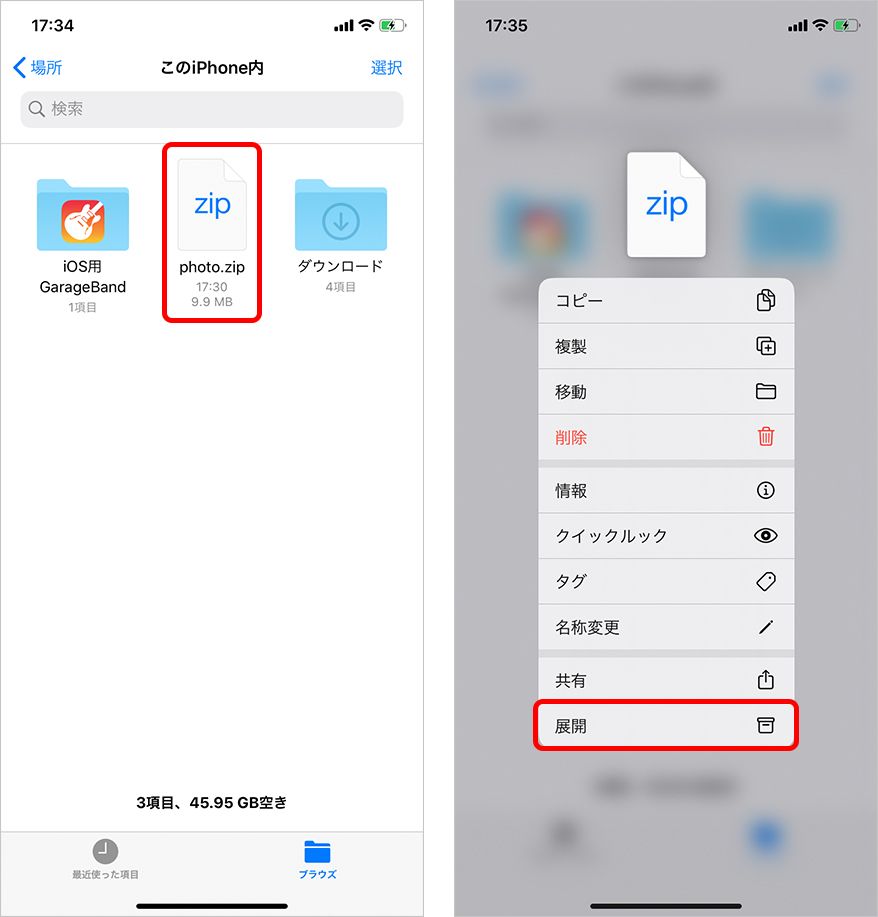
iPhoneでZIPファイルを解凍するには、Filesアプリを使用することができます。まず、SafariでダウンロードしたZIPファイルをFilesアプリで見つけます。見つけたZIPファイルを長押しすると、メニューが表示されるので、「解凍」を選択します。解凍先のフォルダを選択すると、ZIPファイルの中身が解凍されます。解凍されたファイルは、選択したフォルダに保存されます。
また、サードパーティ製のアプリを使用することで、より高度な解凍機能を利用することができます。たとえば、iZipやWinZipなどのアプリを使用すると、ZIPファイルの解凍だけでなく、圧縮ファイルの作成や管理も行うことができます。これらのアプリは、App Storeで入手可能です。
ZIPファイルの解凍は、iPhone上で簡単に実行できる操作です。Filesアプリやサードパーティ製のアプリを使用することで、さまざまな圧縮形式のファイルを扱うことができます。
よくある質問と回答
iPhoneでZIPファイルを扱う際によくある質問とその回答について説明します。まず、iPhoneでZIPファイルをダウンロードする際には、Safariのダウンロードマネージャー機能を有効にする必要があります。これにより、ZIPファイルを簡単にダウンロードできます。また、ZIPファイルを解凍する際には、iZipやWinZipなどの専用アプリを使用することをお勧めします。これらのアプリを使用すると、簡単にZIPファイルを解凍できます。
大きなZIPファイルを解凍する場合、処理に時間がかかることがあります。そのため、バッテリーの残量やストレージの可用性に注意する必要があります。また、ZIPファイルを解凍した後、元の圧縮ファイルを削除しても問題ありませんが、重要なファイルの場合はバックアップを保存しておくことをお勧めします。さらに、ZIPファイルの解凍先のフォルダを選択する際には、Filesアプリを使用することができます。
まとめ
iPhoneでZIPファイルをダウンロードし解凍する方法について簡単にまとめると、信頼できるウェブサイトやアプリからZIPファイルをダウンロードし、Safariを使用してファイルをダウンロード後、Filesアプリでファイルを確認します。その後、iZipやRAR、Documents by Readdleなどの専用アプリを使用してZIPファイルを解凍します。これらのアプリを使用することで、簡単にZIPファイルを解凍し、中身のファイルを閲覧することができます。ファイルを解凍する際には、解凍先のフォルダを選択する必要があります。また、大きなZIPファイルを解凍する場合には時間がかかることがあり、バッテリーの残量やストレージの可用性に注意する必要があります。解凍後、元の圧縮ファイルを削除するかどうかはユーザーの判断によりますが、重要なファイルの場合はバックアップを保存しておくことを推奨します。
よくある質問
iPhoneでZIPファイルをダウンロードする方法は?
iPhoneでZIPファイルをダウンロードするには、SafariなどのWebブラウザを使用します。ファイルをダウンロードしたいページにアクセスし、ダウンロードリンクをタップすると、ダウンロードが開始されます。ダウンロードしたファイルは、ファイルアプリに保存されます。ただし、ダウンロードできるファイルの種類やサイズには制限があるため、注意が必要です。また、信頼できないサイトからのダウンロードはセキュリティリスクを伴うため、避けるべきです。
iPhoneでZIPファイルを解凍する方法は?
iPhoneでZIPファイルを解凍するには、解凍アプリを使用します。代表的な解凍アプリには、Documents by ReaddleやUnzip - Zip UnArchiverなどがあります。これらのアプリをインストールし、ファイルアプリからZIPファイルを選択して解凍アプリに渡すことで、簡単に解凍できます。また、一部のアプリでは、パスワード保護されたZIPファイルの解凍もサポートしています。
おすすめの解凍アプリは?
おすすめの解凍アプリとしては、Documents by ReaddleやUnzip - Zip UnArchiverがあります。これらのアプリは、使いやすいインターフェイスと多機能性を備えており、さまざまな圧縮形式に対応しています。また、クラウドストレージとの連携も可能で、ファイルを簡単に管理できます。
ZIPファイルの解凍に失敗する原因は?
ZIPファイルの解凍に失敗する原因としては、ファイルの破損やパスワードの不一致、サポートしていない圧縮形式などが考えられます。また、解凍アプリのバージョンや設定によっても、解凍に失敗することがあります。問題を解決するには、ファイルを再ダウンロードしたり、別の解凍アプリを試したりする必要があります。
Deja una respuesta
Lo siento, debes estar conectado para publicar un comentario.
関連ブログ記事