Googleマップの自宅位置を削除・変更・非公開にする方法

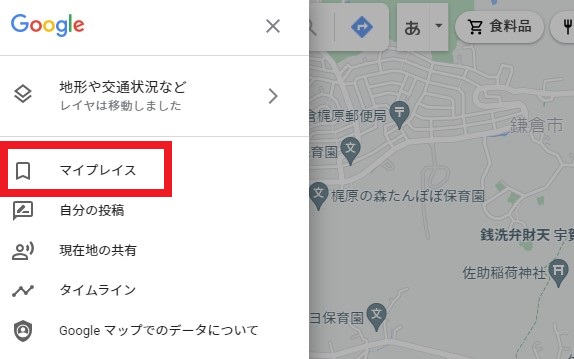
Googleマップは、日常生活で頻繁に利用されるナビゲーションアプリです。アプリを利用していると、自宅の位置情報が他の利用者に公開される可能性があることをご存知でしょうか。プライバシー保護の観点から、自宅の位置情報を管理したいという要望は少なくありません。この記事では、Googleマップの自宅位置を削除、変更、または非公開にする方法について詳しく説明します。まず、Googleマップにログインし、プロファイル設定にアクセスする必要があります。プロファイル設定内で自宅の位置情報を管理することができます。自宅の位置を削除するには、関連する設定項目をタップし、削除を選択します。
イントロダクション
Googleマップは、日常生活で非常に役立つナビゲーションアプリです。しかし、プライバシーや正確性の観点から、自宅の位置情報を管理する必要が生じることがあります。自宅位置情報は、Googleマップの基本機能のひとつであり、ユーザーが簡単に目的地までのルートを検索できるようにします。しかし、場合によっては、この情報を削除したり、変更したり、あるいは非公開にする必要が出てきます。ここでは、Googleマップにおける自宅位置情報の管理方法についてご説明します。まず、Googleマップにログインし、プロファイル設定にアクセスする必要があります。プロファイル設定内で、自宅の位置情報を編集または削除するためのオプションが提供されています。自宅の位置を変更するには、地図上で新しい位置を選択または入力し、変更を保存します。さらに、プライバシー設定を調整することで、自宅の位置情報を非公開にすることも可能です。これらのステップを踏むことで、ユーザーは自分のプライバシーを守りながら、Googleマップを安全に利用できます。
Googleマップで自宅位置を管理する方法
Googleマップでは、ユーザーが自宅や職場などの場所を登録しておくことができます。これにより、出発地と到着地の設定が簡単になったり、周辺の情報にアクセスしやすくなります。しかし、何らかの理由で自宅の位置情報を削除したり、変更したりする必要が生じることがあります。ここでは、Googleマップで自宅位置を管理する方法について説明します。
まず、Googleマップアプリを開き、自分のプロファイルにアクセスします。プロファイル設定内で、自宅や職場の情報が表示されているはずです。自宅の位置を編集するには、この情報をタップして、地図上で新しい位置を選択するか、住所を入力し直します。変更が完了したら、保存ボタンをタップして更新を反映させます。
また、自宅の位置情報を非公開にする場合は、Googleアカウントの設定でプライバシーオプションを確認する必要があります。Googleマップの自宅位置を非公開にすることで、他のユーザーに自分の自宅位置が公開されることを防ぐことができます。ただし、非公開にすることで、Googleマップのいくつかの機能が制限される可能性がある点に注意が必要です。
自宅の位置を削除する方法
Googleマップで自宅の位置を削除するには、まずGoogleマップにログインし、プロファイル設定にアクセスする必要があります。プロファイル設定にアクセスするには、画面右上のプロフィールアイコンをタップし、「設定」を選択します。次に、自宅の欄に移動し、「編集」または「削除」ボタンをタップします。削除ボタンをタップすると、自宅の位置情報が削除されます。
削除の確認画面が表示されるので、「削除」を選択すると、自宅の位置情報がGoogleマップから削除されます。この操作は簡単に元に戻すことはできないため、慎重に行う必要があります。自宅の位置を削除すると、Googleマップのナビゲーション機能で自宅へのルート検索ができなくなりますが、他の場所へのルート検索には影響しません。
自宅の位置を変更する方法
Googleマップの自宅位置を変更するには、まずGoogleマップにログインし、プロファイル設定にアクセスする必要があります。プロファイル設定にアクセスするには、Googleマップの画面左上のメニューボタンをタップし、「アカウント」または「プロファイル」を選択します。次に、自宅の位置情報を管理するセクションに移動し、「編集」ボタンをタップします。
編集画面が表示されたら、新しい自宅の位置を地図上で選択するか、住所を入力します。新しい位置を選択または入力したら、「保存」または「更新」ボタンをタップして変更を保存します。これで、Googleマップの自宅位置が新しい位置に更新されます。また、自宅の位置を変更する際には、正確な住所を入力することが重要です。誤った住所を入力すると、経路検索や位置情報が正しく機能しない可能性があります。
自宅の位置を非公開にする方法
Googleマップで自宅の位置を非公開にするには、まずGoogleアカウントにログインしていることを確認する必要があります。ログイン後、Googleマップの設定にアクセスし、プライバシー設定を調整することで、自宅の位置情報を非公開にすることができます。具体的には、Googleマップのプロファイル設定内で、自宅や職場などの位置情報の公開設定を確認し、必要に応じて非公開に変更します。この設定により、Googleマップ上の自宅の位置が他人に公開されなくなります。
また、Googleマップのタイムライン機能をオフにすることで、位置情報の記録自体を停止することもできます。タイムライン機能は、ユーザーの位置情報を時間の経過とともに記録する機能ですが、これをオフにすることで、Googleマップが自宅の位置を記録しなくなるため、結果として位置情報の非公開につながります。ただし、この設定は単に自宅の位置を非公開にするだけではなく、Googleマップ全体の位置情報の扱いに影響することに注意が必要です。
よくある質問
Googleマップの自宅位置に関する操作について、多くのユーザーが疑問を持っています。ここでは、自宅位置の削除や変更、および非公開設定に関するよくある質問について説明します。まず、Googleマップから自宅住所を削除する方法についてですが、これはプロファイル設定から行うことができます。具体的には、Googleマップにログインし、プロファイルアイコンをタップして設定画面を開き、自宅の位置情報を編集または削除します。
また、自宅の位置を変更する場合は、同じくプロファイル設定から行います。地図上で新しい位置を選択し、保存ボタンをタップすることで、簡単に変更が可能です。さらに、Googleマップの自宅位置を非公開にする方法については、プライバシー設定を調整することで実現できます。これにより、位置情報の共有を制限し、個人のプライバシーを保護できます。
複数の自宅位置を設定する方法については、Googleマップの機能として用意されているわけではありませんが、ラベル付けを利用することで、複数の場所を区別して保存することができます。これにより、例えば別荘や親戚の家など、複数の住居を管理することが可能です。Googleマップの自宅位置に関するこれらの操作を理解することで、より便利にサービスを利用できるでしょう。
まとめ
Googleマップの自宅位置を削除・変更・非公開にする方法については、まずGoogleマップにログインし、プロファイル設定にアクセスする必要があります。プロファイル設定内で自宅の位置情報を管理することができます。自宅の位置を削除するには、「編集」または「削除」ボタンをタップし、「削除」を選択する必要があります。一方、自宅の位置を変更するには、「編集」ボタンをタップし、新しい位置を地図上で選択または入力し、「保存」または「更新」ボタンをタップします。
また、Googleマップでは自宅の位置情報を非公開にすることも可能です。ただし、非公開にする具体的な手順については、プロファイル設定やプライバシー設定を確認する必要があります。さらに、Googleマップでは複数の自宅位置を設定することもできますが、その場合は各位置情報を正確に設定する必要があります。
自宅の位置情報を管理することで、Googleマップの利用体験をよりパーソナライズすることができます。また、自宅の位置情報を正確に設定することで、近隣の検索結果や交通情報などのサービスをより効果的に利用できます。Googleマップの自宅位置を適切に管理することで、日常生活をより便利にすることができます。
よくある質問
Googleマップの自宅位置を削除する方法は?
Googleマップの自宅位置を削除するには、Googleアカウントにログインしている必要があります。まず、Googleマップを開き、左上のメニューアイコンをタップします。次に、「あなたの場所」または「タイムライン」に関連する情報を管理するセクションに移動します。ただし、正確な手順はデバイスやGoogleマップのバージョンによって異なる場合があります。一般的には、Googleアカウントの設定にアクセスし、個人情報や位置情報に関連する部分を探して、自宅位置の削除や変更を行うことができます。
Googleマップの自宅位置を変更するにはどうすればよいですか?
自宅位置を変更するには、Googleマップの設定にアクセスする必要があります。まず、Googleマップを開き、プロフィール写真または初期のメニューを開きます。次に、「設定」または「あなたの場所」を探し、変更したい自宅や勤務先の住所を編集します。具体的には、「自宅」または「勤務先」のラベルが付いた住所をタップし、新しい住所を入力することで変更が可能です。正確な住所を入力することで、Googleマップのナビゲーションの精度が向上します。
Googleマップで自宅位置を非公開にする方法はありますか?
Googleマップで自宅位置を非公開にするには、位置情報の共有を管理する必要があります。Googleマップの設定で、位置情報の共有やプライバシー設定を確認します。自宅位置を特定の人やサービスと共有している場合、その共有を停止または変更することができます。また、Googleアカウントのプライバシー設定を調整することで、位置情報の取り扱いに関する全体的な制御が可能です。特定の条件下では、位置情報の履歴を削除または無効化することも検討できます。
自宅位置を変更または削除した後、Googleマップの他の機能に影響はありますか?
自宅位置を変更または削除すると、関連するGoogleサービスに影響が及ぶ可能性があります。たとえば、Google検索でのローカル検索結果や、Google Nowの情報の精度に影響が出る場合があります。また、Googleの広告のターゲティングにも影響を与える可能性があります。自宅位置の変更や削除後、しばらくの間は、これらのサービスや機能の動作に変化が見られるかもしれません。ただし、ほとんどの場合、自動的に更新され、新しい自宅位置に基づいてサービスが提供されるようになります。
Deja una respuesta
Lo siento, debes estar conectado para publicar un comentario.
関連ブログ記事