Android6.0.1アップデート方法と注意点!安全に導入する手順

この記事では、Android 6.0.1へのアップデート方法とその注意点について詳しく説明します。Android 6.0.1へのアップデートは、パフォーマンスの向上やセキュリティ強化などの利点がありますが、事前にデータのバックアップやストレージ容量の確認などの注意点を守る必要があります。アップデートの前に、これらの準備を行うことで、トラブルを未然に防ぐことができます。アップデートの手順は、デバイスの設定からシステムアップデートを確認し、ダウンロードとインストールを行うという簡単なものです。ただし、アップデート中は電池の残量を十分に確保し、Wi-Fi接続を使用することが推奨されています。
イントロダクション
Android 6.0.1へのアップデートは、デバイスのパフォーマンス向上やセキュリティ強化をもたらします。しかし、アップデートを安全に導入するには、事前の準備が必要です。まず、デバイスのデータバックアップを必ず実行しましょう。これにより、アップデート中にデータが失われるリスクを回避できます。また、デバイスのストレージ容量を確認し、アップデートに必要な十分な容量があることを確認する必要があります。
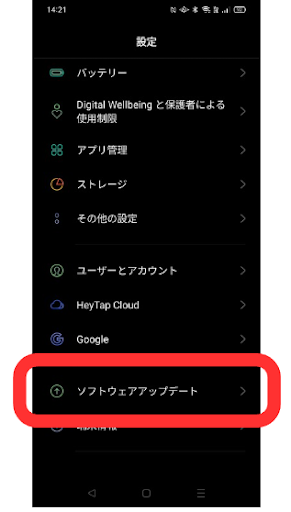
アップデートの手順は、デバイスの設定からシステムアップデートを確認することから始まります。設定メニューから「端末情報」または「システム」セクションに進み、「システムアップデート」または「ソフトウェアアップデート」を選択します。アップデートが利用可能な場合は、ダウンロードとインストールが開始されます。このプロセス中は、デバイスの電池残量が十分であることを確認し、Wi-Fi接続を使用することが推奨されています。
アップデート後には、一部のアプリ不具合やデバイスの動作不良が発生する可能性があります。そのような場合、アプリの再インストールやデバイスの再起動を試みてください。それでも問題が解決しない場合は、デバイスのメーカサポートに連絡することを検討してください。適切な準備と注意を払うことで、Android 6.0.1へのアップデートを安全に導入できます。
Android 6.0.1アップデートの利点
Android6.0.1へのアップデートには、パフォーマンスの向上やセキュリティ強化などの利点があります。これにより、デバイスの動作がよりスムーズになり、マルウェアやウイルスからの保護が強化されます。また、バッテリー寿命の延長や新しい機能の追加も期待できます。アップデートにより、デバイスの使い勝手が向上し、より快適に利用できるようになります。アップデートの利点を享受するには、事前にデータのバックアップを取るなどの注意点を守る必要があります。
アップデート前の注意点
Android 6.0.1へのアップデートを検討している場合、まずデータのバックアップを行うことが非常に重要です。アップデートプロセス中に予期せぬ問題が発生し、デバイス内のデータが失われる可能性があるため、事前に重要なデータを安全な場所にバックアップしておく必要があります。Googleアカウントを利用してデータを同期したり、外部ストレージにデータを保存したりする方法があります。
アップデートを実行する前には、デバイスのストレージ容量にも注意を払う必要があります。アップデートには一定のストレージ容量が必要となるため、デバイスに十分な空き容量があることを確認してください。不要なアプリやデータを削除してストレージを解放することができます。また、バッテリー残量も十分に確保しておく必要があります。アップデート中はデバイスがシャットダウンしないように、バッテリーの残量が50%以上であることが推奨されています。
さらに、Wi-Fi接続を利用してアップデートを行うことをお勧めします。モバイルデータ通信を使用すると、データ通信量が増大し、通信費が高額になる可能性があります。安定したWi-Fi接続環境下でアップデートのダウンロードとインストールを行うことで、安全かつスムーズにアップデートを完了させることができます。
アップデートの手順
Android 6.0.1へのアップデートは、デバイスの設定から行うことができます。まず、デバイスの設定アプリを開き、「端末情報」または「システム」などのセクションに移動します。ここでシステムアップデートのオプションを探し、クリックしてアップデートを確認します。アップデートが利用可能な場合は、ダウンロードとインストールのプロセスが自動的に開始されます。
アップデートのダウンロードとインストール中は、デバイスの電池残量が十分であることを確認することが重要です。一般的には、電池残量が50%以上であることが推奨されています。また、アップデートのダウンロードには多くのデータ通信量を伴うため、Wi-Fi接続を使用することをお勧めします。これにより、モバイルデータの消費を抑えることができます。
アップデートが正常に完了すると、デバイスは自動的に再起動します。再起動後、デバイスはAndroid 6.0.1の新機能と改善されたパフォーマンスで起動します。アップデート後には、アプリの互換性やデバイスの動作に問題がないかを確認することが大切です。問題が発生した場合は、アプリの再インストールやデバイスの再起動などのトラブルシューティングを試みることができます。
アップデート中の注意点
Android 6.0.1へのアップデートを実施する際には、いくつかの注意点を守る必要があります。まず、アップデート前にデータのバックアップを取ることが重要です。デバイス内の重要なデータが失われないように、クラウドストレージや外部ストレージへのバックアップを事前に行いましょう。また、アップデートに必要なストレージ容量を十分に確保する必要があります。アップデートファイルのサイズはデバイスやキャリアによって異なりますが、一般的に数百MB程度の容量を必要とします。
アップデート中は、電池の残量を十分に確保することが重要です。アップデート処理が途中で中断すると、デバイスの動作不良やデータの損失につながる可能性があります。そのため、電池の残量が50%以上ある状態でアップデートを行うことを推奨します。また、アップデート中はWi-Fi接続を使用することが推奨されています。Wi-Fi接続を使用することで、データ通信量を抑え、アップデートをスムーズに完了させることができます。
アップデート後のトラブル対処法
Android 6.0.1へのアップデート後に、一部のアプリが正常に動作しない、またはデバイスが不安定になるなどのトラブルが発生する場合があります。このような場合、まずアプリのキャッシュクリアやアプリの再インストールを試してみてください。また、デバイスのファクトリリセットを行うことも有効です。ただし、ファクトリリセットを行うと、デバイス内のデータがすべて削除されるため、事前にデータのバックアップを取ることが重要です。さらに、アップデート後にデバイスが不安定になる場合は、システムの再起動やセーフモードでの起動を試してみることもできます。これらの方法で問題が解決しない場合は、デバイスのメーカーや携帯キャリアに問い合わせることをお勧めします。
まとめ
Android 6.0.1へのアップデートは、パフォーマンスの向上やセキュリティ強化などの利点があります。しかし、アップデート前にデータのバックアップを取ることが重要です。これにより、アップデート中に何らかの問題が発生した場合でも、データを保護できます。また、アップデートを実行する前に、デバイスのストレージ容量を確認し、十分な空き容量があることを確認する必要があります。ストレージ容量が不足していると、アップデートのダウンロードやインストールに失敗する可能性があります。
アップデートの手順は、デバイスの設定からシステムアップデートを確認することから始まります。利用可能なアップデートがある場合は、ダウンロードとインストールが自動的に開始されます。アップデート中は、電池の残量を十分に確保し、Wi-Fi接続を使用することが推奨されています。アップデートの完了後、デバイスは自動的に再起動します。再起動後、アプリの再設定やデータの復元が必要になる場合があります。
アップデート後にアプリの不具合やデバイスの動作不良などのトラブルが発生した場合、アップデートをロールバックするか、デバイスを再起動してみてください。また、問題が解決しない場合は、メーカーサポートに問い合わせることをお勧めします。アップデートは、デバイスの性能を向上させるために重要なステップですが、安全に導入するためには上記の注意点を守る必要があります。
よくある質問
Android 6.0.1へのアップデートはすべての端末で可能ですか?
Android 6.0.1へのアップデートは、端末のメーカーやモデルによって対応が異なります。公式にアップデートが提供されているかどうかを確認するには、端末の設定メニューから「端末情報」または「システムアップデート」をチェックします。また、メーカーの公式ウェブサイトでアップデート情報が公開されている場合もあります。アップデートが提供されていない場合は、非公式の方法を試みることもありますが、端末の保証対象外となる可能性があるため注意が必要です。
アップデート前に何をバックアップするべきですか?
Android 6.0.1へのアップデート前に、連絡先、写真、メッセージ、アプリケーションのデータなどをバックアップすることをお勧めします。バックアップ方法としては、Googleアカウントを利用したクラウドバックアップや、外部ストレージへのバックアップがあります。特に、重要なデータや取り返しのつかないデータは、複数箇所にバックアップを取っておくことが推奨されます。
アップデート中にエラーが発生した場合はどうすればよいですか?
アップデート中にエラーが発生した場合、まず端末を再起動してみてください。それでも解決しない場合は、キャッシュのクリアやデータの消去を試みることがあります。ただし、これらの操作を行うとアプリケーションのデータが失われる可能性があるため、事前にバックアップを取っておくことが重要です。また、メーカーのサポートサービスに問い合わせることも有効です。
アップデート後に問題が発生した場合の対処方法は?
アップデート後に不具合や問題が発生した場合、まず端末を再起動し、問題が解消されるかどうかを確認します。それでも問題が解決しない場合は、システムの再設定やアプリケーションのアップデートを試みてください。また、メーカーのサポートに問い合わせることで、具体的な対処方法を教えてもらえることがあります。問題が深刻な場合は、初期化を行うことも検討しますが、この場合も事前にバックアップを取っておくことが大切です。
Deja una respuesta
Lo siento, debes estar conectado para publicar un comentario.
関連ブログ記事