Androidデフォルトアプリ変更方法と利点|カスタマイズで快適利用

Androidデバイスのデフォルトアプリを変更することで、ユーザーは自分の好みやニーズに合わせたカスタマイズが可能になります。本記事では、Androidのデフォルトアプリ変更方法とその利点について解説します。デフォルトアプリを変更することで、利便性の向上やパフォーマンスの改善、さらにプライバシーの保護が実現できます。具体的には、設定アプリを通じて簡単にデフォルトアプリを変更でき、ユーザーはより快適なデバイス利用を享受できるようになります。
イントロダクション
Androidデバイスの利用をより快適にするために、デフォルトアプリの変更は非常に有効な手段です。デフォルトアプリとは、特定のアクションを実行する際に自動的に起動するアプリのことを指します。例えば、リンクを開く際のブラウザアプリや、メールを送る際のメールアプリなどがあります。これらのデフォルトアプリを変更することで、ユーザーは自分の好みやニーズに合わせたカスタマイズが可能になります。
デフォルトアプリを変更する利点としては、利便性の向上やパフォーマンスの改善が挙げられます。例えば、より使いやすいブラウザアプリに変更することで、ウェブ閲覧の体験が向上します。また、不要なデフォルトアプリを削除または変更することで、デバイスのストレージの解放や動作の高速化にもつながります。
さらに、デフォルトアプリの変更はプライバシーの保護にも寄与します。特定のアプリがデフォルトで設定されていることで、意図しないデータの送信や収集が行われる可能性を減らすことができます。ユーザーは、自らのプライバシー設定をより細かく制御できるようになるのです。デフォルトアプリの変更は、Androidデバイスをより安全かつ効率的に利用するための第一歩と言えるでしょう。
デフォルトアプリとは
Androidデバイスを使用する際、特定の操作を行うときに自動的に起動するアプリをデフォルトアプリと呼びます。例えば、リンクをクリックしたときに自動的に起動するブラウザや、画像を編集する際に起動する画像編集アプリなどがあります。これらのデフォルトアプリは、ユーザーが特に指定しない限り、特定のアクションに対して自動的に選択されます。デフォルトアプリを変更することで、ユーザーは自分の好みやニーズに合わせてデバイスをカスタマイズできます。
デフォルトアプリを変更する利点としては、利便性の向上やパフォーマンスの改善が挙げられます。例えば、より高速で使いやすいブラウザや、豊富な機能を持つメールアプリに変更することで、日々の操作がよりスムーズになります。また、プライバシーを重視するユーザーにとっては、よりプライバシー保護に優れたアプリに変更することで、個人情報の保護が強化されます。
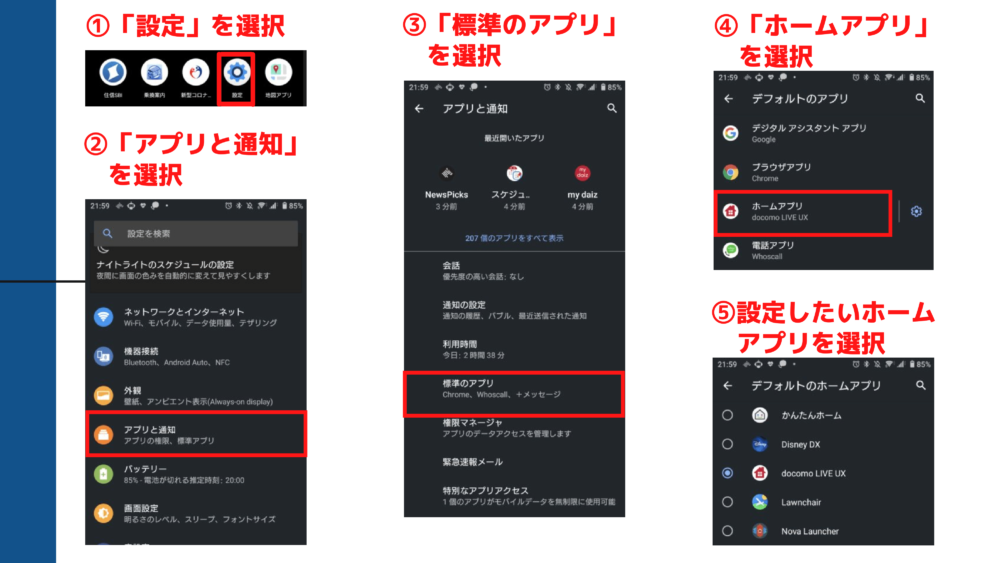
ユーザーがデフォルトアプリを変更するには、まず設定アプリを開き、「アプリと通知」から「デフォルトアプリ」を選択します。次に、変更したいアプリのカテゴリー(例えば、「ブラウザアプリ」や「メールアプリ」など)を選択し、新しいデフォルトアプリを設定します。このプロセスにより、ユーザーは自分のデバイスをより自分のニーズに合わせてカスタマイズできます。
デフォルトアプリ変更の利点
Androidデバイスでデフォルトアプリを変更することで、利便性の向上やパフォーマンスの改善が期待できます。たとえば、デフォルトのブラウザやメールアプリを変更することで、より使いやすく機能的なアプリを利用できます。また、プライバシーの保護も重要です。デフォルトアプリによっては、個人情報の収集や共有が行われることがありますが、信頼できるアプリに変更することで、プライバシーをより厳密に管理できます。
デフォルトアプリを変更する際には、まず設定アプリを開き、「アプリと通知」から「デフォルトアプリ」を選択します。ここで、変更したいアプリのカテゴリーを選択し、新しいデフォルトアプリを設定できます。たとえば、ブラウザアプリやメールアプリを変更する場合、利用可能なアプリの一覧から選ぶことができます。このように、Androidデバイスのデフォルトアプリを変更することで、より快適な利用が可能になります。
デフォルトアプリの変更方法
Androidデバイスでデフォルトアプリを変更するには、まず設定アプリを開きます。設定アプリを開いたら、「アプリと通知」または「アプリケーション」などの項目を探し、タップして進みます。ここで「デフォルトアプリ」または「デフォルトで開くアプリ」などのオプションを選択します。この画面で、変更したいアプリのカテゴリー(例:ウェブブラウザ、メールアプリ、ファイルマネージャーなど)を選択します。各カテゴリーで、新しいデフォルトアプリとして設定したいアプリを選択します。例えば、デフォルトのウェブブラウザをGoogle ChromeからFirefoxに変更する場合、ウェブブラウザのカテゴリーでFirefoxを選択します。変更後、新しいデフォルトアプリが正しく設定されたことを確認するために、関連するアクション(例:リンクをタップ)を実行してみます。
設定アプリの操作方法
Androidデバイスでデフォルトアプリを変更するには、まず設定アプリを開く必要があります。設定アプリは、通常ホーム画面またはアプリドロワーにあります。設定アプリを開いたら、「アプリと通知」または「アプリケーション」という項目を探し、タップして次に進みます。この項目は、デバイスによって異なる場合がありますが、ほとんどの場合、アプリに関連する設定が含まれています。
「アプリと通知」画面では、インストールされているアプリの一覧が表示されますが、デフォルトアプリを変更するには、「デフォルトアプリ」または「デフォルトで開く」という項目を探す必要があります。この項目は、通常、アプリの一覧の上部または別のセクションにあります。ここで、デフォルトとして設定されているアプリのカテゴリー(例:ブラウザ、メールクライアント、電話アプリなど)を選択できます。
デフォルトアプリのカテゴリーを選択すると、現在デフォルトとして設定されているアプリと、代替として利用可能なアプリの一覧が表示されます。ここで、新しいデフォルトアプリを選択できます。たとえば、デフォルトのブラウザを変更する場合、ChromeやFirefoxなどの別のブラウザを選択できます。選択したアプリが新しいデフォルトアプリとして設定されます。
デフォルトアプリのリセット方法
Androidデバイスのデフォルトアプリを変更することで、より快適な利用が可能になります。デフォルトアプリのリセット方法については、まず設定アプリを開きます。次に「アプリと通知」を選択し、そこでデフォルトアプリの設定を見つけます。ここで、現在設定されているデフォルトアプリが表示されるので、リセットしたいアプリのカテゴリーを選択します。カテゴリーを選択すると、現在設定されているアプリが表示され、デフォルト設定のクリアが可能です。これにより、デフォルトアプリがリセットされ、新たなアプリを選択できるようになります。
デフォルトアプリをリセットすることで、不要なアプリをアンインストールしたり、新しいアプリに切り替えることが容易になります。また、デバイスのパフォーマンスを改善するために、デフォルトアプリを最適なものに変更することもできます。さらに、プライバシーの保護という観点からも、デフォルトアプリの選択は重要です。自身の利用状況に合ったアプリを選択することで、より安全にAndroidデバイスを利用できます。
カスタマイズしたアプリ設定のバックアップ
Androidデバイスでデフォルトアプリを変更した後、カスタマイズしたアプリ設定をバックアップすることが重要です。こうすることで、デバイスを再起動したり、新しいデバイスに切り替えた場合でも、設定を簡単に復元できます。Googleアカウントを使用してアプリ設定を同期することで、カスタマイズした設定をクラウドに保存できます。また、デバイスのバックアップ機能を使用して、アプリ設定を含むデバイス全体のデータを保存することもできます。バックアップを作成することで、カスタマイズしたアプリ設定を失うことなく、安心してデバイスを利用できます。
デフォルトアプリ変更時の注意点
Androidデバイスでデフォルトアプリを変更する際には、いくつかの重要な注意点があります。まず、変更するアプリの安全性を確認する必要があります。信頼できるソースからダウンロードしたアプリのみを使用し、マルウェアやウイルスに感染していないことを確認してください。また、変更するアプリがデバイスのOSバージョンと互換性があるかどうかも確認する必要があります。互換性のないアプリを使用すると、デバイスの不具合やクラッシュの原因となる可能性があります。さらに、デフォルトアプリを変更した後に、デバイスの動作が正常であることを確認することも大切です。必要に応じて、変更を元に戻すことも検討してください。
安全性と互換性の確認
Androidデバイスでデフォルトアプリを変更する際には、安全性と互換性の確認が重要です。新しいデフォルトアプリをインストールする前に、そのアプリの開発元とレビューを確認することで、安全性を確保できます。また、アプリの互換性を確認することで、デバイスとの互換性問題を避けることができます。デバイスのOSバージョンとアプリのシステム要件を比較することで、互換性を確認できます。さらに、デフォルトアプリを変更する前に、データのバックアップを行うことをお勧めします。デフォルトアプリの変更は、デバイスのパフォーマンスやユーザーエクスペリエンスに影響を与える可能性があるため、慎重に行う必要があります。
まとめ
Androidデバイスでのデフォルトアプリの変更は、ユーザーが自分のニーズに合わせてデバイスをカスタマイズするための重要な手段です。デフォルトアプリを変更することで、利便性の向上やパフォーマンスの改善、さらにプライバシーの保護が可能になります。たとえば、デフォルトのブラウザやメールアプリを変更することで、より使いやすいインターフェイスや追加機能を利用できます。また、特定のアプリをデフォルトとして設定することで、毎回選択する手間を省き、スムーズな操作が実現できます。デフォルトアプリの変更は、設定アプリを通じて簡単に実行でき、変更した設定はデバイスの再起動後も維持されます。ただし、デフォルトアプリを変更する際には、安全性の確認やアプリの互換性、および機能の確認が必要です。これらの点を考慮することで、Androidデバイスをより快適に利用できます。
よくある質問
Androidのデフォルトアプリを変更する方法は?
Androidのデフォルトアプリを変更するには、まず設定アプリを開きます。次に、「アプリ」または「アプリケーション」という項目を選択し、デフォルトアプリを変更したいアプリの種類(例えば、ブラウザやメールクライアントなど)を探します。リストからデフォルト設定をクリアしたいアプリを選択し、「デフォルトで開く」または「デフォルト設定をクリア」という項目を探して選択します。これにより、次回同じ種類のアクション(例えば、リンクを開く)を実行したときに、どのアプリを使用するかをユーザーに選択させることができます。さらに、一部のAndroid端末では、「設定」>「アプリと通知」>「高度な設定」>「デフォルトアプリ」から直接デフォルトアプリを設定できる場合もあります。
デフォルトアプリを変更する利点は何ですか?
デフォルトアプリを変更する主な利点は、ユーザーのニーズに合わせたカスタマイズが可能になることです。例えば、標準のブラウザアプリではなく、より高速なサードパーティ製ブラウザを使用したい場合や、特定の機能を持つメールクライアントを使用したい場合に便利です。また、デフォルトアプリを変更することで、不要なプリインストールアプリを無効にしたり、別のアプリに置き換えたりすることもできます。これにより、Androidデバイスの使用感を向上させ、操作性を高めることができます。
すべてのアプリでデフォルト設定を変更できますか?
すべてのアプリでデフォルト設定を変更できるわけではありません。一部のアプリ、特にシステムアプリや特定のプリインストールアプリでは、デフォルト設定の変更が制限されている場合があります。また、アプリによっては、デフォルト設定をクリアするオプションが提供されていないこともあります。さらに、Androidのバージョンやデバイスのメーカーによっては、デフォルトアプリを変更するための設定メニューが異なる場合があります。そのため、特定のアプリのデフォルト設定を変更する方法については、その都度確認する必要があります。
デフォルトアプリを変更する際の注意点は?
デフォルトアプリを変更する際には、いくつか注意すべき点があります。まず、信頼できるソースからのアプリのみをインストールするようにしましょう。また、デフォルトアプリを変更したことで、特定の機能が動作しなくなる可能性もあります。さらに、一部のアプリは、他のアプリとの互換性に問題を抱えている場合があります。そのため、デフォルトアプリを変更する前には、アプリのレビューや評判を事前に確認することが推奨されます。
Deja una respuesta
Lo siento, debes estar conectado para publicar un comentario.
関連ブログ記事