Raspberry Piキオスク端末 自作ガイド:デジタルサイネージ構築法

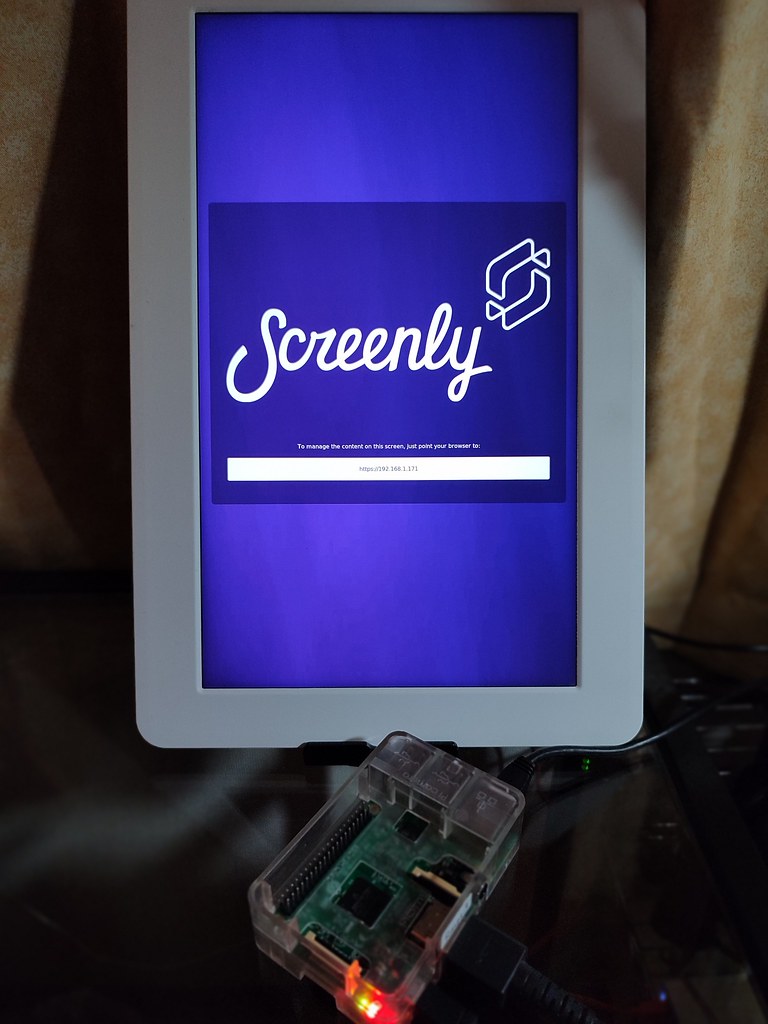
デジタルサイネージ構築の新しい選択肢
この記事では、Raspberry Piを用いたキオスク端末の自作方法と、デジタルサイネージの構築法について解説します。Raspberry Piは低コストで高性能なコンピューターであり、多様な活用法の一つとしてキオスク端末への利用が注目されています。デジタルサイネージは、情報を効果的に伝達するための重要なツールであり、Raspberry Piを用いることで手軽に構築できます。
キオスク端末を自作するには、まずRaspberry Piの適切なモデルを選択する必要があります。処理能力、メモリ、接続性、拡張性を考慮して選択します。次に、必要なハードウェアとソフトウェアを準備します。Raspberry Pi OSなどのOSや、デジタルサイネージソフトウェアが必要です。
セットアップ手順では、OSのインストール、初期設定、更新を行います。さらに、デジタルサイネージソフトウェアのインストールと、キオスクモードの設定を行います。これにより、デジタルサイネージとして機能するキオスク端末が完成します。コンテンツの管理も重要であり、CMSの使用やAPIの利用など、さまざまな方法があります。
イントロダクション
Raspberry Piを用いたキオスク端末の構築は、低コストで高性能なコンピューターであるRaspberry Piの多様な活用法の一つです。このプロジェクトでは、デジタルサイネージを作成するために必要な部品の準備からOSのインストール、ディスプレイの設定、マルチメディアコンテンツの表示に至るまでの一連の手順を詳しく解説します。キオスクモードの設定やネットワーク接続の方法も重要な要素です。
Raspberry Piを使用することで、柔軟性と拡張性に優れたデジタルサイネージシステムを構築できます。適切なハードウェアの選択とソフトウェアの設定により、独自のニーズに応じたシステムを実現できます。このガイドでは、Raspberry Piを使用してキオスク端末を自作する手順を詳しく説明します。
デジタルサイネージソフトウェアの選択も重要なステップです。さまざまなソフトウェアが存在し、それぞれに特徴があります。適切なソフトウェアを選択することで、コンテンツの管理や表示が容易になります。また、CMSやAPIを利用することで、コンテンツの更新や管理を効率化できます。
Raspberry Piの選択基準
Raspberry Piを用いたキオスク端末の構築には、まず適切なRaspberry Piモデルの選択が重要です。処理能力、メモリ、接続性、拡張性を考慮してモデルを選択する必要があります。Raspberry Pi 4は、高い処理能力と豊富なメモリを備えており、キオスク端末としての要件を満たすのに適しています。また、USB 3.0やGigabit Ethernetなどの高速接続規格をサポートしているため、大量のデータを扱うデジタルサイネージに適しています。
さらに、キオスク端末として使用する場合は、HDMI出力やディスプレイ接続の容易さも重要な要素です。Raspberry Pi 4は、dual-band Wi-FiやBluetooth 5.0もサポートしており、ネットワーク接続や周辺機器との接続が容易です。これらの機能を考慮して、Raspberry Piのモデルを選択することで、キオスク端末としてのパフォーマンスを最大限に引き出すことができます。
必要なハードウェアとソフトウェア
Raspberry Piを用いたキオスク端末の構築には、適切なハードウェアとソフトウェアの選択が重要です。まず、Raspberry Pi本体の選択基準として、処理能力、メモリ、接続性、拡張性を考慮する必要があります。特に、デジタルサイネージ用途では、スムーズな動画再生や複数のコンテンツ表示を実現するために、十分な処理能力とメモリを備えたモデルを選択することが推奨されます。
必要なハードウェアには、Raspberry Pi本体のほか、SDカード、ディスプレイ、電源アダプタなどがあります。SDカードは、OSやアプリケーションのインストールに使用され、容量や速度が重要な要素となります。ディスプレイは、デジタルサイネージのコンテンツを表示する主要な出力デバイスであり、解像度やサイズ、接続インターフェース(HDMIなど)を考慮して選択します。
ソフトウェアの面では、Raspberry Pi OS(旧称:Raspbian)が推奨されるOSです。Raspberry Pi OSは、Raspberry Pi財団によって公式にサポートされており、使いやすさと豊富なソフトウェアリポジトリが特徴です。また、デジタルサイネージソフトウェアとして、さまざまなオプションがあります。これらのソフトウェアは、コンテンツのスケジューリング、再生、リモート管理などの機能を提供し、効率的なデジタルサイネージの運用を可能にします。
セットアップ手順
Raspberry Piを用いたキオスク端末の構築は、まず適切なRaspberry Piモデルの選択から始まります。処理能力、メモリ、接続性、拡張性を考慮して、プロジェクトの要件に合ったモデルを選ぶことが重要です。次に、Raspberry Pi OSをSDカードにインストールします。公式サイトからOSのイメージをダウンロードし、Etcherなどのツールを使用してSDカードに書き込みます。
OSのインストール後、Raspberry Piを起動し、初期設定を行います。言語、キーボードレイアウト、ネットワーク設定などを構成します。また、ソフトウェアの更新を行い、最新のセキュリティパッチを適用します。デジタルサイネージソフトウェアのインストールもこの段階で行います。人気のあるソフトウェアには、Chromiumブラウザを使用してウェブページを表示するシンプルなものから、専用のデジタルサイネージソフトウェアまであります。
キオスクモードの設定は、キオスク端末の重要な部分です。これにより、ユーザーがデバイスを操作できないようにし、特定のアプリケーションやウェブページのみを表示するように制限します。Chromiumブラウザの場合は、コマンドラインオプションを使用してキオスクモードを有効にできます。また、ネットワーク接続の設定も行います。有線LANまたはWi-Fiを使用してインターネットに接続し、コンテンツの更新やリモート管理を可能にします。これらの設定により、Raspberry Piはデジタルサイネージとして機能する準備が整います。
デジタルサイネージのコンテンツ管理
デジタルサイネージのコンテンツ管理は、キオスク端末の重要な機能です。CMS(コンテンツ管理システム)を使用することで、簡単にコンテンツの作成、編集、配信ができます。CMSは、Webベースのインターフェースを提供し、ユーザーが簡単にコンテンツを管理できるようにします。また、APIを利用することで、外部のシステムと連携し、コンテンツの自動更新や配信が可能です。
さらに、ローカルファイルの管理も重要な要素です。Raspberry Piに保存されたローカルファイルを管理することで、オフライン環境でもコンテンツを表示できます。また、リモートアクセスを設定することで、遠隔地からコンテンツの更新や管理が可能です。これにより、管理者は簡単にコンテンツを更新し、キオスク端末の表示内容を最新の状態に保つことができます。
コンテンツの管理には、セキュリティも重要な考慮事項です。HTTPSなどのセキュリティプロトコルを使用することで、データの暗号化と保護が可能です。また、アクセス制御を設定することで、不正アクセスを防止し、コンテンツの安全性を確保できます。デジタルサイネージのコンテンツ管理を適切に行うことで、キオスク端末の機能を最大限に引き出すことができます。
トラブルシューティングと課題克服
Raspberry Piを用いたキオスク端末の構築においては、様々なトラブルシューティングと課題克服が必要です。まず、パフォーマンスの限界について考慮する必要があります。Raspberry Piは低コストで高性能なコンピューターですが、ハイエンドのPCに比べると処理能力に限界があります。特に、高解像度動画や複雑なグラフィックを表示する場合、スムーズな再生ができないことがあります。この問題を解決するには、コンテンツの圧縮形式や解像度を適切に設定する必要があります。
また、電力供給の問題も重要な課題です。Raspberry Piは比較的低消費電力ですが、高輝度ディスプレイや追加の周辺機器を使用する場合、十分な電力供給が必要です。電力不足はシステムの不安定化やハードウェアの損傷につながる可能性があります。したがって、適切な電源アダプタの選択と電力管理が重要です。
さらに、サポートと互換性の課題も存在します。Raspberry Piはオープンソースのプラットフォームであり、様々なソフトウェアやハードウェアが利用可能です。しかし、時には互換性の問題やソフトウェアのバグが発生することがあります。これらの問題に対処するには、コミュニティフォーラムやドキュメントを参照し、必要に応じてソフトウェアの更新や設定の変更を行う必要があります。
まとめ
Raspberry Piを用いたキオスク端末の自作は、デジタルサイネージの構築に最適な方法です。Raspberry Piは、低コストで高性能なコンピューターであり、様々な用途に活用できます。このプロジェクトでは、必要な部品の準備からOSのインストール、ディスプレイの設定、マルチメディアコンテンツの表示に至るまでの一連の手順を解説します。
キオスク端末を構築するには、まず適切なRaspberry Piモデルの選択が重要です。処理能力、メモリ、接続性、拡張性を考慮してモデルを選択する必要があります。また、SDカードやディスプレイ、電源アダプタなどの必要なハードウェアも準備する必要があります。
セットアップ手順では、Raspberry Pi OSのインストールから始めます。初期設定、更新、デジタルサイネージソフトウェアのインストール、キオスクモードの設定などを行います。キオスクモードの設定により、端末を専用のデジタルサイネージとして機能させることができます。また、ネットワーク接続の設定も重要です。安定したネットワーク接続により、コンテンツの更新やリモートアクセスが可能になります。
コンテンツ管理は、デジタルサイネージシステムの重要な要素です。CMSの使用やAPIの利用、ローカルファイルの管理、リモートアクセスなどの方法により、コンテンツを効率的に管理できます。Raspberry Piのパフォーマンスの限界や電力供給の問題、サポートと互換性の課題など、課題を克服するための工夫も必要です。
よくある質問
Raspberry Piキオスク端末に適したOSはどれですか?
Raspberry Piキオスク端末に適したOSとしては、RaspbianやUbuntu Coreなどがあります。これらのOSは、Raspberry Piのハードウェアを十分に活用できるように最適化されており、キオスク端末として必要な機能を簡単に構築できます。また、オープンソースソフトウェアを利用することで、ライセンス料を削減できます。RaspbianはRaspberry Pi財団が公式にサポートしているOSであり、初心者にもおすすめです。Ubuntu CoreはIoTデバイス向けに設計されており、セキュリティ機能が強化されています。これらのOSを選ぶことで、キオスク端末としての安定性と安全性を確保できます。
デジタルサイネージに必要なソフトウェアはどうやってインストールしますか?
デジタルサイネージに必要なソフトウェアをインストールするには、まずChromiumブラウザやKioskモードをサポートするソフトウェアを選択する必要があります。Raspbianでは、Chromiumブラウザを簡単にインストールでき、コマンドラインからKioskモードを設定できます。また、プレゼンテーションソフトウェアやコンテンツ管理ソフトウェアを利用することで、デジタルサイネージのコンテンツを簡単に作成、管理できます。これらのソフトウェアは、多くの場合、オープンソースとして提供されており、無料で利用できます。インストールと設定は、Raspberry Piの公式ドキュメントやコミュニティのサポートを参考にすることで、スムーズに進めることができます。
キオスク端末としてRaspberry Piを利用する利点は何ですか?
Raspberry Piをキオスク端末として利用する利点は、低コストで省電力かつコンパクトなハードウェア構成が可能なことです。また、Raspberry PiはGPIOを備えており、外部デバイスとの接続が容易です。これにより、センサーやボタンなどのインタラクティブ要素を簡単に統合できます。さらに、Raspberry Piコミュニティは活発であり、さまざまなチュートリアルやフォーラムが存在します。これにより、問題が発生した際にも迅速に解決策を見つけることができます。
キオスクモードの設定方法を教えてください。
キオスクモードを設定するには、まずChromiumブラウザをインストールし、次にコマンドラインからKioskモードの設定を行います。具体的には、chromium-browser --kiosk http://example.comのようなコマンドを使用して、ChromiumブラウザをKioskモードで起動します。また、自動起動を設定することで、Raspberry Piの起動時に自動的にキオスクモードでブラウザが起動するようにできます。これにより、キオスク端末としての操作性を向上させ、ユーザーが意図しない操作を行わないようにできます。X11やOpenboxなどのウィンドウマネージャーを利用することで、さらに細かいカスタマイズが可能です。
Deja una respuesta
Lo siento, debes estar conectado para publicar un comentario.
関連ブログ記事