Wake-on-LANでパソコンを遠隔操作!リモート電源ONの方法

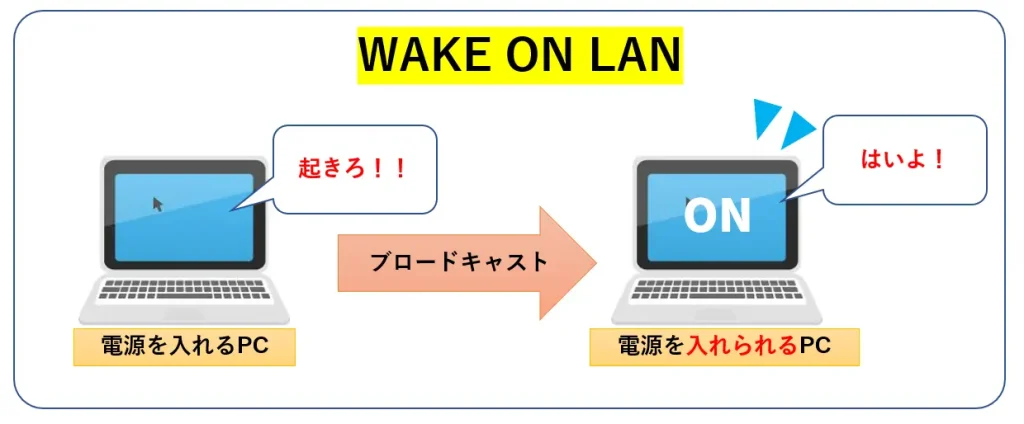
この記事では、Wake-on-LAN(WoL)機能を使用してパソコンをリモートで電源ONにする方法について説明します。WoLを使用することで、ネットワーク経由でパソコンを遠隔から起動できるようになります。リモートアクセスの必要性が高まっている現代において、この機能は非常に便利です。パソコンをリモートで起動することで、どこからでも必要なデータをアクセスできるようになります。次に、WoLを有効にするための具体的な設定方法について見ていきます。
イントロダクション
Wake-on-LAN(WoL)機能を使用することで、ネットワーク経由でパソコンを遠隔から起動できます。これは、リモートアクセスを必要とするユーザーにとって非常に便利な機能です。WoLを有効にするには、まずパソコンのBIOS設定でWoLを有効にする必要があります。また、オペレーティングシステム(WindowsやmacOS)のネットワーク設定でもWoLを有効にする必要があります。さらに、ルーターの設定変更も必要です。これにより、外部からのWoLパケットをルーターが受け取り、指定したパソコンに転送できるようになります。WoLを使用することで、リモートデスクトップやリモートワークがよりスムーズに行えるようになります。
Wake-on-LAN(WoL)とは
Wake-on-LAN(WoL)は、ローカルエリアネットワーク(LAN) 経由でパソコンを遠隔から起動する技術です。この機能を使用することで、ユーザーは自宅やオフィスにいなくても、パソコンをリモートで電源ONにすることができます。WoLを有効にするには、パソコンの BIOS設定 と オペレーティングシステム(OS) のネットワーク設定で対応する設定を行う必要があります。
WoLは、主に イーサネット 接続を使用しており、マジックパケットと呼ばれる特別な信号を受信することでパソコンが起動します。このマジックパケットは、WoLに対応した機器から送信され、パソコンの MACアドレス を使用して特定のデバイスを起動します。WoLを使用することで、ユーザーはリモートでパソコンにアクセスし、必要な作業を実行することができます。
この技術は、主にサーバー管理やリモートワークの分野で活用されており、パソコンやサーバーの効率的な管理を可能にします。ただし、WoLを使用する際には、セキュリティ に十分注意する必要があります。ファイアウォールの設定や強力なパスワードの設定を行い、不正アクセスを防ぐことが重要です。
WoLを有効にするためのBIOS設定
Wake-on-LAN(WoL)機能を有効にするには、まずBIOS設定でWoLを許可する必要があります。コンピューターの電源を入れると、最初に表示される画面でBIOS設定へのアクセスキーが表示されます。このキーを押してBIOS設定画面に進みます。BIOS設定画面では、Advanced または Power Management などのセクションでWoLに関する設定を探します。WoLを有効にするための設定は、マザーボードの種類によって異なる場合がありますが、一般的には "Wake on LAN" または "WoL" という名称で表示されます。これを有効にすることで、ネットワーク経由でのパソコン起動が可能になります。
BIOS設定でWoLを有効にした後、オペレーティングシステム内での設定も必要です。Windowsの場合、デバイスマネージャーでネットワークアダプターの設定を変更する必要があります。具体的には、ネットワークアダプターのプロパティで、電源管理 タブを開き、"このデバイスでコンピューターのスタンバイ状態を解除できるようにする" と "Magic Packetでのみコンピューターをスタンバイ状態から復帰させる" をオンにします。これにより、WoLパケットを受信したときにパソコンが起動するようになります。
オペレーティングシステムでのWoL設定
Wake-on-LAN(WoL)機能を有効にするには、まずオペレーティングシステム(OS)での設定が必要です。WindowsやmacOSなどのOSでWoLを有効にするには、デバイスマネージャーやネットワーク設定を開きます。デバイスマネージャーでネットワークアダプターの設定を変更し、WoLを有効にする必要があります。具体的には、ネットワークアダプターのプロパティを開き、電源管理タブで「このデバイスでコンピューターのスタンバイ状態を解除できるようにする」にチェックを入れます。
電源管理の設定は、WoLを有効にする上で非常に重要です。この設定により、ネットワーク経由でパソコンを起動できるようになります。また、エネルギー効率やパフォーマンスのバランスを考慮して設定を行う必要があります。WoLを有効にすることで、パソコンをリモートで起動できるようになり、リモートワークや遠隔地からのデータアクセスが可能になります。
ルーターの設定変更方法
ルーターの設定変更は、Wake-on-LAN(WoL)機能を有効にするために不可欠です。まず、ルーターの管理画面にアクセスし、ポートフォワーディングの設定を行います。これにより、外部からのWoLパケットをパソコンに転送できるようになります。ルーターの機種によって設定方法は異なりますが、一般的にはルーターのIPアドレスをブラウザに入力し、管理者パスワードを入力することで設定画面にアクセスできます。
次に、UDPポート9またはUDPポート7をパソコンのIPアドレスに転送するように設定します。これらのポートはWoLで一般的に使用されるポートです。ただし、ルーターやネットワーク環境によっては、他のポートを使用することもあります。設定変更後は、ルーターを再起動して変更を適用する必要があります。また、静的IPアドレスをパソコンに割り当てることで、WoLパケットを確実に受信できるようになります。
リモートアクセスツールの使用方法
Wake-on-LAN(WoL)機能を使用することで、ネットワーク経由でパソコンを遠隔から起動できます。リモートアクセスツールを使用することで、パソコンをリモートで起動し、操作することができます。TeamViewerやLogMeInなどのツールは、Wake-on-LANに対応しており、簡単にパソコンを遠隔操作できます。これらのツールを使用することで、自宅やオフィス外からパソコンにアクセスし、必要な作業を行うことができます。
リモートアクセスツールを使用するには、まずパソコンにツールをインストールし、アカウントを作成する必要があります。次に、Wake-on-LANを有効にするために、BIOS設定とオペレーティングシステムのネットワーク設定で設定を行います。ルーターの設定変更も必要です。これらの設定を行うことで、リモートアクセスツールを使用してパソコンを遠隔から起動し、操作することができます。
セキュリティ対策の重要性
Wake-on-LAN(WoL)機能を使用することで、ネットワーク経由でパソコンを遠隔から起動できるようになりますが、同時にセキュリティリスクも高まります。ファイアウォールの設定を適切に行い、不正アクセスからパソコンを保護する必要があります。また、強力なパスワードを設定し、リモートアクセスツールのセキュリティを強化することも重要です。さらに、WoLを使用する際には、マジックパケットと呼ばれる特別なパケットを送信する必要がありますが、このパケットが第三者に傍受されるリスクもあります。
そのため、WoLを使用する場合は、ネットワークセキュリティに十分に注意を払う必要があります。ルーターやスイッチなどのネットワーク機器の設定も、セキュリティを確保する上で重要です。特に、ポートフォワーディングの設定を行う場合は、外部からのアクセスを許可するポートを最小限に抑えるなどの対策が必要です。また、リモートアクセスツールを使用する場合も、二要素認証などの追加のセキュリティ対策を検討する必要があります。
まとめ
Wake-on-LAN(WoL)機能を使用することで、ネットワーク経由でパソコンを遠隔から起動できます。この機能を有効にするには、まずBIOS設定でWoLを有効にする必要があります。BIOS設定でWoLを有効にすることで、パソコンがシャットダウン状態でもネットワーク経由で起動信号を受信できるようになります。
次に、オペレーティングシステムの設定も必要です。WindowsやmacOSなどのオペレーティングシステムでは、ネットワークアダプターの設定でWoLを有効にする必要があります。これにより、パソコンがWoL信号を受信したときに起動するようになります。また、ルーターの設定も重要です。ルーターでWoL信号が通過できるようにポートフォワーディングを設定する必要があります。
さらに、TeamViewerやLogMeInなどのリモートアクセスツールを使用することで、パソコンをリモートで操作できます。ただし、セキュリティ対策としてファイアウォールの設定や強力なパスワードの設定が必要です。これらの設定を行うことで、リモートアクセスの安全性を高めることができます。Wake-on-LAN機能とリモートアクセスツールを組み合わせることで、パソコンを遠隔から操作できるようになります。
よくある質問
Wake-on-LANとは何ですか?
Wake-on-LAN(WOL)は、ネットワーク上の別のコンピュータから特定の信号(マジックパケット)を送ることで、電源がオフの状態のパソコンを起動させる技術です。これにより、リモートでパソコンの電源をオンにすることができます。WOLを使用するには、マザーボードやネットワークカードがこの機能をサポートしている必要があります。また、パソコンのBIOS設定やオペレーティングシステムでの設定も必要です。
Wake-on-LANを使用するために必要なものは何ですか?
Wake-on-LANを使用するには、まずWOLをサポートするハードウェアが必要です。一般的には、比較的新しいマザーボードやネットワークカードであればWOLをサポートしています。また、パソコンのBIOSでWOLを有効にする必要があります。さらに、オペレーティングシステム側でもWOLを許可する設定が必要になります。具体的には、デバイスマネージャーのネットワークアダプターの設定で電源管理のタブにある「このデバイスでコンピューターのスタンバイ状態を解除できるようにする」にチェックを入れる必要があります。
マジックパケットとは何ですか?
マジックパケットは、Wake-on-LANで使用される特別な信号です。このパケットには、起動させたいパソコンのMACアドレスが含まれています。マジックパケットは、ネットワーク上の任意のデバイスから送信でき、通常はUDPポート7または9を使用します。WOLを使用する際は、このマジックパケットを送信するためのソフトウェアやアプリケーションを使用します。
Wake-on-LANの設定でよくある問題は何ですか?
Wake-on-LANの設定でよくある問題としては、BIOSやオペレーティングシステムでのWOL有効化の見落としや、ネットワークの設定ミスが挙げられます。また、ファイアウォールの設定がマジックパケットの通過を妨げている場合もあります。さらに、一部のネットワークカードやマザーボードでは、特定の条件下でWOLが正常に機能しないことがあります。これらの問題を解決するには、各設定を再確認し、必要に応じてWOLのサポートをメーカーに問い合わせる必要があります。
Deja una respuesta
Lo siento, debes estar conectado para publicar un comentario.
関連ブログ記事