iPhoneでGmailラベル通知を設定!重要なメールを見逃さない方法

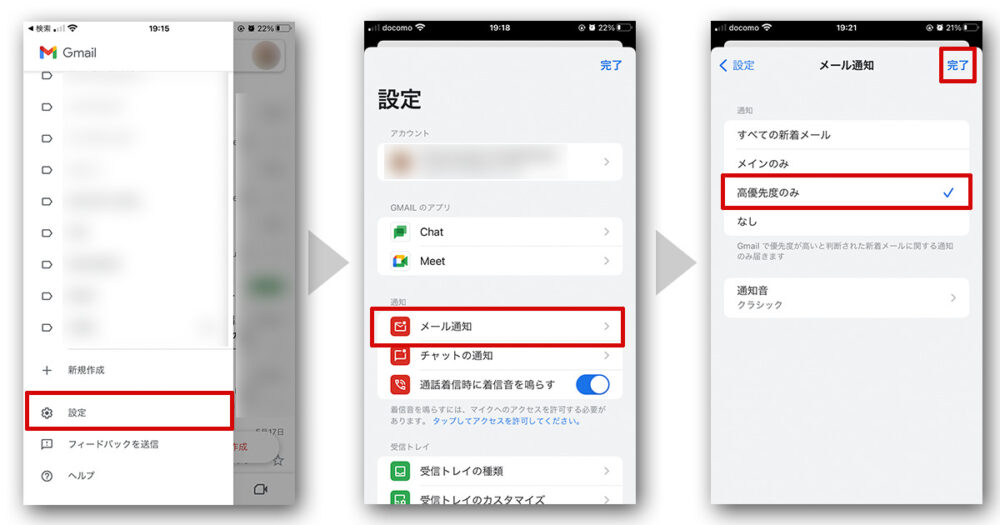
iPhoneでGmailのラベル通知を設定することで、重要なメールを見逃さないようにすることができます。Gmailラベル通知を利用することで、特定のラベルに割り当てられたメールをすぐに確認できます。この機能を活用することで、重要なメールに対するレスポンスを迅速化し、メール管理の効率化を図ることができます。
ラベル通知を設定するには、まずGmailアプリを開き、プロフィールアイコンをタップして設定画面に移動します。ここで通知したいアカウントを選択し、通知オプションをオンにします。さらに、ラベルの通知設定を行うことで、特定のラベルに割り当てられたメールに対する通知をカスタマイズできます。
これにより、例えば仕事やプライベートなどの異なるカテゴリのメールに対して、異なる通知設定を行うことができます。通知のカスタマイズにより、重要なメールをすぐに確認し、迅速に対応することができます。
イントロダクション
iPhoneでGmailのラベル通知を設定することで、重要なメールを見逃さないようにすることができます。Gmailラベル通知は、特定のラベルに割り当てられたメールを簡単に識別できるようにする便利な機能です。この機能を利用することで、仕事やプライベートで受信する多数のメールの中から、重要なメールをすぐに確認できます。
ラベル通知を設定するには、まずiPhoneのGmailアプリを開きます。アプリ内でプロフィールアイコンをタップし、「設定」を選択すると、通知設定のオプションが表示されます。ここで、通知したいアカウントを選択し、必要な通知オプションをオンにします。さらに、「ラベルの通知」を選択することで、特定のラベルに通知を設定できます。
このようにしてラベル通知を設定することで、重要なメールをリアルタイムで受信できます。また、通知の表示方法や音声などをカスタマイズすることも可能で、自分のニーズに合わせた通知設定ができます。通知が来ない場合のトラブルシューティング方法も存在し、問題を解決するための手段が提供されています。
iPhoneでGmailラベル通知を設定する方法
iPhoneでGmailのラベル通知を設定するには、まずGmailアプリを開きます。アプリ内でプロフィールアイコンをタップし、「設定」を選択します。ここで通知したいアカウントを選択し、「通知」セクションに進みます。必要な通知オプションをオンにし、ラベルの通知 を選択することで、通知したいラベルを指定できます。これにより、重要なメール をすぐに確認できるようになります。
通知の設定をカスタマイズすることで、通知の表示方法 や 通知音 を変更することも可能です。これらの設定を適切に行うことで、重要なメールを見逃すことなく、効率的にメールを管理できます。また、Gmailでは 自動ラベリング や プライオリティ表示 などの機能も利用できます。これらの機能を組み合わせることで、さらに効率的なメール管理が実現できます。
Gmailアプリでの通知設定手順
iPhoneでGmailのラベル通知を設定するには、まずGmailアプリを開きます。アプリを開いたら、プロフィールアイコンをタップして「設定」を選択し、通知したいアカウントを選択します。次に、「通知」セクションで必要な通知オプションをオンにします。ここで、ラベルの通知 を選択することで、特定のラベルに通知を設定できます。
ラベル通知 を設定することで、重要なメールをすぐに確認できます。たとえば、仕事やプライベートで重要なメールが届いたときに、即座に通知を受け取ることができます。また、通知の表示方法や音声などをカスタマイズすることも可能です。これにより、重要なメールを見逃すことなく、効率的にメールを管理できます。
通知が来ない場合は、通知設定の確認やアプリの更新、再起動、アカウントの再設定を行います。これらのトラブルシューティングにより、通知に関する問題を解決できます。さらに、Gmailでは 自動ラベリング や プライオリティ表示、フィルタリングとルーティング設定 が可能です。これらの機能を利用して、重要なメールをさらに効率的に管理できます。
ラベルごとの通知カスタマイズ
iPhoneでGmailのラベル通知を設定するには、まずGmailアプリを開き、プロフィールアイコンをタップして設定にアクセスします。次に、通知したいアカウントを選択し、「通知」セクションで必要な通知オプションをオンにします。さらに、「ラベルの通知」を選択し、通知したいラベルを選択することで、特定のラベルに通知を設定できます。
これにより、重要なメールをすぐに確認できます。たとえば、仕事や個人の重要なメールを特定のラベルに分類し、そのラベルに通知を設定することで、見逃すことなく対応できます。また、通知の表示方法や音声などをカスタマイズすることも可能で、自分のニーズに合わせて通知を調整できます。通知が来ない場合は、通知設定の確認やアプリの更新、再起動、アカウントの再設定を行うことで問題を解決できることがあります。
Gmailでは、ラベルの通知以外にも、重要なメールの自動ラベリングやプライオリティ表示、フィルタリングとルーティング設定が可能です。これらの機能を利用して、重要なメールを効率的に管理できます。さらに、フィルタを設定することで、特定の条件に基づいてメールを自動的にラベル付けしたり、特定のフォルダに振り分けたりできます。
通知が来ない場合の対処法
iPhoneでGmailのラベル通知を設定する際、通知が来ないという問題に直面することがあります。このような場合は、まず通知設定を確認する必要があります。Gmailアプリの通知設定が有効になっているか、また、iPhoneの設定アプリで通知が許可されているかを確認してください。また、アプリの更新も重要です。App StoreでGmailアプリの更新があれば、最新版に更新してください。それでも通知が来ない場合は、iPhoneを再起動してみてください。さらに、アカウントの再設定を行うことで問題が解決する場合もあります。Gmailアプリの設定をリセットし、アカウントを再び設定することで、通知が正しく機能するようになることがあります。
Gmailのその他の便利な機能
iPhoneでGmailのラベル通知を設定することで、重要なメールをすぐに確認できます。ラベル通知を利用することで、特定のラベルに割り当てられたメールを即座に把握できます。また、通知の表示方法や音声などをカスタマイズすることも可能です。これにより、重要なメールを見逃すことなく、効率的にメールを管理できます。
Gmailでは、自動ラベリングやプライオリティ表示などの機能も利用できます。これらの機能を利用することで、重要なメールを自動的にラベリングしたり、優先度に応じて表示したりできます。さらに、フィルタリングとルーティング設定を利用することで、特定の条件に基づいてメールを自動的に分類したり、転送したりできます。これらの機能を組み合わせることで、Gmailの利用をさらに効率化できます。
まとめ
iPhoneでGmailのラベル通知を設定することで、重要なメールをすぐに確認できます。ラベル通知をカスタマイズすることで、受信トレイが整理され、必要なメールを見逃さなくなります。まず、Gmailアプリを開き、プロフィールアイコンをタップして「設定」を選択します。通知したいアカウントを選択し、「通知」セクションで必要な通知オプションをオンにします。次に、「ラベルの通知」を選択し、通知したいラベルを選択します。これにより、特定のラベルに通知を設定できます。
通知設定を適切に行うことで、重要なメールを効率的に管理できます。また、通知の表示方法や音声などをカスタマイズすることも可能です。通知が来ない場合は、通知設定の確認、アプリの更新、再起動、アカウントの再設定を行います。さらに、Gmailのフィルタリングやルーティング設定を利用することで、重要なメールを自動的にラベリングしたり、プライオリティ表示したりできます。これらの機能を活用することで、メール管理がより効率的になります。
よくある質問
iPhoneでGmailラベル通知を設定する方法を教えてください
iPhoneでGmailラベル通知を設定するには、まずGmailアプリを開き、左上のメニューアイコンをタップして「設定」を選択します。次に、アカウントを選択し、「ラベル」または「通知」を選択します。ここで、通知を受け取りたいラベルを選択し、通知を有効にすることを確認します。さらに、「通知設定」で通知の種類(サウンド、バナーなど)をカスタマイズできます。これらの設定により、重要なメールを見逃さないようにすることができます。
Gmailラベル通知が届かないのはなぜですか?
Gmailラベル通知が届かない場合は、まず通知設定が正しく行われているか確認してください。iPhoneの設定アプリで、Gmailアプリの通知が許可されているか確認します。また、Do Not Disturbモードがオンになっていないか、または特定の時間帯に通知がミュートされていないかも確認する必要があります。さらに、Gmailアプリ内でラベルの通知設定が有効になっているか再確認してください。これらのチェックにより、通知が届かない原因を特定できます。
iPhoneのGmailで複数のラベルに通知を設定できますか?
はい、iPhoneのGmailで複数のラベルに通知を設定できます。Gmailアプリの設定で、「ラベル」または「通知」を選択し、通知を受け取りたい複数のラベルを選択できます。各ラベルに対して通知設定をカスタマイズすることも可能です。これにより、異なるプロジェクトやカテゴリのメールを効率的に管理できます。ただし、通知が多すぎる場合は、通知の優先度を設定して、重要なメールにフォーカスすることも検討してください。
Gmailラベル通知のカスタマイズ方法を教えてください
Gmailラベル通知のカスタマイズは、Gmailアプリの設定から行います。具体的には、ラベルごとに通知の種類(サウンド、バナー、バッジなど)を選択できます。また、通知の優先度を設定して、重要なメールの通知をより目立たせることもできます。さらに、特定のラベルに対してのみ通知を有効にすることも可能です。これらのカスタマイズにより、自分のニーズに合わせた通知設定が実現できます。
Deja una respuesta
Lo siento, debes estar conectado para publicar un comentario.
関連ブログ記事