PCからiPhoneへ動画転送!iTunesを使った簡単高速な方法

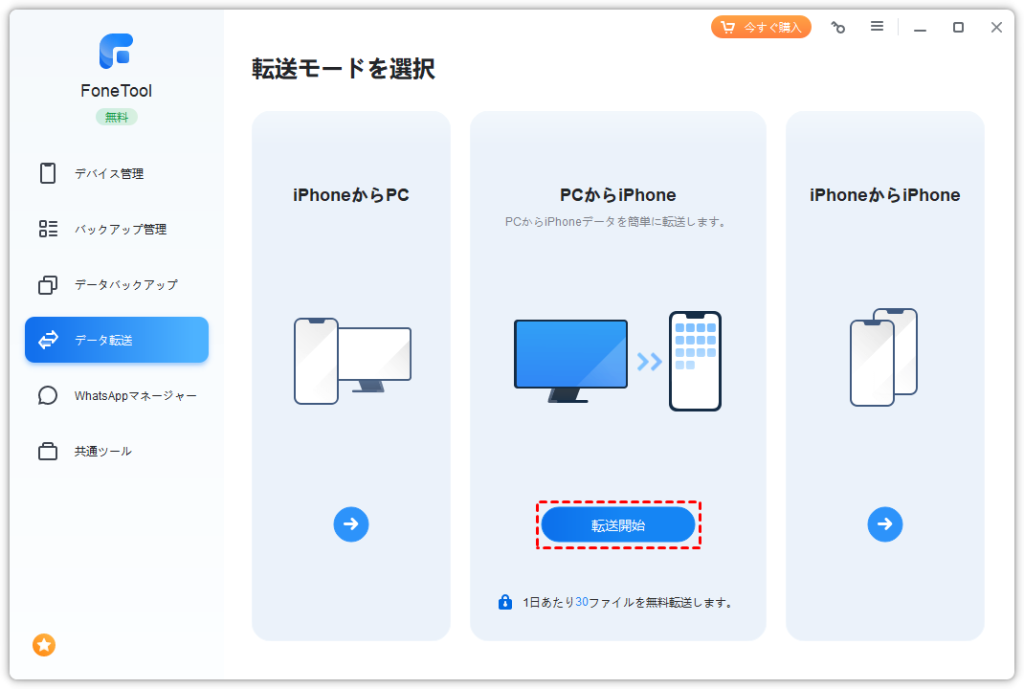
PCからiPhoneへの動画転送は、iTunesを使用することで簡単に高速に実行できます。まず、PCとiPhoneをUSBケーブルで接続し、iTunesを起動します。iTunesは、Appleが提供する公式のメディア管理ソフトウェアであり、PCとiPhone間のデータ転送をサポートしています。動画ファイルをiPhoneに転送するには、まずiPhoneをPCに接続し、iTunesでiPhoneを認識させる必要があります。その後、動画ファイルをiTunesのライブラリに追加し、iPhoneに同期させることで、簡単に動画を転送できます。動画のフォーマットや解像度、ビットレートを適切に調整することで、iPhoneでスムーズに再生できます。
イントロダクション
PCからiPhoneへ動画を転送する方法は、iTunesを使用することで簡単かつ高速に実現できます。まず、必要なものはPC、iPhone、USBケーブル、そして転送ソフトウェアとしてのiTunesです。iPhoneの設定を確認し、PCとiPhoneを接続することで、転送の準備が整います。
iPhoneとPCを接続した後、iTunesを起動し、デバイスを選択してファイルの同期を行います。この際、動画ファイルのフォーマットや解像度、ビットレートを適切に調整することで、転送した動画を最適な状態で再生できます。一般的な動画フォーマットである.mp4や.movは、iPhoneで再生可能な形式です。
大量の動画を転送する場合、iTunesを使用することで効率的に転送できます。また、サードパーティ製のツールを使用することもできますが、iTunesはApple公式のソフトウェアであるため、信頼性が高く、安全性も確保されています。転送した動画の品質を維持するためには、オリジナルファイルの形式を維持することが大切です。
必要なものと事前準備
PCからiPhoneへ動画を転送するには、いくつかの必要なものと事前準備が必要です。まず、USBケーブルを用意して、iPhoneとPCを接続できるようにします。また、iTunesなどの転送ソフトウェアをPCにインストールしておく必要があります。iTunesはAppleが提供する公式のソフトウェアで、動画転送や音楽管理など、さまざまな機能を提供しています。さらに、iPhoneの設定を確認し、USBデバッグモードやファイル転送モードに設定しておく必要があります。これらの準備が整ったら、PCからiPhoneへの動画転送の準備は完了です。
iPhoneとPCをUSBケーブルで接続し、iTunesを起動します。iTunesがiPhoneを認識したら、デバイスのタブを選択し、動画を転送する設定を行います。動画ファイルをiPhoneに転送するには、ファイル共有機能やビデオの同期機能を利用します。これらの機能を使用することで、PCからiPhoneへの動画転送が可能になります。また、転送する動画のフォーマットや解像度、ビットレートを確認しておくことも重要です。最適な設定で転送することで、動画の品質を維持することができます。
iPhoneとPCの接続方法
iPhoneとPCを接続するには、USBケーブルを使用します。iPhoneに付属のケーブル、またはApple認証済みの純正USBケーブルを用意してください。ケーブルの一端をiPhoneに、もう一端をPCのUSBポートに接続します。接続すると、iPhoneがPCによって認識され、iTunesが自動的に起動する場合があります。
iTunesが起動しない場合は、手動でiTunesを開きます。iPhoneがPCに接続された状態で、iTunesのインターフェイスにiPhoneのアイコンが表示されるはずです。このアイコンをクリックすると、iPhoneのコンテンツ管理画面が表示され、ここから動画の転送などの操作が可能になります。
iPhoneのロック解除が必要な場合があります。接続時にiPhoneがロックされていると、PCがiPhoneを認識できないことがあります。iPhoneのロックを解除して、信頼するコンピュータとしてPCを設定してください。こうすることで、PCとiPhone間の接続が確立され、データの転送が可能になります。
iTunesでの動画転送手順
iTunesを使ってPCからiPhoneへ動画を転送する手順は非常に簡単です。まず、iTunesをPCにインストールし、最新バージョンに更新します。次に、iPhoneをUSBケーブルでPCに接続します。iPhoneがPCに認識されると、iTunesが自動的に起動します。起動後、iPhoneのアイコンをクリックして、デバイスの概要画面を表示します。
ここで、ファイル共有やビデオのタブを選択し、転送したい動画ファイルを選びます。動画ファイルは、.mp4や.movなどの互換性のある形式である必要があります。選択した動画ファイルをiTunesの指定された領域にドラッグ&ドロップすることで、転送が開始されます。転送が完了すると、iPhoneのビデオアプリで動画が再生できるようになります。
また、大量の動画を転送する場合、iTunesの同期機能を活用することで効率化できます。同期機能を使用すると、PC内の動画ファイルを自動的にiPhoneに転送できます。ただし、動画のフォーマットや解像度、ビットレートなどの設定を確認し、必要に応じて調整することで、よりスムーズな再生が可能になります。
動画フォーマットの調整と最適化
PCからiPhoneへ動画を転送する際には、動画のフォーマットや解像度、ビットレートの調整が重要です。iPhoneが対応している動画フォーマットは、MP4やMOVなどです。これらのフォーマットに合わせて動画を変換することで、スムーズな再生が可能になります。また、解像度やビットレートを調整することで、動画の画質を維持しながらファイルサイズを最適化できます。例えば、4KやHDRなどの高画質な動画を転送する場合、iPhoneのスペックに合わせて適切な設定を行う必要があります。さらに、HEVCなどの最新の動画コーデックを使用することで、ファイルサイズを削減しながら高画質な動画を楽しむことができます。
転送の効率化とトラブルシューティング
PCからiPhoneへの動画転送をより効率的に行うためには、iTunes以外のサードパーティ製ツールも検討する価値があります。これらのツールは、高速転送や形式変換をサポートし、大量の動画ファイルを扱う際に特に便利です。さらに、転送前に動画の解像度やビットレートを調整することで、iPhoneでの再生品質を最適化できます。
転送時に発生する可能性のあるトラブルに対処するには、まずUSBケーブルの接続状態を確認し、iPhoneとPCの両方が最新のソフトウェアで動作していることを確認します。また、転送する動画ファイルの形式がiPhoneでサポートされているかどうかを確認することも重要です。形式がサポートされていない場合は、形式変換ソフトウェアを使用して対応する形式に変換する必要があります。
転送した動画の品質維持
PCからiPhoneに動画を転送する際、動画の品質を維持することは非常に重要です。iTunesを使用して転送する場合、オリジナルファイルの形式を維持することが大切です。つまり、元の動画ファイルのフォーマットや解像度、ビットレートをできるだけ変更しないようにする必要があります。これにより、転送先のiPhoneでも高品質な動画を楽しむことができます。ただし、iPhoneの仕様や互換性を考慮して、必要に応じて動画のエンコードを行うことも重要です。また、サードパーティ製のツールを使用する場合も、品質維持のために適切な設定を行う必要があります。
まとめ
PCからiPhoneへの動画転送は、iTunesを使用することで簡単かつ高速に実現できます。まず、PCとiPhoneをUSBケーブルで接続し、iPhoneの設定を確認します。次に、PC上でiTunesを起動し、iPhoneを認識させます。その後、転送したい動画ファイルをiTunesの画面にドラッグ&ドロップすることで、簡単に動画を転送できます。動画のフォーマットは、.mp4や.movなど、iPhoneで再生可能な形式である必要があります。また、解像度やビットレートの調整も、転送する動画の品質を維持するために重要です。大量の動画を転送する場合には、iTunesやサードパーティ製のツールを活用することで、効率化を図ることができます。転送した動画の品質を維持するためには、オリジナルファイルの形式を維持することが大切です。
よくある質問
PCからiPhoneに動画を転送する方法は?
PCからiPhoneに動画を転送するには、iTunesを使用するのが簡単で高速な方法です。まず、PCにiTunesをインストールし、iPhoneをPCに接続します。次に、iTunesを開き、iPhoneを選択して、「ファイル共有」をクリックします。ここで、転送したい動画ファイルを選び、iPhoneの対応するアプリに転送することができます。また、iCloudやAirDropを使用する方法もありますが、iTunesを使用する方法が最も簡単で確実です。
iTunesを使わずにPCからiPhoneに動画を転送できますか?
はい、iTunesを使わずにPCからiPhoneに動画を転送する方法もあります。例えば、iCloudを使用してPCからiCloudに動画をアップロードし、iPhoneからアクセスすることができます。また、AirDropを使用することもできますが、これはMacとの間でファイルを転送する場合にのみ使用できます。さらに、サードパーティ製のファイル転送ソフトウェアを使用することもできます。これらのソフトウェアは、iTunesなしでPCからiPhoneにファイルを転送することができます。
iPhoneで動画を再生する際の問題は?
iPhoneで動画を再生する際には、動画の形式や解像度が対応しているかどうかを確認する必要があります。iPhoneはMP4やH.264などの特定の形式に対応しています。また、解像度も重要で、iPhoneの画面解像度に合わせた動画の方がスムーズに再生できます。さらに、HDRなどの高度な機能を使用する場合は、対応する形式や機器が必要です。
動画転送中にエラーが発生した場合は?
動画転送中にエラーが発生した場合は、まずケーブルの接続やiTunesのバージョンを確認してください。また、iPhoneのOSが最新であるかどうかも確認する必要があります。さらに、転送しようとしている動画ファイルのサイズや形式がiPhoneで対応しているかどうかも確認してください。これらの問題を解決することで、通常はエラーは解消されます。
Deja una respuesta
Lo siento, debes estar conectado para publicar un comentario.
関連ブログ記事