iPhoneをPCに有線ミラーリングする方法|高画質&低遅延で大画面視聴

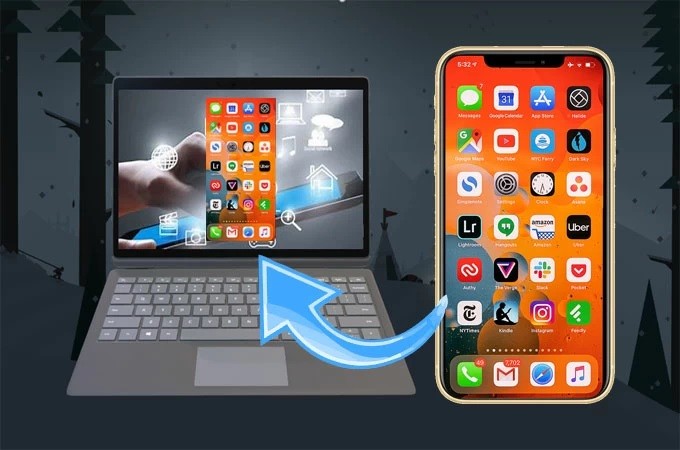
この記事では、iPhoneの画面をPCに有線でミラーリングする方法について説明します。有線ミラーリングを使用すると、iPhoneのコンテンツを高画質かつ低遅延でPCの大画面で楽しむことができます。具体的には、Lightningケーブルを使用してiPhoneとPCを接続し、専用のミラーリングソフトウェアを使用することで実現できます。推奨されるミラーリングソフトウェアには、AirServerやReflectorなどがあり、これらのソフトウェアを使用することで、iPhoneの画面をPCに簡単にミラーリングできます。
イントロダクション
iPhoneの画面をPCに有線でミラーリングすることで、高画質かつ低遅延でiPhoneのコンテンツを大画面で楽しむことができます。この方法は、ゲームや動画の視聴に最適です。必要な機器はLightningケーブルとPC用のドライバなどです。有線ミラーリングは、Wi-Fi接続に依存しないため、接続が安定しており、遅延が少ないというメリットがあります。推奨されるミラーリングソフトウェアを使用することで、簡単にiPhoneの画面をPCに映し出すことができます。
必要な機器とソフトウェア
iPhoneをPCに有線でミラーリングするには、LightningケーブルとPCに接続するためのドライバが必要です。また、ミラーリングを実現するための専用ソフトウェアも必要です。推奨されるミラーリングソフトウェアには、AirServerやReflectorなどがあり、これらは高画質で低遅延のミラーリングを実現します。これらのソフトウェアは、iPhoneの画面をPC上で表示するためのものであり、高精細な映像とスムーズな操作性を提供します。ソフトウェアによっては、追加の設定が必要な場合もありますが、基本的には簡単な操作でミラーリングを開始できます。
有線ミラーリングの設定方法
iPhoneをPCに有線でミラーリングするには、まずLightningケーブルを用意する必要があります。このケーブルを使ってiPhoneとPCを接続します。次に、PCにミラーリングソフトウェアをインストールします。推奨されるソフトウェアにはAirServerやReflectorなどがあり、これらはiPhoneの画面をPC上で表示するためのツールです。ソフトウェアをインストールしたら、iPhoneとPCをLightningケーブルで接続し、ソフトウェアを起動します。すると、iPhoneの画面がPC上に表示され、高画質で低遅延のミラーリングが実現できます。ソフトウェアによっては、画質や遅延の設定を調整できるものもあります。
推奨されるミラーリングソフトウェア
iPhoneをPCに有線でミラーリングするには、専用のソフトウェアが必要です。AirServerやReflectorは、iPhoneの画面をPCにミラーリングするための人気のあるソフトウェアです。これらのソフトウェアを使用すると、iPhoneの画面を高画質でPCに表示できます。また、低遅延で映像を表示できるため、スムーズな視聴体験が可能です。ソフトウェアによっては、ドライバのインストールが必要な場合があります。適切なソフトウェアを選択し、iPhoneとPCをLightningケーブルで接続することで、有線ミラーリングが実現できます。
画質と遅延の調整方法
iPhoneの画面をPCに有線でミラーリングする際、画質と遅延は重要な要素です。ミラーリングソフトウェアの設定を変更することで、これらの要素を調整できます。たとえば、AirServerやReflectorなどのソフトウェアでは、画質の設定を変更できます。高画質に設定すると、より鮮明な映像が楽しめますが、遅延がわずかに増加する可能性があります。一方、低画質に設定すると、遅延は減少しますが、映像の鮮明さが犠牲になります。最適な設定は、使用するPCのスペックやiPhoneのモデルによって異なります。適切な設定を見つけることで、快適なミラーリング体験が実現できます。さらに、一部のソフトウェアでは、ビットレートやフレームレートの調整も可能です。これらの設定を調整することで、よりスムーズな映像を実現できます。
トラブルシューティング
iPhoneの画面をPCに有線でミラーリングする際に発生する可能性のあるトラブルとその対処法について説明します。デバイスが認識されない場合、まずLightningケーブルが正しく接続されているかを確認してください。また、PCに必要なドライバがインストールされているかも確認する必要があります。ドライバが不足している場合は、ミラーリングソフトウェアの提供元からダウンロードできます。
画質が悪い、または遅延が多い場合は、ミラーリングソフトウェアの設定を変更してみてください。多くのソフトウェアでは、画質や遅延に関する設定が可能です。ビットレートや解像度を調整することで、画質と遅延のバランスを最適化できます。ただし、画質を高く設定すると遅延が増える可能性もあるため、適切なバランスを見つけることが重要です。また、PCのスペックやiPhoneの性能も画質と遅延に影響を与えるため、これらの要素も考慮する必要があります。
有線ミラーリングのメリットとデメリット
iPhoneの画面をPCに有線でミラーリングすることには、いくつかのメリットがあります。まず、高画質な映像を楽しむことができる点が挙げられます。有線接続により、映像の遅延が大幅に削減され、スムーズな体験が可能です。また、安定した接続により、途切れることなくコンテンツを視聴できます。一方で、有線ミラーリングにはケーブル接続が必要であり、iPhoneの可動範囲が制限されるというデメリットもあります。しかし、高画質と低遅延を優先する場合、有線ミラーリングは有効な選択肢となります。特に、ゲームや動画の視聴など、リアルタイム性が求められる用途では、有線ミラーリングのメリットが活かされます。
まとめ
iPhoneの画面をPCに有線でミラーリングすることで、高画質かつ低遅延で大画面視聴を実現できます。有線接続を使用することで、Wi-Fi接続に比べてより安定した映像伝送が可能になります。必要な機器はLightningケーブルとPC用のドライバなどです。これらを準備することで、簡単にiPhoneの画面をPCに映し出すことができます。
推奨されるミラーリングソフトウェアにはAirServerやReflectorなどがあり、これらを使用することでiPhoneの画面をPC上で視聴できます。高画質と低遅延を実現するために、ソフトウェアの設定を調整する必要があります。具体的には、解像度やビットレートの設定を変更することで、最適な画質と遅延を実現できます。また、トラブルシューティングとして、デバイスが認識されない場合や画質が悪い場合の対処法も重要です。
よくある質問
iPhoneをPCに有線ミラーリングする方法は?
iPhoneをPCに有線ミラーリングするには、Lightningケーブルと専用のミラーリングアプリが必要です。まず、iPhoneとPCをLightningケーブルで接続します。次に、PCにインストールしたミラーリングアプリを起動し、iPhoneの画面をPCにミラーリングします。これにより、高画質で低遅延の映像をPCの大画面で楽しむことができます。また、有線接続なので、映像の乱れや遅延を気にする必要はありません。
有線ミラーリングのメリットは何ですか?
有線ミラーリングの最大のメリットは、高画質と低遅延を実現できることです。ワイヤレスミラーリングに比べて、有線ミラーリングは映像の品質が高く、遅延も少ないです。また、安定した接続が可能なので、映像の乱れや切断を気にする必要はありません。さらに、バッテリーの消耗も抑えられるので、長時間の視聴にも対応できます。
必要なアプリやソフトウェアは何ですか?
iPhoneをPCに有線ミラーリングするには、専用のミラーリングアプリが必要です。おすすめのアプリとしては、AirServerやReflectorなどがあります。これらのアプリは、iPhoneの画面をPCにミラーリングする機能を提供しています。また、iTunesも必要です。iTunesは、iPhoneとPCを接続するためのドライバーを提供しています。
有線ミラーリングの設定は難しいですか?
有線ミラーリングの設定は、比較的簡単です。まず、iPhoneとPCをLightningケーブルで接続します。次に、PCにインストールしたミラーリングアプリを起動し、iPhoneの画面をPCにミラーリングします。設定手順はアプリによって異なりますが、一般的には簡単な操作で設定できます。また、オンラインヘルプやサポートも充実しているので、不明な点があればすぐに解決できます。
Deja una respuesta
Lo siento, debes estar conectado para publicar un comentario.
関連ブログ記事