スマホの曲をパソコンに転送する3つの簡単な方法

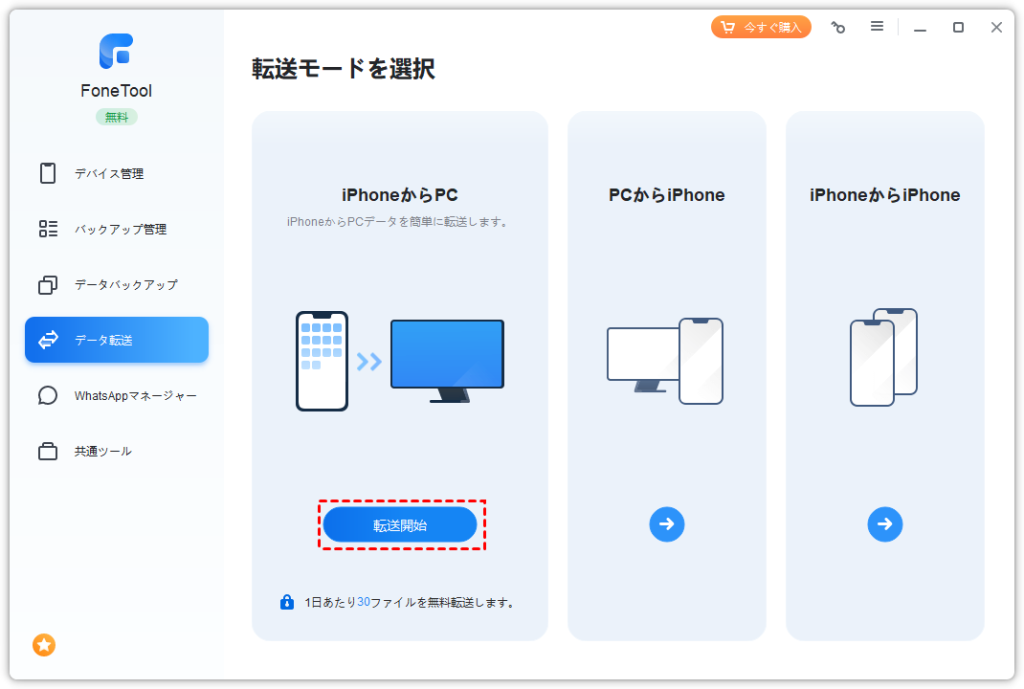
スマートフォンでダウンロードした曲をパソコンに移行する方法について説明します。主な方法として、USBケーブルを使用する方法、クラウドストレージを利用する方法、メールに添付して送信する方法があります。これらの方法はそれぞれ異なる利点と注意点があり、状況に応じて適切な方法を選択することができます。
スマートフォンとパソコン間でデータを転送する場合、USBケーブルを使用する方法が一般的です。この方法は大量のファイルを一度に転送する場合に便利で、高速な転送が可能です。また、クラウドストレージを利用する方法は遠隔地からの転送やデータのバックアップに適しています。さらに、メールを利用する方法は少量の曲を転送するのに適しており、簡単な操作で転送が可能です。
これらの方法について詳しく説明していきます。まず、USBケーブルを使用する方法について説明します。この方法は最も一般的な転送方法の一つであり、スマートフォンとパソコンを直接接続してデータを転送します。次に、クラウドストレージを利用する方法について説明します。この方法はインターネット接続が可能な環境であれば、どこからでもデータを転送できます。最後に、メールを利用する方法について説明します。この方法は少量のデータを転送する場合に便利です。
イントロダクション
スマートフォンでダウンロードした曲をパソコンに移行する方法は複数存在する。主な方法として、USBケーブルを使用する方法、クラウドストレージを利用する方法、メールに添付して送信する方法がある。USBケーブルを使用する方法は大量のファイルを一度に転送する場合に便利で、クラウドストレージは遠隔地からの転送やデータのバックアップに適している。メールを利用する方法は少量の曲を転送するのに適している。各方法にはそれぞれ利点と注意点があり、状況に応じて適切な方法を選択することができる。
これらの方法を使用することで、スマートフォン内のデータを簡単にパソコンに移行することができ、データの管理がしやすくなる。また、パソコンにデータを移行することで、より大きなストレージを利用でき、スマートフォンのストレージを有効に活用できる。
データ転送の方法を選択する際には、転送するデータの量や転送の目的を考慮する必要がある。大量のデータを転送する場合や、定期的なバックアップを必要とする場合は、クラウドストレージやUSBケーブルを使用する方法が適している。少量のデータを転送する場合や、迅速な転送を必要とする場合は、メールを利用する方法が適している。
スマホの曲をパソコンに転送する方法
スマートフォンでダウンロードした曲をパソコンに移行する方法は複数存在する。主な方法として、USBケーブルを使用する方法がある。この方法は、スマホとパソコンを直接接続してデータを転送するため、大量のファイルを一度に転送する場合に便利である。スマホのストレージにアクセスし、目的の音楽ファイルをパソコンにドラッグ&ドロップするだけで転送が完了する。
また、クラウドストレージを利用する方法もある。Google DriveやDropboxなどのクラウドサービスにスマホから曲をアップロードし、パソコンからアクセスしてダウンロードすることで、データを転送することができる。この方法は、遠隔地からの転送やデータのバックアップに適している。
さらに、メールに添付して送信する方法もある。少量の曲を転送する場合に適しており、スマホからパソコンにメールを送ることでデータを転送することができる。ただし、メールサービスによって添付ファイルのサイズ制限があるため、大量のファイルを転送するのには適していない。状況に応じて適切な方法を選択することができる。
USBケーブルを使用する方法
USBケーブルを使用する方法は、データ転送速度が速く、大量のファイルを一度に転送する場合に非常に便利です。まず、スマートフォンとパソコンをUSBケーブルで接続します。接続後、スマートフォンがパソコンに認識されると、パソコンのファイルエクスプローラでスマートフォンのストレージにアクセスできるようになります。次に、転送したい音楽ファイルが格納されているフォルダに移動し、必要なファイルをパソコンの目的のフォルダにドラッグ&ドロップするだけで転送が完了します。この方法は直接的な転送方法であり、クラウドサービスやメールを利用する必要がないため、迅速かつ簡便です。ただし、使用するUSBケーブルの品質やスマートフォンの設定によっては、正常に接続できない場合があるため、事前にUSBデバッグの設定を確認しておくことをお勧めします。
クラウドストレージを利用する方法
クラウドストレージを利用する方法は、インターネットに接続されたデバイス間でのファイル転送を可能にする。Google DriveやDropboxなどのクラウドサービスにスマホの曲をアップロードし、パソコンからアクセスすることでファイルを転送できる。この方法の利点は、USBケーブルが不要で、遠隔地からの転送が可能であることだ。また、クラウドストレージはデータのバックアップにも役立つため、ファイルの消失を防ぐことができる。ただし、クラウドストレージの容量や転送速度に制限がある場合があるため、あらかじめ確認しておく必要がある。スマホで曲のファイルをクラウドストレージにアップロードした後、パソコンで同じクラウドストレージにアクセスし、ファイルをダウンロードすることで、簡単に曲を転送できる。
メールに添付して送信する方法
メールに添付して送信する方法は、少量の曲を転送する場合に便利である。まず、スマートフォンのメールアプリを開き、新規メールを作成する。次に、添付ファイルとして転送したい曲を選択し、メールに添付する。メールの宛先には、自身のパソコンのメールアドレスを入力する。送信後、パソコンでメールを確認し、添付された曲をダウンロードする。この方法は、データ容量に制限があるため、大量のファイルを転送するのには適していない。しかし、簡単な操作で転送できるため、少数の曲を移行する場合には有効である。
各方法の利点と注意点
USBケーブルを使用する方法は、大量のファイルを一度に転送する場合に非常に便利です。この方法では、スマートフォンとパソコンを直接接続するため、転送速度が速く、データの損失やファイルの破損のリスクが少ないという利点があります。ただし、使用するUSBケーブルが高品質であることを確認する必要があります。また、スマートフォンの設定でUSBデバッグを有効にする必要がある場合があります。
クラウドストレージを利用する方法は、遠隔地からの転送やデータのバックアップに適しています。この方法では、スマートフォンで曲をクラウドストレージにアップロードし、パソコンでダウンロードすることができます。Google DriveやDropboxなどのクラウドストレージサービスを利用することができます。ただし、クラウドストレージの容量制限や通信速度に注意する必要があります。
メールを利用する方法は、少量の曲を転送するのに適しています。この方法では、スマートフォンで曲をメールに添付し、パソコンで受信することができます。ただし、メールの添付ファイルの容量制限に注意する必要があります。また、セキュリティ上のリスクにも注意する必要があります。
まとめ
スマートフォンでダウンロードした曲をパソコンに移行する方法は複数存在する。USBケーブルを使用する方法は、大量のファイルを一度に転送する場合に便利である。スマートフォンをUSBケーブルでパソコンに接続し、ファイル転送モードに切り替えると、スマートフォンのストレージにアクセスできるようになる。ユーザーは、必要な音楽ファイルをパソコンにドラッグ&ドロップするだけで簡単に転送できる。
また、クラウドストレージを利用する方法もある。Google DriveやDropboxなどのクラウドサービスにスマートフォンから曲をアップロードし、パソコンからアクセスすることでデータを転送できる。この方法は、遠隔地からの転送やデータのバックアップに適しており、インターネット接続が可能な環境であればどこからでもアクセスできる。
さらに、メールに添付して送信する方法もある。少量の曲を転送する場合に適しており、スマートフォンからメールに曲を添付して送信し、パソコンで受信することでデータを転送できる。ただし、メールサービスの添付ファイルサイズ制限に注意する必要がある。
よくある質問
スマホの曲をパソコンに転送する方法は?
スマホの曲をパソコンに転送する方法は主に3つあります。USBケーブルを使用する方法、クラウドサービスを利用する方法、そして専用ソフトウェアを使用する方法です。まず、USBケーブルを使用する場合、スマホとパソコンを接続し、ファイル転送モードに設定することで、簡単に曲を転送できます。次に、クラウドサービスを利用する場合、GoogleドライブやDropboxなどのサービスに曲をアップロードし、パソコンからアクセスすることで転送できます。最後に、専用ソフトウェアを使用する場合、iTunesやSamsung Smart Switchなどのソフトウェアを使用して、曲を含むデータを簡単に転送できます。
スマホの曲をパソコンに転送する際の注意点は?
スマホの曲をパソコンに転送する際には、いくつかの注意点があります。まず、著作権に注意する必要があります。著作権で保護された曲を無断で転送することはできません。次に、ファイル形式にも注意が必要です。スマホとパソコンで互換性のあるファイル形式であることを確認する必要があります。また、ウイルス感染にも注意が必要です。信頼できないソフトウェアやファイルは使用しないようにしましょう。さらに、データのバックアップを取ることも大切です。転送中にデータが失われる可能性もありますので、事前にバックアップを取っておくことをお勧めします。
スマホの曲をパソコンに転送するメリットは?
スマホの曲をパソコンに転送するメリットはいくつかあります。まず、ストレージの節約ができます。スマホのストレージが限られている場合、曲をパソコンに転送することでスマホのストレージを節約できます。次に、大画面での視聴が可能になります。パソコンの大画面で曲のミュージックビデオを視聴したり、歌詞を表示したりすることができます。また、高音質での再生も可能です。パソコン用の高音質スピーカーやヘッドフォンを使用することで、より高音質で曲を楽しむことができます。
スマホの曲をパソコンに転送するソフトウェアは?
スマホの曲をパソコンに転送するソフトウェアは数多くあります。iTunesはApple製デバイスのユーザーがよく使用するソフトウェアです。Samsung Smart SwitchはSamsung製デバイスのユーザーがよく使用するソフトウェアです。また、SynctroyやMobitunerなどのソフトウェアも人気があります。これらのソフトウェアは、曲を含むデータを簡単に転送できるだけでなく、データのバックアップや同期も行うことができます。ソフトウェアを選択する際には、自分のスマホの機種やOSに合ったものを選択する必要があります。
Deja una respuesta
Lo siento, debes estar conectado para publicar un comentario.
関連ブログ記事