Zoomゲスト参加方法!ブラウザから簡単アクセス、必要なのは招待リンクだけ

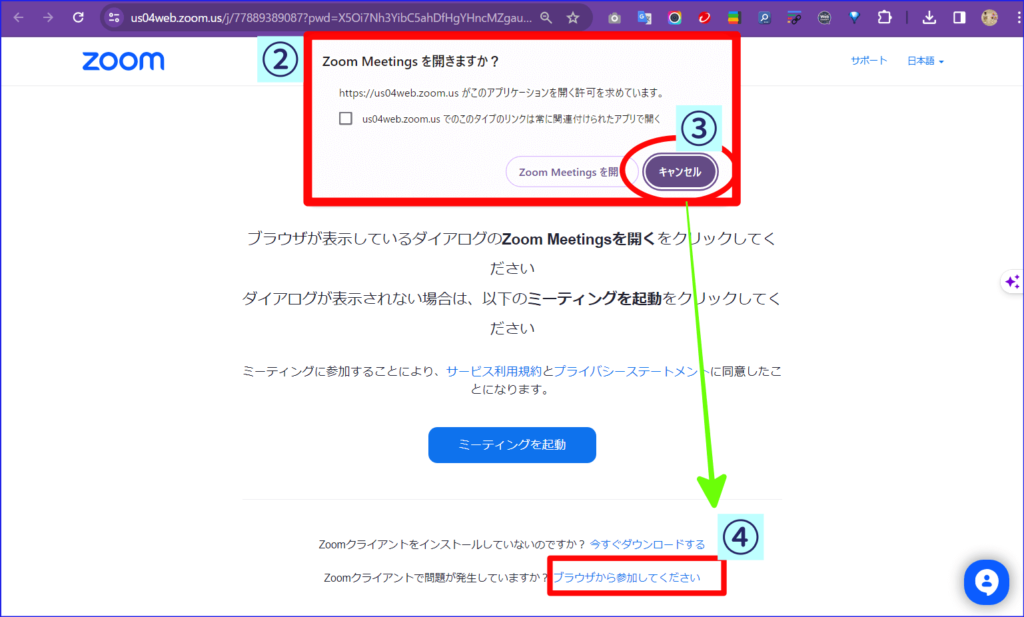
Zoomの会議にゲストとして参加する方法について説明します。この記事では、ブラウザからアクセスする方法に焦点を当て、必要な招待リンクの使い方を紹介します。
Zoomの会議にゲストとして参加するには、まず招待リンクを確認する必要があります。このリンクをクリックすると、Webブラウザ上で会議に参加するプロセスが始まります。対応しているブラウザは、Google Chrome、Firefox、Safari、Edgeなどです。招待リンクをクリックした後、会議IDやパスワードの入力が求められる場合があります。正しく入力し、「会議に参加」をクリックすると、次のステップに進みます。
その後、カメラとマイクへのアクセス権限を許可する必要があります。これにより、他の参加者と音声やビデオを使ってコミュニケーションを取ることができます。会議中には、マイクのミュートやカメラのオン/オフなどの基本的な操作が可能です。また、チャット機能を使ってテキストメッセージを送ることもできます。
イントロダクション
Zoomにゲストとして参加するには、まず招待リンクを確認する必要があります。このリンクには、会議の会議IDやその他の必要な情報が含まれています。招待リンクをクリックすると、Webブラウザ上でZoomの会議に参加できます。WebブラウザはGoogle Chrome、Firefox、Safari、Edgeなど、主要なものに対応しています。事前にアプリをダウンロードする必要がないため、手軽に会議に参加できます。
ブラウザからZoomに参加する際、最初にカメラとマイクのアクセス権限を許可する必要があります。これにより、他の参加者とスムーズにコミュニケーションを取ることができます。会議中は、マイクのミュートやカメラのオン/オフ、チャット機能などを利用して、他の参加者とやり取りが可能です。また、ZoomのWebブラウザ版では、基本的な機能である音声とビデオ通話や画面共有などを利用できます。
Zoomへの参加方法
Zoomにゲストとして参加するには、アプリをダウンロードする必要はなく、Webブラウザから簡単にアクセスできます。まず、主催者から送られてきた招待リンクを確認します。このリンクは、会議に参加するための重要な情報です。次に、Google Chrome、Firefox、Safari、Edgeなどの対応ブラウザを準備します。これらのブラウザであれば、ZoomのWeb版を利用できます。
招待リンクをクリックすると、ZoomのWebページが開きます。ここで、会議IDとパスワード(必要な場合)を入力し、「会議に参加」をクリックします。すると、カメラとマイクのアクセス権限を許可するように求められますので、必要に応じて許可します。これで、会議に参加できます。会議中は、マイクのミュートやカメラのオン/オフ、チャットなどの基本操作が可能です。
招待リンクの確認
Zoom会議にゲストとして参加するには、まず主催者から送られてくる招待リンクを確認する必要があります。このリンクは、会議の詳細情報を含んでおり、参加するための重要な情報源となります。招待リンクには、会議のIDやパスワード(設定されている場合)が含まれていることが多いです。リンクをクリックすると、Zoomの会議室に直接アクセスできます。
Webブラウザを使用して参加する場合、Google Chrome、Firefox、Safari、Edgeなどの最新のブラウザが利用できます。ブラウザの選択は自由ですが、最新バージョンを使用することで、カメラやマイクのアクセスに関する問題を最小限に抑えることができます。招待リンクをクリックすると、ブラウザが自動的にZoomの会議ページにリダイレクトします。ここで、必要な情報を入力して会議に参加できます。
Webブラウザの準備
Zoomにゲストとして参加する場合、特別なソフトウェアをダウンロードする必要はありません。Webブラウザから簡単にアクセスできます。まず、Google Chrome、Firefox、Safari、Edgeなどの最新のWebブラウザを準備してください。これらのブラウザは、ZoomのWebバージョンをサポートしており、スムーズなビデオ会議の参加を可能にします。次に、Zoomの会議主催者から送られてきた招待リンクを確認します。このリンクがあれば、簡単に会議に参加できます。招待リンクをクリックすると、ZoomのWebページが開き、会議への参加手続きが始まります。会議IDやパスワードの入力を求められる場合があるため、事前に確認しておくとスムーズに参加できます。
会議への参加手順
Zoomにゲストとして参加するには、招待リンクをクリックするだけで簡単にアクセスできます。まず、Webブラウザ(Google Chrome、Firefox、Safari、Edgeなど)を準備します。次に、招待リンクをクリックすると、Zoomの会議参加ページが表示されます。ここで、会議IDとパスワード(必要な場合)を入力して「会議に参加」をクリックします。カメラとマイクのアクセス権限を許可すると、会議に参加できます。会議中は、マイクのミュートやカメラのオン/オフなどの基本操作が可能です。また、チャット機能を使って他の参加者とコミュニケーションを取ることもできます。
カメラとマイクの設定
Zoomにゲストとして参加する際、カメラとマイクの設定は重要です。会議に参加する前に、カメラとマイクのアクセス権限を許可する必要があります。WebブラウザからZoomに参加する場合、ブラウザがカメラとマイクにアクセスすることを許可するように求められます。アクセス権限を許可することで、他の参加者と音声やビデオでコミュニケーションを取ることができます。
会議中に、マイクのミュートやカメラのオン/オフを切り替えることができます。これらの操作は、画面下部のツールバーから行うことができます。また、他の参加者とのチャットも可能です。チャットは、テキストメッセージを送ることで、他の参加者と情報を共有することができます。Zoomのウェブブラウザ版では、これらの基本的な機能を利用することができます。
会議中の基本操作
Zoomにゲストとして参加した後は、会議中にいくつかの基本操作が可能です。まず、他の参加者とコミュニケーションを取るために、マイクのミュートとミュート解除を切り替えることができます。これにより、不要なノイズを抑え、スムーズなコミュニケーションが実現できます。また、自分のカメラをオンまたはオフにすることもできます。これにより、プライバシーを保護したり、ネットワークの負荷を軽減したりできます。
さらに、チャット機能を利用して、他の参加者にテキストメッセージを送信できます。これは、音声やビデオがうまく機能しない場合に便利です。また、ホストが許可している場合は、画面共有機能を利用して、自分の画面を他の参加者と共有できます。これにより、プレゼンテーションやデモンストレーションが容易になります。
ウェブブラウザ版の機能
Zoomにゲストとして参加する場合、アプリをダウンロードしなくてもウェブブラウザから簡単にアクセスできます。Google Chrome、Firefox、Safari、Edgeなどの主要なブラウザに対応しており、招待リンクさえあれば参加可能です。招待リンクをクリックすると、自動的にZoomの会議ページに移動します。ここで、名前を入力し、必要に応じて会議IDとパスコードを入力することで会議に参加できます。
会議に参加する際には、ブラウザにカメラとマイクへのアクセスを許可する必要があります。これにより、他の参加者と音声やビデオを使ってコミュニケーションを取ることができます。会議中は、マイクのミュートやカメラのオン/オフなどの基本操作が可能です。また、他の参加者とチャットでメッセージを交換することもできます。
ウェブブラウザ版のZoomでは、音声通話やビデオ通話、画面共有などの基本的な機能を利用できます。ただし、一部の高度な機能はアプリ版でのみ利用可能であるため、必要な機能によってはアプリのダウンロードが必要になる場合があります。
アプリ版との違い
Zoomにゲストとして参加する場合、アプリをダウンロードせずにWebブラウザから簡単にアクセスできることをご存知でしょうか。Webブラウザ版のZoomを使用すると、カメラとマイクへのアクセス権限を許可するだけで、簡単に会議に参加できます。会議中に必要な基本操作、たとえばマイクのミュートやカメラのオン/オフ、チャットなども利用可能です。
ただし、Webブラウザ版とアプリ版では利用できる機能に違いがあります。アプリ版では、より高度な機能が利用可能ですが、基本的な音声とビデオ通話や画面共有、チャットなどの機能はWebブラウザ版でも利用できます。したがって、特別な機能を必要としない場合は、Webブラウザから簡単にZoom会議に参加できます。
また、招待リンクをクリックするだけで、会議IDやパスワードの入力が求められ、簡単に会議に参加できます。したがって、Zoom会議にゲストとして参加する際には、まず招待リンクを確認し、Webブラウザを準備するだけでOKです。
まとめ
Zoomミーティングへの参加方法
Zoomにゲストとして参加するには、まず招待リンクを確認する必要があります。このリンクをクリックすると、ZoomのWebページにリダイレクトされ、会議IDとパスワード(必要な場合)を入力するように求められます。必要な情報を入力した後、「会議に参加」をクリックします。
Webブラウザ(Google Chrome、Firefox、Safari、Edgeなど)を使用してZoomミーティングに参加できます。ブラウザからアクセスすることで、アプリのダウンロードが不要になります。カメラとマイクのアクセス権限を許可することで、ミーティングに参加できます。
ZoomのWebブラウザ版では、音声とビデオ通話、チャット、画面共有などの基本的な機能が利用できます。会議中は、マイクのミュート、カメラのオン/オフなどの基本操作が可能です。ただし、一部の高度な機能はアプリ版でのみ利用可能です。
よくある質問
Zoomゲストとしてミーティングに参加する方法は?
Zoomのミーティングにゲストとして参加するには、まず招待リンクを入手する必要があります。このリンクはミーティングの主催者から送られてきます。リンクをクリックすると、Zoomのウェブサイトまたはアプリにリダイレクトされます。ブラウザから参加することも可能で、その場合はZoomのアプリをインストールしなくてもミーティングに参加できます。ブラウザから参加する場合、リンクをクリックした後、名前を入力して参加するボタンをクリックするだけでミーティングに参加できます。
Zoomのアプリをインストールする必要はありますか?
Zoomのミーティングにゲストとして参加する場合、アプリのインストールは必須ではありません。ブラウザから直接参加することができます。しかし、より多くの機能を利用したい場合や、安定した接続を保ちたい場合は、アプリをインストールすることをお勧めします。アプリをインストールすることで、画面共有やチャット機能など、より多くの機能を活用することができます。
ブラウザから参加する際の注意点は?
ブラウザからZoomのミーティングに参加する場合、最新のブラウザを使用していることを確認してください。古いブラウザでは、Zoomの機能が正しく動作しない可能性があります。また、マイクとカメラの許可を与える必要があります。これにより、他の参加者と音声や映像を共有することができます。許可を与えないと、他の参加者に自分の音声や映像が送信されません。
招待リンクの入手方法は?
Zoomのミーティングの招待リンクは主催者から送られてきます。通常、ミーティングの予定が決まった時点で、主催者からメールなどで招待リンクが送られてきます。もしリンクを紛失した場合や、直接主催者に連絡できる場合は、直接依頼してリンクを再送してもらうことができます。ただし、セキュリティの観点から、リンクは慎重に扱う必要があります。
Deja una respuesta
Lo siento, debes estar conectado para publicar un comentario.
関連ブログ記事