Google検索結果が違う?正しい地域設定と確認方法

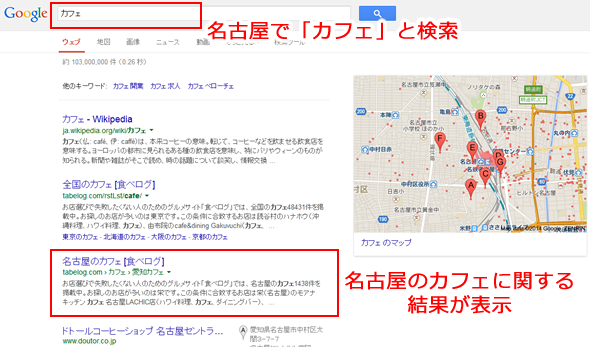
Googleの検索結果が予想と異なる地域のものである場合、デバイスの設定やGoogleアカウントの設定が原因であることがあります。この問題に対処するためには、地域設定や位置情報などの設定を確認する必要があります。Googleの検索結果は、ユーザーの地理的位置や検索履歴、言語設定などに基づいてカスタマイズされるため、期待通りの結果を得るためには、これらの設定を正しくする必要があります。
Googleアカウントの設定やデバイスの位置情報設定を確認することで、検索結果が正しい地域のものになるように調整できます。また、IPアドレスが実際の所在地に対応しているか確認することも重要です。
これらの設定を正しくすることで、Google検索結果が予想どおりのものになるはずです。Googleの検索結果が異なる原因と、それを解決する方法について詳しく見ていきましょう。
イントロダクション
Googleの検索結果が予想と異なる地域のものである場合、デバイスの設定やGoogleアカウントの設定が原因であることがあります。この問題に対処するためには、地域設定や位置情報の設定を確認する必要があります。Googleはユーザーの地理的位置や検索履歴、言語設定などに基づいて検索結果をカスタマイズするため、期待通りの結果を得るためにはこれらの設定を適切にする必要があります。
検索結果が異なる原因としては、IPアドレスが実際の所在地と異なることが挙げられます。また、Googleアカウントの活動制御の設定も影響している可能性があります。これらの設定を確認することで、検索結果をより正確に制御することができます。さらに、言語設定を変更することで、検索結果の言語を切り替えることも可能です。
これらの設定を適切にすることで、Google検索結果をより使いやすくカスタマイズすることができます。また、検索結果の正確性を高めるために、位置情報の設定も重要です。これにより、ユーザーはより自分のニーズに合った情報を得ることができるようになります。
Googleアカウントの地域設定を確認する
Googleアカウントの地域設定が正しくない場合、検索結果が予想と異なる地域のものになることがあります。Googleアカウントにログインし、「データとパーソナライゼーション」から「活動制御」を選択することで、地域設定を確認できます。ここで、地域設定が正しいかどうかを確認し、必要に応じて変更することができます。
デバイスの位置情報設定も、Google検索結果に影響を与える重要な要素です。デバイスの設定アプリから位置情報の設定を確認し、Googleアプリの位置情報アクセスが許可されているか確認する必要があります。さらに、Google検索の言語設定も確認する必要があります。Googleのホームページから「検索設定」を選択し、言語設定が正しいかどうか確認します。
また、IPアドレスが実際の所在地に対応しているかどうかも確認する必要があります。IPアドレスを表示するサービスを使用して、IPアドレスが正しいかどうか確認できます。さらに、Googleの地域検索機能を使用することで、検索結果を特定の地域に限定することができます。検索バーにキーワードを入力し、地域名を追加して検索結果をフィルタリングします。
デバイスの位置情報設定を確認する
Googleの検索結果が予想と異なる地域のものである場合、デバイスの位置情報設定が原因であることがあります。デバイスの設定アプリから位置情報の設定を確認し、Googleアプリの位置情報アクセスが許可されているか確認する必要があります。位置情報が有効になっていると、Googleはユーザーの現在地に基づいて検索結果を表示します。位置情報をオフにすることで、より一般的な結果が表示されるようになりますが、ローカルな情報は得られにくくなる可能性があります。
デバイスの位置情報サービスがオンになっている場合、GoogleはユーザーのIPアドレスやGPSデータなどを使用して位置情報を取得します。この情報は、検索結果のカスタマイズに使用されます。したがって、正確な位置情報を設定することで、より関連性の高い検索結果が表示されるようになります。ただし、プライバシーの観点から、位置情報の設定は慎重に行う必要があります。
Googleアプリのアクセス許可を確認することで、位置情報が正しく設定されているかどうかを確認できます。アクセス許可がオンになっていると、Googleはデバイスの位置情報にアクセスできるようになります。これにより、ローカル検索結果が表示されるようになりますが、オフにすることで、より一般的な結果が表示されるようになります。
Google検索の言語設定を確認する
Google検索結果が予想と異なる場合、言語設定が原因のひとつとして考えられます。Googleのホームページにアクセスし、右下の「検索設定」を選択することで、言語設定を確認できます。ここで、検索結果の言語が正しく設定されているかを確認し、必要に応じて変更することができます。また、Googleアカウントにログインしている場合は、アカウントの設定も検索結果に影響を与える可能性があるため、併せて確認することをおすすめします。
検索結果の言語設定を変更することで、ローカルな情報が含まれた検索結果を得ることができます。たとえば、日本語で検索した場合、日本国内の情報が優先的に表示されるようになります。ただし、位置情報も検索結果に影響を与えるため、デバイスの位置情報設定も確認する必要があります。Google検索は、ユーザーの検索履歴や言語設定、および位置情報に基づいて結果を表示するため、これらの設定が正しくない場合、予想と異なる結果になることがあります。
IPアドレスの影響を確認する
Google検索結果が予想と異なる地域のものである場合、IPアドレスが影響している可能性があります。IPアドレスは、インターネットに接続するデバイスに割り当てられる固有のアドレスであり、検索結果の地域特化に影響を与えることがあります。自分のIPアドレスが実際の所在地に対応しているかどうかを確認するには、IPアドレスを表示するサービスを利用することができます。これにより、IPアドレスが検索結果に与える影響を理解することができます。
IPアドレスが実際の所在地と異なる場合、検索結果も異なる地域のものになることがあります。たとえば、VPN(仮想プライベートネットワーク)を使用している場合、IPアドレスがVPNのサーバー所在地に変更されるため、検索結果もその地域のものになります。このような場合は、VPNを無効にするか、別のサーバーに接続することで、IPアドレスを変更することができます。これにより、検索結果が実際の所在地に基づくものになるはずです。
Googleの地域検索機能を使用する
Googleの検索結果が予想と異なる地域のものである場合、地域設定や位置情報が原因であることがあります。Googleの検索結果は、ユーザーの地理的位置や検索履歴、言語設定などに基づいてカスタマイズされるため、実際の所在地と異なる検索結果が表示されることがあります。この問題に対処するためには、Googleアカウントの設定やデバイスの設定を確認する必要があります。具体的には、Googleアカウントの活動制御の設定や、デバイスの位置情報設定を確認することで、期待通りの検索結果を得られるようになります。また、検索バーにキーワードを入力し、地域名を追加して検索結果をフィルタリングすることも有効です。
まとめ
Googleの検索結果が予想と異なる地域のものである場合、デバイスの設定やGoogleアカウントの設定が原因であることがあります。地域設定や位置情報が正しく設定されていないと、検索結果が異なる場合があります。この問題に対処するためには、Googleアカウントの活動制御の設定や、デバイスの位置情報設定を確認する必要があります。
これらの設定を確認することで、期待通りの検索結果を得られるようになります。Google検索結果が地域によって異なるのは、ユーザーの地理的位置や検索履歴、言語設定などに基づいてカスタマイズされるためであり、位置情報をオフにすることでより一般的な結果が表示されるようになります。したがって、Google検索を利用する際には、これらの設定を適切に管理することが重要です。
よくある質問
Google検索結果が異なるのはなぜですか?
Google検索結果が異なる理由としては、検索アルゴリズムの違いや個人化された検索結果、さらに地域設定などが挙げられます。Googleはユーザーの検索履歴や場所などの情報を基に、検索結果をカスタマイズして表示します。そのため、同じ検索キーワードでも、異なるユーザー間で異なる検索結果が表示されることがあります。また、言語設定やデバイスの種類も検索結果に影響を与える要因となります。これらの要因が組み合わさることで、同じ検索を行っても異なる結果が表示されることがあります。
地域設定を確認する方法は?
Googleの検索結果における地域設定を確認するには、まずGoogleの検索設定ページにアクセスします。ここでは、言語や地域の設定を確認・変更できます。具体的には、Googleのトップページから「設定」または「検索設定」を選択し、表示されたページで地域設定を自分の希望する地域に変更します。また、検索バーに直接「&gl=jp」や「&gl=us」などのパラメータを付加することで、一時的に検索結果の地域を変更することも可能です。これにより、日本やアメリカなど、特定の地域の検索結果を直接表示させることができます。
検索結果の個人化を無効にする方法は?
Googleの検索結果の個人化を無効にするには、まずGoogleアカウントにログインしている場合は一度ログアウトします。また、Googleの検索設定で、検索結果の個人化に関する設定を確認し、可能な限りオフにします。さらに、ブラウザのCookieや検索履歴を削除することで、Googleがユーザーの過去の検索履歴を参照して検索結果を個人化することを防ぎます。これらの対策により、検索結果がより一般化され、他のユーザーと近い検索結果を得られるようになります。
地域設定を変更すると検索結果にどのような影響がありますか?
地域設定を変更すると、Googleの検索結果は選択した地域に関連する情報を優先して表示するようになります。たとえば、日本向けに設定すると、日本のウェブサイトや日本の情報が上位に表示されやすくなります。これは、特に現地の情報や現地の言語で情報を探している場合に有用です。また、地域設定の変更は、ショッピングやローカルビジネスの検索結果にも影響を与え、選択した地域の店舗情報やサービスが表示されやすくなります。
Deja una respuesta
Lo siento, debes estar conectado para publicar un comentario.
関連ブログ記事