Android SDカード権限設定ガイド:セキュリティとプライバシー保護

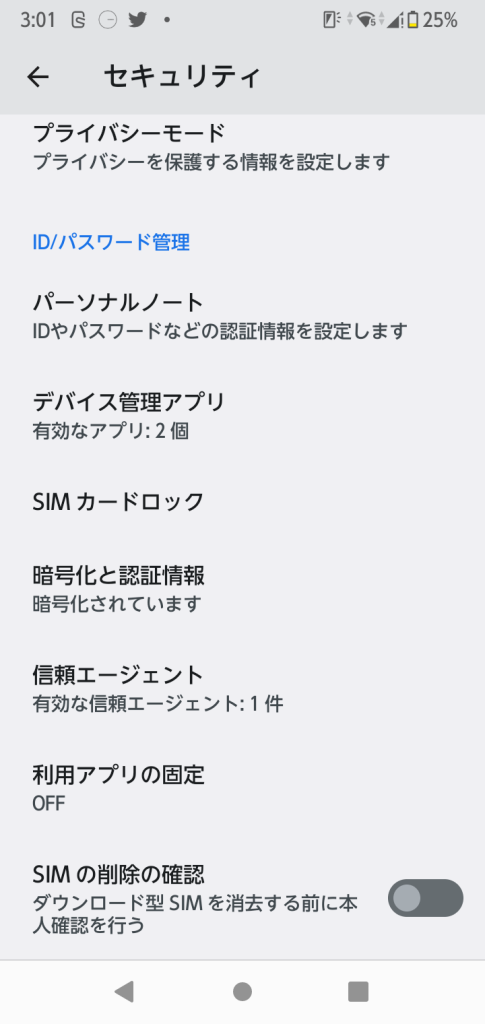
AndroidデバイスでSDカードを利用する際、データのセキュリティとプライバシー保護は非常に重要です。本記事では、SDカードの権限設定の方法について詳しく説明します。Android 6.0以降のバージョンでは、アプリがSDカードにアクセスする際の許可が厳格化されており、ユーザーは個々のアプリに対して詳細な権限設定を行うことができます。これにより、個人情報や重要なデータの保護が可能になります。
SDカードの権限設定は、アプリがデータを読み書きするためのセキュリティ設定です。適切な設定により、不要なデータアクセスを防ぎ、プライバシーを保護することができます。Androidのバージョンによって権限設定の方法が異なりますが、基本的には設定アプリを開き、アプリの詳細設定からストレージ権限をオンにすることで権限を設定できます。
イントロダクション
Androidデバイスを利用する上で、SDカードの権限設定は非常に重要です。特に、個人情報や重要なデータの保護という観点から、適切な権限設定を行うことが推奨されます。Android 6.0以降のバージョンでは、アプリがSDカードにアクセスする際の許可が厳格化されており、ユーザーは個々のアプリに対して詳細な権限設定を行うことができます。これにより、不要なアプリがSDカード内のデータにアクセスするのを防ぐことができます。SDカードの権限設定は、アプリがデータを読み書きするためのセキュリティ設定であり、適切な設定により個人情報や重要なデータの保護が可能です。適切な権限管理を行うことで、デバイスのセキュリティとプライバシーを保護することができます。
Android SDカード権限の重要性
AndroidデバイスでSDカードの権限を設定することは、データ管理とプライバシー保護の観点から非常に重要です。SDカード権限を設定することで、アプリがSDカード上のデータにアクセスする際の許可を厳格に制御できます。Android 6.0以降のバージョンでは、アプリがSDカードにアクセスする際のランタイム権限が導入され、ユーザーは個々のアプリに対して詳細な権限を設定できるようになりました。これにより、個人情報や重要なデータの保護が可能になります。
SDカードの権限設定は、アプリがデータを読み書きするためのセキュリティ設定であり、適切な設定によりデータ漏洩のリスクを低減できます。特に、個人情報を扱うアプリや機密データを保存するアプリに対しては、厳格な権限設定が必要です。また、SDカードを内部ストレージとしてフォーマットした場合、多くのアプリが自動的にアクセスできるようになりますが、ポータブルストレージとしてフォーマットした場合には、アプリごとに権限設定が必要です。
SDカード権限設定の手順
AndroidデバイスでSDカードの権限を設定することは、データの管理とプライバシー保護に不可欠です。SDカード権限を設定することで、アプリがデータにアクセスする際のセキュリティを強化できます。まず、Androidの設定アプリを開き、アプリの詳細設定に進みます。ここで、特定のアプリに対するストレージ権限をオンまたはオフにすることができます。この権限をオンにすることで、アプリはSDカード上のデータの読み書きが可能になります。
権限設定の方法は、Androidのバージョンによって異なります。Android 6.0以降では、ランタイム権限が導入され、アプリが特定のリソースにアクセスする際にユーザーの許可が必要になります。これにより、ユーザーはアプリがSDカードにアクセスする際の許可を細かく制御できます。SDカードを内部ストレージとしてフォーマットした場合、多くのアプリは自動的にSDカードにアクセスできますが、ポータブルストレージとしてフォーマットした場合、アプリごとに権限設定が必要です。
さらに、権限を無効化する方法もあります。アプリの権限を無効にすることで、そのアプリのSDカードへのアクセスを制限できます。これにより、個人情報や重要なデータの保護が強化されます。適切な権限設定により、Androidデバイスのセキュリティとプライバシーを保護することができます。
Androidバージョン別の権限設定方法
AndroidデバイスでSDカードの権限を設定する方法は、Androidのバージョンによって異なります。Android 6.0以降では、ランタイム権限が導入され、アプリがSDカードにアクセスする際に許可を求めるようになりました。これにより、ユーザーは個々のアプリに対して詳細な権限を設定できます。設定アプリを開き、アプリの詳細設定からストレージ権限をオンにすることで、アプリがSDカードにアクセスできるようになります。
内部ストレージとしてフォーマットされたSDカードの場合、多くのアプリは自動的にアクセスできるようになります。一方、ポータブルストレージとしてフォーマットされたSDカードの場合、アプリごとに権限設定が必要です。ユーザーは、アプリが必要とする権限を慎重に検討し、必要な権限のみを許可することで、セキュリティとプライバシーを保護できます。権限設定を適切に行うことで、個人情報や重要なデータの保護が可能になります。
SDカードのフォーマットと権限の関係
AndroidデバイスでSDカードを使用する際、フォーマットの違いが権限の設定に影響を与えます。SDカードを内部ストレージとしてフォーマットすると、Androidはそのストレージをデバイスの内部ストレージの一部として扱い、多くのアプリが自動的にアクセスできるようになります。一方、ポータブルストレージとしてフォーマットした場合、アプリはデフォルトではSDカードにアクセスできず、ユーザーが個別に権限を設定する必要があります。
内部ストレージとして使用する場合、SDカード上のデータは暗号化され、他のデバイスでは読み取れないようになります。これはセキュリティの観点から利点ですが、SDカードを他のデバイスで使用する場合は不便です。ポータブルストレージとしてフォーマットすれば、SDカードを他のデバイスで自由に使用できますが、アプリごとの権限設定が必要になります。
SDカードのフォーマット方法は、Androidのバージョンやデバイスのメーカーによって異なる場合がありますが、一般的にはデバイスの設定アプリからストレージの設定画面で選択できます。SDカードをフォーマットする際は、用途に応じて内部ストレージかポータブルストレージのどちらかを選ぶことが重要です。
権限を無効化する方法
AndroidデバイスでSDカードの権限を無効化する方法は、アプリのストレージ権限をオフにすることです。まず、デバイスの設定アプリを開き、アプリの管理またはアプリケーション管理を選択します。次に、権限を無効化したいアプリを選択し、ストレージ権限 をオフにします。これにより、アプリはSDカードにアクセスできなくなります。ただし、権限を無効化すると、アプリの機能が制限される可能性があるため、注意が必要です。プライバシー保護 の観点から、不要なアプリの権限は無効化することをお勧めします。また、権限を無効化した後も、アプリが正常に動作するかどうかを確認する必要があります。SDカードのアクセス権限 を適切に管理することで、データのセキュリティを強化できます。
よくある質問と回答
AndroidデバイスでSDカードの権限を設定することは、データの管理とプライバシー保護にとって非常に重要です。特に、個人情報や重要なデータを扱う場合、適切な権限設定が不可欠です。Android 6.0以降のバージョンでは、アプリがSDカードにアクセスする際の許可が厳格化され、ユーザーは個々のアプリに対して詳細な権限を設定できるようになりました。
SDカードの権限設定は、アプリがデータを読み書きするためのセキュリティ設定です。この設定により、ユーザーはアプリがSDカード上のデータにアクセスする権限を制御できます。権限の設定は、設定アプリを開き、アプリの詳細設定からストレージ権限をオンにすることで行います。Androidのバージョンによって権限設定の方法が異なるため、自身のデバイスのバージョンを確認することが重要です。
内部ストレージとしてフォーマットされたSDカードの場合、多くのアプリが自動的にアクセスできるようになります。一方、ポータブルストレージとしてフォーマットされたSDカードの場合、アプリごとに権限設定が必要です。このように、SDカードのフォーマット方法も権限に影響を与えるため、ユーザーは自身のニーズに応じて適切なフォーマット方法を選択する必要があります。
さらに、権限を無効化する方法についても理解しておくことが大切です。不要になったアプリの権限は、設定アプリから簡単に無効化できます。これにより、不要なアプリによるデータアクセスを防ぎ、プライバシー保護を強化できます。
まとめ
AndroidデバイスでSDカードの権限を設定することは、データ管理とプライバシー保護に極めて重要です。Android 6.0以降のバージョンでは、アプリがSDカードにアクセスする際の許可が厳格化され、ユーザーは個々のアプリに対して詳細な権限を設定できます。これにより、アプリがSDカード上のデータを読み書きする際のセキュリティ設定が強化され、個人情報や重要なデータの保護が可能になります。
SDカードの権限設定は、設定アプリを開き、アプリの詳細設定からストレージ権限をオンにすることで行います。Androidのバージョンによって権限設定の方法が異なり、Android 6.0以降ではランタイム権限が導入されました。これにより、アプリはインストール時にではなく、実行時に権限を要求するようになりました。また、SDカードのフォーマットが権限に影響を与え、内部ストレージとしてフォーマットされている場合は多くのアプリが自動的にアクセスできますが、ポータブルストレージとしてフォーマットされている場合はアプリごとに権限設定が必要です。
権限の設定を適切に行うことで、個人情報の漏洩を防ぎ、重要なデータを保護することができます。また、不要になった権限は無効化することもできます。無効化する方法は、アプリの権限設定画面でストレージ権限をオフにすることで行います。これらの設定を理解し、適切に管理することで、Androidデバイスのセキュリティとプライバシーを保護することができます。
よくある質問
Android SDカードの権限設定はなぜ重要ですか?
Android SDカードの権限設定は、データのセキュリティとプライバシー保護の観点から非常に重要です。SDカードに保存されたデータは、他のアプリや悪意のあるソフトウェアによってアクセスされる可能性があります。権限設定を適切に行うことで、機密データの漏洩を防ぐことができます。また、SDカードの権限設定を理解することで、アプリがどのようなデータにアクセスできるかを把握し、プライバシーを保護することができます。
SDカードの権限設定はどのように行いますか?
SDカードの権限設定は、Androidのバージョンやデバイスのメーカーによって異なる場合がありますが、一般的には、アプリの設定やデバイスの設定を通じて行います。アプリの設定では、アプリがSDカードにアクセスする権限を付与または拒否することができます。デバイスの設定では、ストレージの権限を設定し、アプリがSDカードにアクセスできるかどうかを制御できます。また、一部のデバイスでは、SDカードのフォーマット時に権限設定を行うこともできます。
SDカードに保存されたデータは安全ですか?
SDカードに保存されたデータの安全性は、権限設定や暗号化の有無によって決まります。権限設定が適切に行われていない場合、悪意のあるソフトウェアによってデータがアクセスされる可能性があります。また、暗号化されていないデータは、SDカードが物理的にアクセスされた場合に簡単に読み取られる可能性があります。データの暗号化を行うことで、SDカードに保存されたデータの安全性を高めることができます。
SDカードの権限設定に関する注意点は何ですか?
SDカードの権限設定に関する注意点としては、権限の付与は最小限に抑えることが挙げられます。アプリが必要とする権限のみを付与し、不要な権限は拒否することで、データの漏洩を防ぐことができます。また、定期的に権限設定の確認を行うことも重要です。アプリの更新やデバイスの変更に伴い、権限設定が変更される可能性があるため、定期的な確認が必要です。
Deja una respuesta
Lo siento, debes estar conectado para publicar un comentario.
関連ブログ記事