PS4をPCモニターとして使う!Remote Playの設定方法とトラブルシューティング

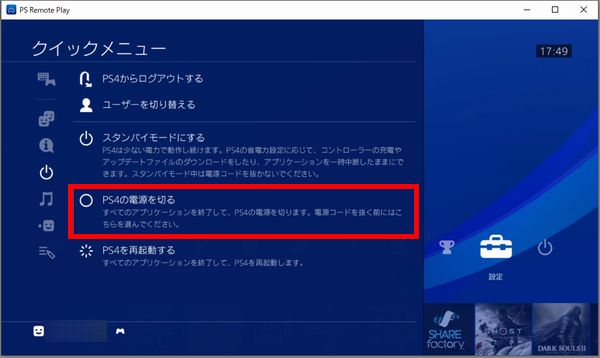
PS4をパソコンのディスプレイとして使用することで、より快適なゲーム体験が可能になります。PS4 Remote Playアプリを利用することで、PS4の画面をパソコンに表示し、パソコンの画面でゲームを楽しむことができます。この設定により、大きな画面でのゲームプレイや、外出先でのPS4ゲームが可能になります。必要な機器はPS4、パソコン(WindowsまたはMac)、およびPS4 Remote Playアプリ(無料)です。さらに、PS4とパソコンを接続するためのHDMIケーブルも必要になる場合がありますが、すべての設定で必要なわけではありません。
イントロダクション
PS4をパソコンのディスプレイとして使用することで、より快適なゲーム体験が可能になります。Remote Play機能を使用すると、PS4のゲームをパソコンの画面でプレイできます。これにより、大画面でのゲームプレイや、パソコンの高解像度ディスプレイを利用した、より臨場感のある体験が楽しめます。
必要な機器は、PS4本体、パソコン(WindowsまたはMac)、およびHDMIケーブル(オプション)です。さらに、PS4 Remote Playアプリをパソコンにインストールする必要があります。このアプリは無料で提供されており、簡単にダウンロードしてインストールできます。
PS4とパソコンを接続するには、同一のネットワークに両方のデバイスを接続する必要があります。その後、PS4 Remote Playアプリを起動し、PS4とペアリングを行います。これにより、PS4のゲームをパソコンの画面でプレイできるようになります。
PS4 Remote Playとは?
PS4 Remote Playは、PS4のゲームをパソコンの画面でプレイできる便利な機能です。PS4本体とパソコンを接続することで、PS4のゲームを大画面で楽しむことができます。この機能を利用するには、PS4 Remote Playアプリをパソコンにインストールする必要があります。アプリは無料で提供されており、WindowsとMacの両方に対応しています。
PS4 Remote Playを使用することで、PS4のゲームをパソコンの高解像度ディスプレイでプレイでき、より快適なゲーム体験が可能になります。また、パソコンのキーボードやマウスを使用することもできますが、一般的にはPS4のコントローラーを使用することが多いでしょう。接続はWi-Fiまたは有線LANで行うことができ、安定した接続が確保できれば、遅延なくゲームを楽しむことができます。
必要な機器とソフトウェア
PS4をPCモニターとして使用するには、いくつかの機器とソフトウェアが必要です。まず、PS4本体とパソコン(WindowsまたはMac)を用意する必要があります。パソコンは、高解像度ディスプレイを備えていることが望ましいです。また、PS4とパソコンを接続するために、HDMIケーブルが必要になる場合がありますが、Remote Playを使用する場合は必ずしも必要ではありません。さらに、PS4 Remote Playアプリをパソコンにインストールする必要があります。このアプリは、Sonyの公式ウェブサイトから無料でダウンロードできます。安定したインターネット接続も必要です。特に、高品質な映像を楽しむためには、高速なインターネット回線が推奨されます。
PS4 Remote Playの設定方法
PS4をPCモニターとして使用するには、まずPS4 Remote Playアプリをパソコンにインストールする必要があります。このアプリは、ソニー公式のサイトから無料でダウンロードできます。インストールが完了したら、PS4とパソコンをHDMIケーブルで接続します。ただし、PS4とパソコンが同じネットワーク上に存在する場合、HDMIケーブルは不要です。次に、PS4 Remote Playアプリを起動し、PS4のアカウント情報を入力して接続します。
接続が完了すると、PS4の画面がパソコンのモニターに表示されます。この状態で、DualShock 4コントローラーを使用してPS4のゲームをプレイできます。さらに、解像度やフレームレートなどの詳細設定を行うことで、より快適なゲーム体験が可能になります。たとえば、解像度を上げると、より鮮明な映像でゲームを楽しめます。ただし、パソコンのスペックによっては、解像度を上げるとフレームレートが低下する可能性があります。
詳細設定では、音声設定も重要です。PS4の音声をパソコンのスピーカーから出力する場合は、音声設定を適切に変更する必要があります。また、リモコン設定では、コントローラーのボタン割り当てを変更できます。これらの設定を適切に行うことで、より快適なゲーム体験が可能になります。
詳細設定:解像度、フレームレート、音声設定など
PS4をPCモニターとして使用する際の詳細設定では、解像度やフレームレートの調整が可能です。これらの設定は、ゲームの画質や滑らかさに直接影響します。解像度は、ゲームの映像の鮮明さを決める重要な要素であり、高い解像度を設定することで、より詳細な映像を楽しむことができます。ただし、PCのスペックによっては、高い解像度を設定すると、パフォーマンスに影響が出る可能性があります。
フレームレートの設定も重要です。フレームレートが高いほど、ゲームの映像が滑らかになります。ただし、フレームレートを高く設定すると、PCの負荷が増大する可能性があります。音声設定では、音質や出力デバイスの設定が可能です。ゲームの音声を楽しむために、適切な音声設定を行うことが重要です。また、リモコン設定では、コントローラーの割り当てやボタンのカスタマイズが可能です。これらの設定を調整することで、より快適なゲーム体験が可能になります。
トラブルシューティング:接続不良、映像や音声の遅延など
PS4をPCモニターとして使用する際には、さまざまなトラブルシューティングが必要です。まず、接続不良の場合、PS4とPCのネットワーク接続を確認する必要があります。両方の機器が同じネットワークに接続されていることを確認し、必要に応じてルーターを再起動します。また、PS4 Remote Playアプリのバージョンが最新であるかを確認することも重要です。古いバージョンを使用していると、接続不良や動作不良の原因となることがあります。
映像や音声の遅延については、ネットワークの遅延やPCの処理能力が原因となることがあります。ネットワークの遅延を減らすために、有線接続に切り替えることを検討してください。また、PCの処理能力が低い場合、解像度やフレームレートを下げることで改善されることがあります。さらに、音声設定を確認し、不要な音声効果を無効にすることで、音声の遅延を減らすことができます。
コントローラーの応答遅延については、コントローラーのバッテリー残量を確認し、必要に応じて充電します。また、Bluetooth接続の安定性を高めるために、PCとコントローラーの距離を近づけることを検討してください。さらに、PS4 Remote Playアプリの設定を確認し、コントローラーの応答性を高めるための設定変更を検討します。セキュリティ対策として、ファイアウォールやアンチウイルスソフトウェアの設定を確認することも重要です。これらの設定がPS4 Remote Playアプリの動作を妨げていないかを確認します。
セキュリティ対策:ファイアウォールやアンチウイルスソフトウェアの設定
PS4をPCモニターとして使用する際には、セキュリティ対策が非常に重要です。ファイアウォールやアンチウイルスソフトウェアの設定を確認することで、外部からの不正アクセスを防ぎ、Remote Playの接続を保護することができます。まず、ファイアウォールの設定を確認し、PS4 Remote Playアプリがインターネットに接続できるように例外設定を行います。これにより、アプリが正常に動作し、PS4との接続が確立されることが保証されます。
また、アンチウイルスソフトウェアの設定も重要です。場合によっては、アンチウイルスソフトウェアがPS4 Remote Playアプリを脅威と誤認し、接続をブロックする可能性があります。アンチウイルスソフトウェアの設定を確認し、PS4 Remote Playアプリを信頼できるアプリケーションとして登録することで、この問題を回避できます。適切なセキュリティ対策を行うことで、PS4をPCモニターとして安全に使用することができます。
まとめ
PS4をPCモニターとして使用することで、より快適なゲーム体験が可能になります。必要な機器はPS4、パソコン(WindowsまたはMac)、およびPS4 Remote Playアプリ(無料)です。HDMIケーブルはオプションですが、初期設定時には必要になる場合があります。PS4 Remote Playアプリをインストールすることで、PS4とパソコンを接続し、リモートでPS4を操作することができます。
接続後、解像度やフレームレート、音声設定などの詳細設定を行うことで、より快適なゲーム体験を実現できます。また、リモコン設定を変更することで、コントローラーの応答性を向上させることができます。設定が完了すれば、PS4の画面をパソコンのモニターで楽しむことができます。
使用中に発生する可能性のあるトラブルに対処するために、接続不良や映像の遅延、音声の遅延などの問題に対する解決策を理解しておくことが重要です。また、ファイアウォールやアンチウイルスソフトウェアの設定を確認することで、セキュリティ上の問題を回避することができます。これらの対策を講じることで、PS4をPCモニターとして快適に使用することができます。
よくある質問
PS4をPCモニターとして使うメリットは何ですか?
PS4をPCモニターとして使うと、大画面でゲームを楽しむことができます。また、PCのモニターとして利用することで、より快適なゲーム環境を構築できます。さらに、PS4のRemote Play機能を使用することで、PC上でPS4のゲームをプレイすることができます。これにより、PS4のゲームを大画面で楽しむことができます。また、キーボードやマウスでの操作も可能になるため、より快適なゲーム体験が期待できます。
Remote Playの設定方法を教えてください。
Remote Playの設定方法は以下の通りです。まず、PS4とPCを同じネットワークに接続します。次に、PS4の設定メニューからRemote Playの項目を選択し、有効にします。その後、PCにRemote Playアプリをインストールし、PS4のアカウント情報でログインします。ログイン後、PS4に接続し、Remote Playの設定を完了させます。これで、PC上でPS4のゲームをプレイすることができます。
Remote Play使用中に遅延が発生する原因は何ですか?
Remote Play使用中に遅延が発生する原因としては、ネットワークの遅延やPCのスペック不足などが考えられます。ネットワークの遅延は、ルーターやモデムの不具合やインターネット回線の速度不足が原因であることが多いです。また、PCのスペック不足は、CPUやメモリの性能不足が原因であることが多いです。これらの問題を解決することで、遅延を軽減することができます。
PS4のRemote Playはすべてのゲームに対応していますか?
PS4のRemote Playは、ほとんどのPS4ゲームに対応しています。ただし、一部のゲームはRemote Playに対応していない場合があります。また、ゲームのバージョンやPS4のシステムソフトウェアのバージョンによっては、Remote Playが正常に機能しない場合があります。そのため、Remote Playを使用する前に、ゲームの対応状況を確認することをお勧めします。
Deja una respuesta
Lo siento, debes estar conectado para publicar un comentario.
関連ブログ記事