Twitter画像が見れない原因と対処法!設定確認とトラブルシューティング

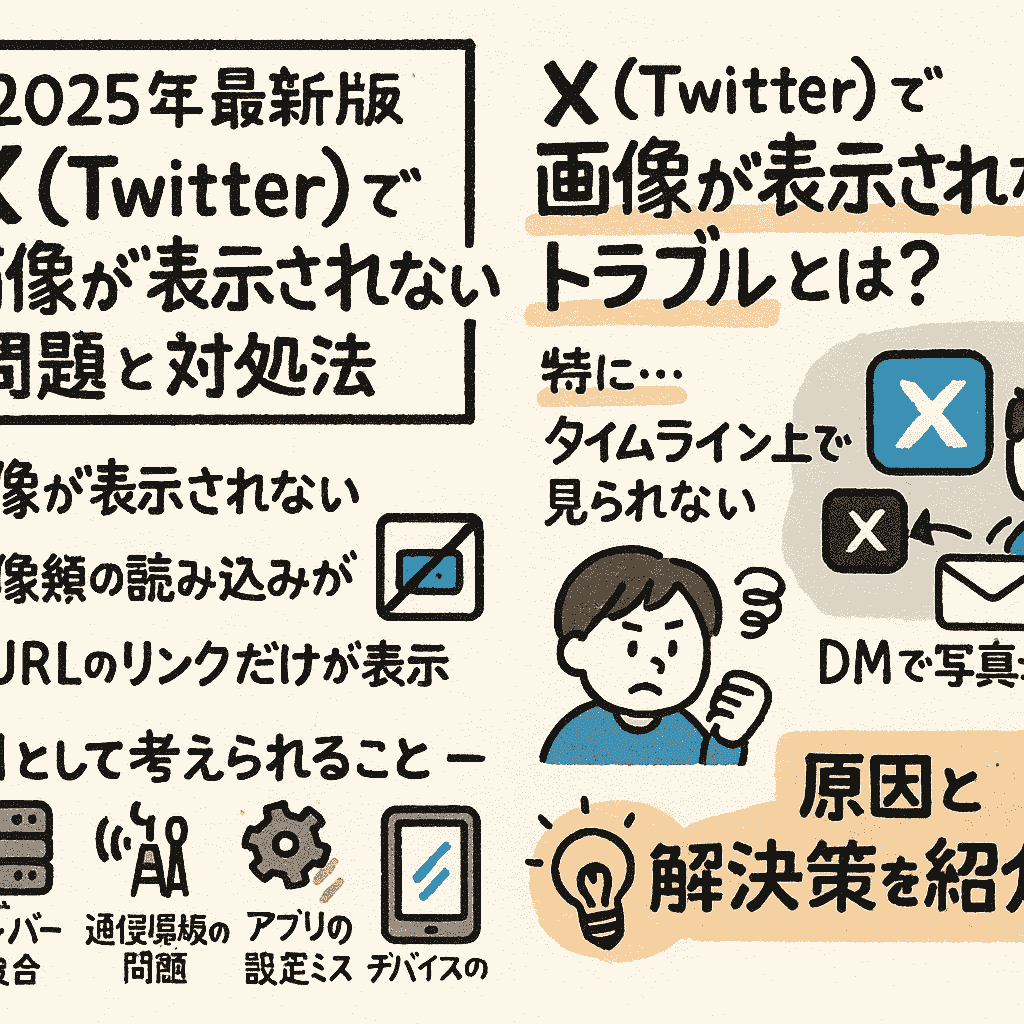
Twitterで画像が見れないと、ユーザーは大きな不便を感じることがあります。この問題の主な原因としては、ネットワークの問題やアプリのバグ、キャッシュデータの過積みなどが挙げられます。これらの原因を特定し、適切な対処法を実施することで、問題を解決することができます。本記事では、Twitterで画像が見れない原因とその対処法について詳しく説明します。設定確認やトラブルシューティングの方法についても触れていきます。まず、問題の原因を特定するために、インターネット接続やアプリの設定を確認することが重要です。
イントロダクション
Twitterで画像が見れないと、ユーザーは大きな不便を感じることがあります。ネットワークの問題やアプリのバグ、キャッシュデータの過積みなどが主な原因として考えられます。これらの問題を解決するには、まずブラウザのキャッシュとクッキーをクリアする必要があります。また、画像表示の設定を確認し、オンになっていることを確認してください。さらに、インターネット接続が正常であるかを確認することも大切です。Twitterアプリを最新バージョンに更新することも、問題解決の有効な手段です。問題が解決しない場合は、Twitterの公式サポートに連絡することを検討してください。
Twitter画像が見れない原因
Twitterで画像が見れない場合、ネットワーク接続やアプリの不具合が原因であることが多いです。まず、インターネット接続が正常に機能しているか確認しましょう。Wi-Fiやモバイルデータの接続状態を確認し、必要に応じて再接続してみてください。また、Twitterアプリのキャッシュデータが過積みになっている場合も、画像が表示されない原因となることがあります。
このような問題を解決するには、Twitterアプリの設定を確認する必要があります。画像表示の設定がオフになっている場合、画像は表示されません。メディア設定を確認し、画像表示を有効にしましょう。また、アプリのバージョンが古い場合も、画像表示に問題が生じることがあります。最新のバージョンにアップデートすることで、問題が解決する可能性があります。
さらに、Twitterのサーバー側の問題や、特定の画像が非表示になっている可能性もあります。このような場合は、Twitterの公式サポートに問い合わせることで、問題の解決を図ることができます。また、代替ブラウザや非公式クライアントアプリを使用することで、画像表示の問題を回避できる場合もあります。
ネットワークの問題と解決策
Twitterで画像が見れない場合、まず確認すべきはネットワーク接続です。インターネットへの接続が不安定または断たれていると、画像が正しく表示されません。Wi-Fiまたはモバイルデータの接続状況を確認し、必要に応じて再接続してみてください。また、他のアプリやウェブサイトが正常に動作しているかも確認することで、問題がTwitterに特有のものかどうかを判断できます。
ネットワークの問題が疑われる場合、ルーターの再起動やネットワーク設定のリセットを試してみるのも有効です。これにより、一時的なネットワークの不具合が解消されることがあります。また、DNS設定を変更することで、特定のネットワーク環境での問題が改善されることもあります。さらに、通信速度が遅い場合も画像の読み込みに影響するため、必要に応じて通信プランの見直しを検討してください。
アプリのバグと解決策
Twitterで画像が見れない原因の一つとして、アプリのバグが考えられます。アプリのバグは、開発上のミスやソフトウェアの不具合によって発生することがあります。このようなバグが原因で、画像が正しく表示されないことがあります。アプリのバグを解決するには、まずアプリを最新バージョンに更新する必要があります。最新バージョンでは、既知のバグが修正されていることが多いため、画像が見れるようになる可能性があります。
また、アプリのキャッシュデータをクリアすることも有効です。キャッシュデータが過積みになると、アプリの動作が不安定になることがあります。キャッシュデータをクリアすることで、アプリの動作が改善され、画像が見れるようになることがあります。さらに、アプリを再インストールすることも一つの方法です。再インストールすることで、アプリの設定が初期化され、バグが解消されることがあります。
キャッシュデータの過積みと解決策
Twitterで画像が見れない原因の一つに、キャッシュデータの過積みがあります。キャッシュデータとは、Twitterアプリが一時的に保存するデータのことで、アプリの動作を高速化するために使用されます。しかし、キャッシュデータが過積みになると、アプリの動作が遅くなったり、画像が表示されなくなったりすることがあります。
この問題を解決するには、キャッシュとクッキーのクリアを行う必要があります。Twitterアプリの設定メニューからキャッシュデータを削除することができます。また、ブラウザでTwitterを利用している場合は、ブラウザのキャッシュとクッキーをクリアする必要があります。これにより、アプリの動作が改善され、画像が正常に表示されるようになります。
さらに、Twitterアプリを最新バージョンに更新することも重要です。最新バージョンのアプリでは、バグが修正され、パフォーマンスが改善されています。アプリを更新することで、画像が見れない問題が解決する可能性があります。
画像表示の設定確認
Twitterで画像が見れない場合、まずは画像表示の設定を確認する必要があります。Twitterアプリやウェブサイトの設定で、画像の表示がオフになっている可能性があります。アプリの設定メニューやウェブサイトのアカウント設定を確認し、画像表示が有効になっていることを確認してください。また、モバイルデータ通信の設定も確認する必要があります。モバイルデータ通信を使用している場合、画像の表示にデータ量が制限されている可能性があります。
さらに、キャッシュとクッキーのクリアも有効な解決策です。ブラウザのキャッシュとクッキーが古いと、画像が正しく表示されないことがあります。ブラウザの設定からキャッシュとクッキーをクリアし、再度Twitterにアクセスしてみてください。これで画像が表示されるようになるかもしれません。また、Twitterアプリを再起動することも有効です。アプリを一度終了し、再度起動することで、一時的なバグが解消されることがあります。
ブラウザのキャッシュとクッキーのクリア
Twitterで画像が見れない場合、まず試したいのがブラウザのキャッシュとクッキーのクリアです。ブラウザのキャッシュとは、Webページのデータを一時的に保存しておくもので、これが原因で画像が表示されないことがあります。キャッシュをクリアすることで、Twitterの画像が正しく表示されるようになることがあります。また、クッキーも同時にクリアすることをお勧めします。クッキーは、Webサイトの設定やログイン情報を保存するもので、これが原因で問題が発生している可能性もあります。ブラウザの設定からキャッシュとクッキーをクリアすることができます。
また、Twitterアプリを使用している場合は、アプリのキャッシュデータをクリアすることも有効です。アプリの設定からキャッシュデータをクリアすることができます。これにより、アプリが正しく動作するようになり、画像が見れるようになることがあります。さらに、インターネット接続の確認も重要です。インターネット接続が不安定な場合、画像が表示されないことがあります。Wi-Fiやモバイルデータの接続状況を確認し、必要に応じて再接続してみてください。
インターネット接続の確認
Twitterで画像が見れない場合、まずはインターネット接続を確認する必要があります。Wi-Fiやモバイルデータの接続状態が不安定だと、画像が正しく表示されないことがあります。インターネット接続を確認するには、他のアプリやウェブサイトが正常に動作しているかをチェックしてみましょう。また、ルーターの再起動やネットワーク設定の再確認を行うことで、問題が解決する可能性があります。
さらに、Twitterアプリのキャッシュデータが過積みになっていると、画像表示に問題が生じることがあります。この場合、アプリのキャッシュをクリアすることで、問題が解決する可能性があります。また、Twitterアプリを最新バージョンに更新することも大切です。古いバージョンのままでは、バグや不具合が生じることがあります。
アプリの更新とトラブルシューティング
Twitterアプリで画像が見れない場合、まずアプリのバージョンを確認しましょう。古いバージョンのままでは、バグや互換性の問題で画像が表示されないことがあります。アプリを最新バージョンに更新することで、多くの場合、問題が解決します。アプリの更新は、App StoreまたはGoogle Playストアで行うことができます。
また、アプリを再起動することも有効な手段です。アプリを一度終了し、再度起動することで、キャッシュや一時データがクリアされ、画像が表示されるようになることがあります。さらに、インターネット接続を確認することも重要です。ネットワークの通信速度や接続状態が悪いと、画像が表示されないことがあります。
トラブルシューティングのもう一つの方法として、設定の確認があります。Twitterアプリの設定で、画像表示に関するオプションが有効になっているか確認しましょう。また、メディアとデータの設定も確認する必要があります。これらの設定を調整することで、画像が見れるようになることがあります。
Twitterの公式サポートへの連絡
Twitterで画像が見れない場合、まずネットワーク接続とアプリのバージョンを確認する必要があります。ネットワーク接続が不安定な場合、画像が表示されないことがあります。また、アプリのバージョンが古い場合、バグや不具合により画像が表示されない可能性もあります。
Twitterの公式サポートに連絡する前に、キャッシュとクッキーのクリアや画像表示の設定確認を行うと良いでしょう。これにより、問題が解決する場合があります。さらに、インターネット接続の確認やアプリの再起動も有効なトラブルシューティング方法です。
それでも問題が解決しない場合、Twitterの公式ヘルプセンターを参照するか、公式サポートに連絡することを検討してください。公式サポートでは、具体的な問題の解決策を提供してくれます。また、Twitterのステータスページを確認することで、システム障害やメンテナンスが行われていないかを確認することもできます。
追加の方法と代替手段
Twitterで画像が見れない場合、通常の方法以外にもいくつかの代替手段があります。まず、非表示画像のダウンロードを試みることができます。特定の画像が表示されない場合、ブラウザのキャッシュとクッキーをクリアすることで解決できることがあります。また、Opera Miniなどの代替ブラウザを使用することで、画像が正しく表示される場合があります。さらに、非公式クライアントアプリを利用することで、通常のTwitterアプリでは表示できない画像を見ることができるかもしれません。これらの方法を試すことで、Twitterでの画像閲覧の問題を解決できる可能性があります。ただし、公式サポートに連絡することも検討すべきです。彼らは問題の特定と解決を支援してくれるでしょう。
設定の確認と調整
Twitterで画像が見れない場合、まずは画像表示の設定を確認する必要があります。Twitterアプリやブラウザの設定で、画像の表示がオフになっている可能性があります。アプリの設定メニューに移動し、メディア表示や画像表示の設定を確認してください。また、ブラウザの場合は、ブラウザの設定で画像の読み込みが許可されているか確認する必要があります。
さらに、Twitterアプリのキャッシュデータやクッキーの管理も重要な要素です。キャッシュデータが過積みになると、画像の表示に問題が生じることがあります。アプリの設定でキャッシュデータをクリアしたり、ブラウザのキャッシュとクッキーをクリアすることで、問題が解決する可能性があります。また、インターネット接続も画像表示に大きく影響します。ネットワークの状態を確認し、必要に応じて再接続することで、画像が見れるようになることがあります。
Twitterアプリのバージョンアップも忘れずに確認しましょう。古いバージョンのアプリでは、バグや互換性の問題で画像が見れないことがあります。アプリストアで最新バージョンに更新することで、問題が解決する可能性があります。以上、設定の確認と調整を行うことで、Twitterで画像が見れない問題を解決できる可能性があります。
トラブルシューティングの手順
Twitterで画像が見れない場合、まずネットワーク接続を確認する必要があります。インターネット接続が不安定または断続的である場合、画像が正しく読み込まれないことがあります。Wi-Fiまたはモバイルデータの接続状態を確認し、必要に応じて再接続してください。また、アプリの再起動も有効なトラブルシューティング方法です。Twitterアプリを一旦閉じ、再度開くことで問題が解決する場合があります。
さらに、キャッシュとクッキーのクリアも試してみる価値があります。ブラウザやアプリのキャッシュとクッキーに古いデータが蓄積されていると、画像表示に問題が生じることがあります。ブラウザの場合は、設定メニューからキャッシュとクッキーをクリアすることができます。アプリの場合は、デバイスの設定メニューからアプリのデータをリセットすることができます。
Twitterの画像表示設定も確認する必要があります。Twitterのアプリまたはウェブサイトの設定メニューで、画像表示が有効になっていることを確認してください。また、メディアの自動再生や画像の圧縮などの設定も、画像表示に影響を与えることがあります。これらの設定を確認し、必要に応じて変更してください。
まとめ
Twitterで画像が見れない原因は、主にネットワークの問題やアプリのバグ、キャッシュデータの過積みなどが考えられます。これらの問題を解決するには、まずブラウザのキャッシュとクッキーをクリアする必要があります。また、Twitterの設定で画像表示の設定を確認し、オンになっていることを確認します。さらに、インターネット接続を確認し、安定した接続が確保されていることを確認します。
Twitterアプリのバージョンが古い場合も、画像が見れない原因となることがあります。最新バージョンのアプリに更新することで、問題が解決する可能性があります。それでも問題が解決しない場合は、Twitterの公式サポートに連絡することを検討してください。
さらに、画像が見れない場合の追加の方法として、非表示画像のダウンロードやOpera Miniを使用した画像表示、非公式クライアントアプリの利用などがあります。これらの方法を試すことで、画像が見れるようになる可能性があります。問題解決のためには、設定の確認やアプリの再起動、インターネット接続の確認など、基本的なトラブルシューティングを行うことが重要です。
よくある質問
Twitter画像が見れない原因は何ですか?
Twitterで画像が見れない場合、ネットワーク接続やTwitterアプリの不具合が原因のひとつです。まず、インターネットに正常に接続されているか確認しましょう。Wi-Fiやモバイルデータ通信が有効になっているかチェックし、必要に応じて再起動してみてください。また、Twitterアプリのキャッシュやデータの削除も効果的です。アプリの設定やアカウントの問題も考えられるため、アプリのアップデートや再インストールを行うことで改善する可能性があります。
Twitterの画像が見れない場合、設定を確認するべきポイントはどこですか?
Twitterで画像が見れない場合、アプリの設定やアカウントの設定に問題がある可能性があります。まず、Twitterアプリの設定で画像の表示が有効になっているか確認しましょう。また、アカウントの設定でセンシティブコンテンツの表示がオフになっていると、一部の画像が見れないことがあります。さらに、コンテンツのフィルターやブロック設定も画像が見れない原因となるため、確認が必要です。
Twitter画像が見れないトラブルの解決方法はありますか?
Twitterで画像が見れないトラブルを解決するには、まずアプリの再起動やデバイスの再起動を試してみてください。それでも解決しない場合は、Twitterアプリのアップデートや再インストールを行いましょう。また、ネットワーク環境の変更、例えばWi-Fiからモバイルデータ通信に切り替えることで改善するケースもあります。さらに、Twitterのサーバー状態をチェックし、障害が発生している場合は、公式の発表を待つ必要があります。
Twitterで特定の画像が見れないのはなぜですか?
Twitterで特定の画像が見れない場合、その画像がセンシティブコンテンツとしてマークされている可能性があります。センシティブコンテンツは、デフォルトでは表示されない設定になっていることがあります。また、コンテンツのフィルターやユーザーのブロック設定も原因のひとつです。さらに、画像が削除された、またはアカウントが凍結された場合も表示できなくなります。これらの点をチェックし、必要に応じて設定を変更することで、画像が見れるようになる可能性があります。
Deja una respuesta
Lo siento, debes estar conectado para publicar un comentario.
関連ブログ記事