Androidに安全にAPKファイルをインストールする方法ガイド

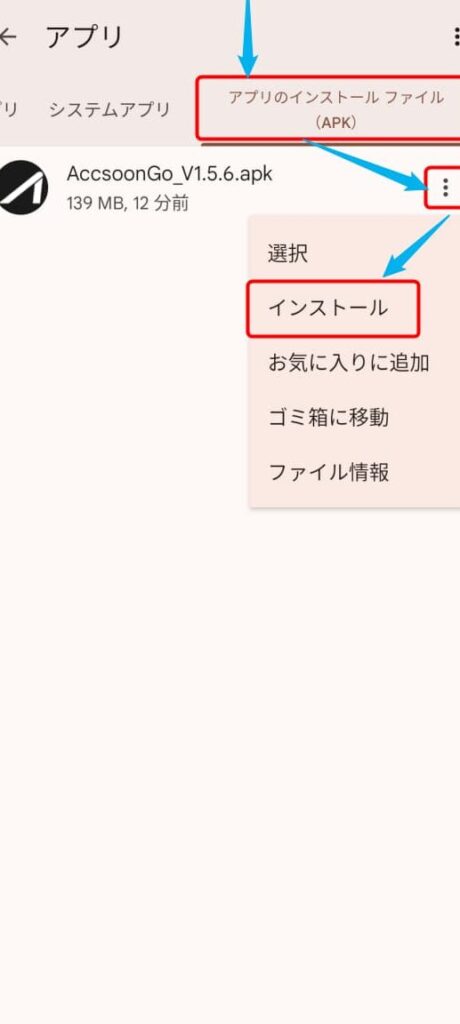
Androidデバイスにアプリをインストールする際、Google Playストア以外からAPKファイルを利用することがあります。APKファイルはAndroidアプリのパッケージファイル形式で、様々なソースからダウンロードできます。しかし、信頼できないソースからAPKファイルをダウンロードすると、デバイスがマルウェアに感染するリスクがあります。この記事では、APKファイルを安全にインストールする方法について説明します。
まず、APKファイルをダウンロードするソースの信頼性を確認する必要があります。公式のウェブサイトや評判の良いアプリストアからのダウンロードを推奨します。また、ダウンロードしたAPKファイルのデジタル署名を確認することも重要です。これにより、ファイルが改ざんされていないことを確認できます。
APKファイルのインストールを開始するには、デバイスの設定で未知のソースからのインストールを許可する必要があります。これを行うには、デバイスの「セキュリティ」または「プライバシー」セクションを開き、必要な設定を変更します。その後、ファイルマネージャーでAPKファイルを開き、インストールプロセスを実行します。インストール後、アプリの動作確認やセキュリティスキャンを実施し、必要に応じてアプリの権限を管理する必要があります。
イントロダクション
Androidデバイスにアプリをインストールする際、Google Playストア以外からAPKファイルをダウンロードしてインストールすることがあります。しかし、APKファイルを安全にインストールするには、いくつかの注意点があります。APKファイルはAndroidアプリのパッケージファイル形式であり、Google Playストア以外からアプリをインストールする際に使用されます。信頼できるソースからAPKファイルをダウンロードすることが重要です。未知のソースからダウンロードすると、マルウェアに感染するリスクがあります。
デバイスの設定で未知のソースからのインストールを許可する必要があります。設定アプリを開き、「セキュリティ」または「プライバシー」セクションを探します。ここで、未知のソースからのインストールを許可するオプションがあります。この設定を変更することで、APKファイルのインストールが可能になります。
APKファイルをダウンロードしたら、ファイルマネージャーでAPKファイルを開きます。APKファイルを開くと、インストールプロセスが開始されます。画面の指示に従ってインストールを完了させます。インストールが完了したら、アプリが正しく動作するかどうか確認する必要があります。さらに、アンチウイルスアプリを利用してデバイスのセキュリティを強化することもできます。定期的にアプリの更新を確認し、不要なアプリはアンインストールすることも大切です。
APKファイルとは
APKファイルは、Androidアプリを配布するために使用されるパッケージファイル形式です。Androidアプリのパッケージとして、アプリのコード、リソース、構成情報などが含まれています。Google Playストアからアプリをインストールする場合、通常はAPKファイルを意識する必要はありませんが、ストア外からアプリをインストールする場合は、APKファイルを直接ダウンロードしてインストールする必要があります。
APKファイルを安全にインストールするには、まず信頼できるソースからファイルをダウンロードすることが重要です。公式の開発者サイトや、有名なアプリストアなど、信頼できるソースからのみAPKファイルをダウンロードするようにしましょう。未知のソースからダウンロードしたAPKファイルには、マルウェアが含まれている可能性があります。したがって、ダウンロード元には十分注意を払う必要があります。
信頼できるソースからのAPKファイルのダウンロード
AndroidデバイスにAPKファイルをインストールするには、まず信頼できるソースからAPKファイルをダウンロードする必要があります。Google Playストア以外からアプリをインストールする場合、APKファイルのソースが信頼できるものであることを確認する必要があります。公式の開発者サイトや評判の良いAPKリポジトリからのダウンロードが安全です。これらのソースは、マルウェアやウイルスを含む可能性が低いため、比較的安全にアプリをインストールできます。
未知のソースからのAPKファイルのダウンロードは、セキュリティリスクを伴います。マルウェアやウイルスに感染する可能性があり、デバイスや個人情報が危険にさらされる可能性があります。そのため、APKファイルをダウンロードする前に、ソースの信頼性を十分に確認する必要があります。セキュリティソフトウェアを導入している場合は、ダウンロードしたAPKファイルをスキャンして、潜在的な脅威を検出することもできます。
APKファイルをダウンロードする際には、ファイルの整合性も確認する必要があります。APKファイルが改ざんされていないことを確認するために、ハッシュ値を確認することができます。さらに、APKファイルのデジタル署名を確認することで、アプリの開発元が信頼できるものであることを確認できます。これらのチェックを行うことで、APKファイルが安全であることを確認できます。
未知のソースからのインストールを許可する設定
AndroidデバイスにAPKファイルをインストールするには、まず未知のソースからのインストールを許可する必要があります。この設定は、デバイスのセキュリティまたはプライバシー設定で行うことができます。設定アプリを開き、セキュリティまたはプライバシーセクションを探します。ここで、未知のソースからのアプリのインストールを許可するオプションを見つけることができます。このオプションを有効にすることで、Google Playストア以外からのアプリのインストールが可能になります。
ただし、この設定を行う際には注意が必要です。未知のソースからのインストールを許可すると、マルウェアやウイルスに感染するリスクが高まります。したがって、信頼できるソースからのAPKファイルのみをインストールすることが重要です。また、一部のデバイスでは、この設定がメーカーによってカスタマイズされている場合があります。具体的には、特定のファイルマネージャーアプリやブラウザからのインストールのみを許可する設定になっている場合があります。このような場合は、特定のアプリからのインストールを許可する必要があります。
APKファイルのインストール手順
AndroidデバイスにAPKファイルをインストールするには、まず未知のソースからのアプリのインストールを許可する必要があります。この設定は、デバイスのセキュリティまたはプライバシーセクションにあります。設定を変更することで、Google Playストア以外からのアプリのインストールが可能になります。ただし、この設定を変更する際には、セキュリティリスクについて十分に理解しておく必要があります。
APKファイルをインストールするには、まず信頼できるソースからファイルをダウンロードする必要があります。ダウンロードしたAPKファイルをファイルマネージャーで開くと、インストールプロセスが開始されます。インストールプロセス中には、アプリが要求する権限を確認する必要があります。この権限は、アプリがデバイス上で実行する操作に関連しています。要求された権限がアプリの機能に必要かどうかを判断する必要があります。
インストールが完了すると、アプリを使用できるようになります。ただし、セキュリティを維持するために、インストール後にアプリの動作確認や更新の確認を行うことが重要です。また、アンチウイルスアプリを利用して、デバイスのセキュリティを強化することも有効です。さらに、インストールしたアプリの権限管理を行うことで、セキュリティリスクを最小限に抑えることができます。
インストール後のセキュリティ対策
APKファイルを安全にインストールした後も、引き続きセキュリティ対策を行う必要があります。まず、アプリの動作確認を行い、異常な動作がないかチェックします。また、定期的に更新の確認を行い、最新バージョンにアップデートすることで、既知の脆弱性を修正できます。さらに、アンチウイルスアプリをインストールして定期的にスキャンすることで、マルウェアの検出と除去が可能です。また、インストールしたアプリの権限の管理を行い、不要な権限を付与しないように注意する必要があります。これらの対策を継続的に行うことで、Androidデバイスのセキュリティを維持できます。
アプリの動作確認と更新の確認
APKファイルをインストールした後は、アプリが正しく動作するかどうかを確認する必要があります。アプリを起動し、正常に機能していることを確認します。また、定期的にアプリの更新を確認することも重要です。アプリの更新には、セキュリティパッチや新機能が含まれることがあります。更新を確認するには、アプリを開き、設定またはメニューから更新を確認します。また、Google Playストア以外からインストールしたアプリの場合、アプリ自体が更新を通知する場合もあります。さらに、アンチウイルスアプリを利用することで、デバイスのセキュリティをさらに強化できます。これらの対策を行うことで、Androidデバイスを安全に保つことができます。
アンチウイルスアプリの利用
APKファイルをインストールした後、セキュリティを強化するためにアンチウイルスアプリを利用することが重要です。アンチウイルスアプリは、デバイスにインストールされているアプリやファイルをスキャンし、マルウェアやウイルスを検出します。マルウェア対策として、アンチウイルスアプリを利用することで、デバイスを保護することができます。アンチウイルスアプリは、定期的に更新されるため、最新の脅威からデバイスを守ることができます。さらに、リアルタイム保護機能を備えたアンチウイルスアプリを利用することで、アプリのインストールや実行時に潜在的な脅威を検出することができます。
アプリの権限の管理
AndroidデバイスにAPKファイルをインストールした後、アプリの権限を適切に管理することが重要です。インストールしたアプリが要求する権限を確認し、不要な権限があれば制限する必要があります。権限の管理は、アプリがデバイスのデータや機能にアクセスするのを制御するのに役立ちます。権限の設定は、デバイスの設定メニューから行うことができ、アプリごとに許可または拒否することができます。機密データにアクセスする権限を持つアプリには、特に注意が必要です。これらのアプリが要求する権限を慎重に確認し、必要最小限の権限のみを許可する必要があります。さらに、アプリの開発元や評判も、権限の管理を行う際に考慮すべき重要な要素です。
APKファイルのアンインストール方法
AndroidデバイスからAPKファイルをアンインストールするには、デバイスの設定を開き、「アプリ」または「アプリケーション」セクションに移動する必要があります。ここで、アンインストールしたいアプリを選択し、「アンインストール」ボタンをタップします。一部のアプリはシステムアプリとしてインストールされている場合があり、これらのアプリは通常アンインストールできませんが、無効化することで、アプリが実行されるのを防ぐことができます。
また、ファイルマネージャーやサードパーティのアンインストーラーアプリを使用してAPKファイルをアンインストールすることもできます。これらのツールを使用すると、アプリに関連するデータやキャッシュも削除できます。アンインストール後、デバイスからアプリが完全に削除されたことを確認するために、アプリケーションマネージャーで確認することをお勧めします。
さらに、Androidのバージョンやデバイスのメーカーによっては、アンインストールの手順が異なる場合があります。詳しくは、デバイスのマニュアルやメーカーのサポートページを参照してください。APKファイルをアンインストールする際は、データのバックアップを行った上で実行することをお勧めします。誤って重要なデータを削除してしまうことを防ぐためです。
まとめ
AndroidデバイスにAPKファイルをインストールする方法についてのまとめです。APKファイルはAndroidアプリのパッケージファイル形式で、Google Playストア以外からアプリをインストールする際に使用されます。安全にAPKファイルをインストールするには、信頼できるソースからダウンロードする必要があります。未知のソースからのインストールを許可するには、デバイスの設定で「セキュリティ」または「プライバシー」セクションを開き、必要な設定を変更する必要があります。
APKファイルをダウンロードしたら、ファイルマネージャーでAPKファイルを開き、インストールプロセスを実行します。インストール後、アプリの動作確認や更新の確認、アンチウイルスアプリの利用、アプリの権限の管理など、セキュリティ対策を行う必要があります。これらの対策を行うことで、Androidデバイスのセキュリティを維持できます。
インストールしたAPKファイルをアンインストールする方法についても理解しておく必要があります。不要なアプリをアンインストールすることで、デバイスのストレージ容量を節約し、セキュリティリスクを軽減できます。APKファイルのインストールと管理に関する知識を持つことで、Androidデバイスを安全に使用できます。
よくある質問
AndroidにAPKファイルをインストールする際のリスクは何ですか?
AndroidにAPKファイルをインストールする際には、いくつかのリスクが伴います。まず、公式ストア以外からのダウンロードにより、マルウェアやウイルスに感染する危険性があります。また、互換性のないAPKファイルをインストールすると、システムの不安定化やアプリのクラッシュを引き起こす可能性があります。さらに、個人情報の漏洩リスクも存在します。安全にAPKファイルをインストールするには、信頼できるソースからのダウンロードと、インストール前の権限の確認が重要です。
APKファイルのインストール方法を教えてください。
APKファイルをインストールするには、まず不明なソースからのインストールを許可する必要があります。これは、デバイスの設定で「セキュリティ」または「アプリ」のセクションに移動し、「不明なソース」のオプションを有効にすることで行えます。次に、信頼できるウェブサイトからAPKファイルをダウンロードし、ダウンロードが完了したら、ファイルマネージャーやダウンロードマネージャーを使ってAPKファイルを見つけ、タップしてインストールを開始します。インストール中に表示される権限のリクエストを確認し、問題がなければインストールを完了させます。
信頼できるAPKファイルのソースはどこですか?
信頼できるAPKファイルのソースとしては、まずアプリの開発者の公式ウェブサイトが挙げられます。また、APKMirrorやAPKPureなどの信頼できるサードパーティのストアも、安全なAPKファイルを入手するための良い選択肢です。これらのサイトでは、人気アプリの公式APKファイルを提供しており、マルウェアのスキャンも行われているため、安全性が高いです。ダウンロードする際には、常にHTTPS接続が使用されていることを確認し、サイトの評判を調べることも大切です。
APKファイルのインストール後に問題が発生した場合の対処法は?
APKファイルのインストール後に問題が発生した場合、まずアプリのデータとキャッシュをクリアしてみてください。それでも問題が解決しない場合は、アプリをアンインストールし、必要に応じて再インストールを行います。また、問題が深刻な場合は、デバイスのシステムの更新を確認し、最新の状態に保つことが大切です。さらに、バックアップから復元を行うことも一つの解決策です。問題が解決しない場合は、専門家のサポートを受けることをお勧めします。
Deja una respuesta
Lo siento, debes estar conectado para publicar un comentario.
関連ブログ記事