スマホデータバックアップのやり方!クラウドやパソコンで安全にデータを守る方法

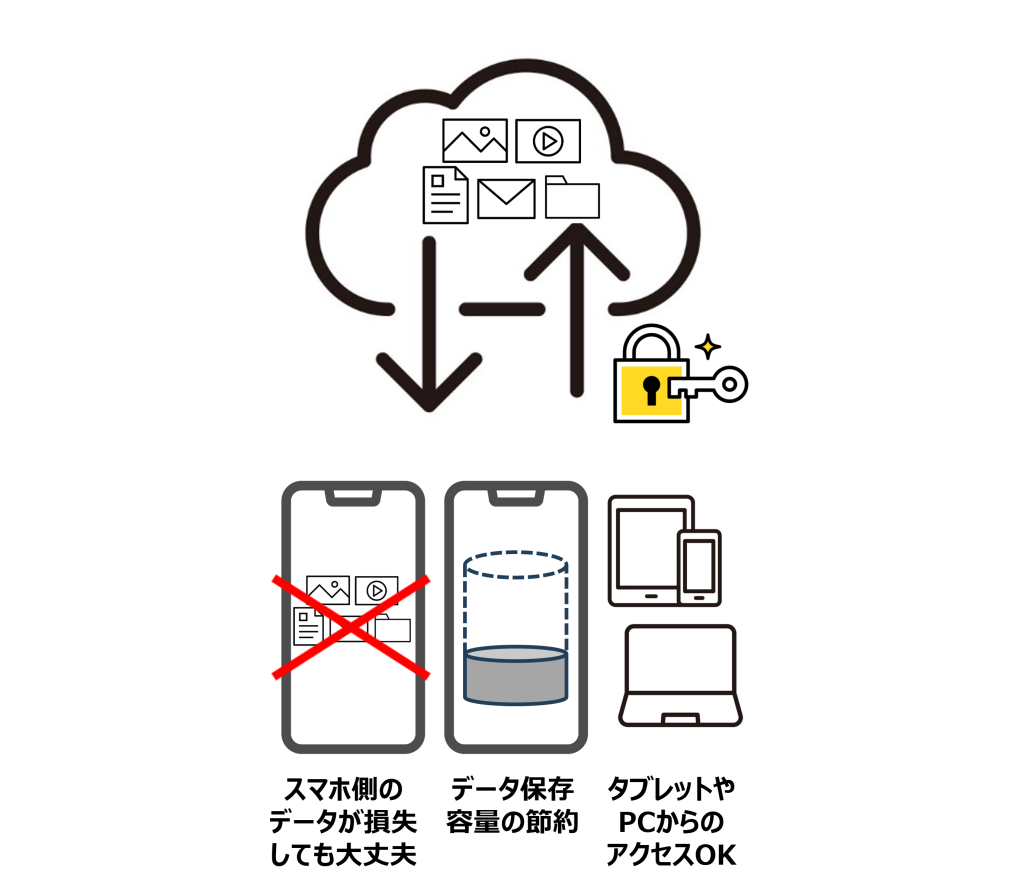
スマートフォンのデータは、個人の重要な情報や思い出の写真など、貴重なコンテンツが多く含まれています。そのため、データの損失を防ぐために、定期的なバックアップが不可欠です。本記事では、クラウドサービスやパソコンを利用して、スマホデータを安全にバックアップする方法について解説します。これらの方法を理解することで、万が一のデータ損失にも迅速に対応できるようになります。まず、クラウドサービスを利用したバックアップ方法について見ていきましょう。GoogleドライブやDropboxなどのクラウドサービスを利用することで、インターネット経由でデータを簡単にバックアップできます。
イントロダクション
スマートフォンに保存されているデータは、個人情報や大切な思い出が詰まっていることが多いものです。しかし、スマートフォンの故障や紛失、または誤操作によってデータが失われるリスクは常に存在します。そこで、スマホデータを安全にバックアップする方法が重要になります。クラウドサービスやパソコン、外部ストレージデバイスを利用することで、データを保護することができます。クラウドサービスを利用する場合、GoogleドライブやDropbox、OneDriveなどのサービスがあり、それぞれ異なる特徴を持っています。例えば、GoogleドライブはGoogleアカウントを持っていれば利用でき、容量も15GBまで無料で利用できるため、多くのユーザーに利用されています。スマホデータを定期的にバックアップすることで、万が一の際にもデータを失わずに済みます。
スマホデータバックアップの重要性
スマートフォンは私たちの日常生活に欠かせない存在となっており、連絡先、写真、メッセージ、アプリのデータなど、重要な情報が多数保存されています。これらのデータを失うことは大きな損失につながるため、定期的なデータバックアップが非常に重要です。スマートフォンの故障や紛失、誤ってデータを削除してしまった場合でも、バックアップがあればデータを復元できます。クラウドサービスやパソコンを利用したバックアップ方法を理解し、適切な方法でデータを保護することが大切です。最近では、自動でバックアップを行うクラウドバックアップサービスもあり、これを利用することで、日々のバックアップ作業を簡略化できます。さらに、定期的にバックアップを行うことで、予期せぬトラブルに備えることができます。
クラウドサービスを使ったバックアップ方法
スマートフォンのデータを安全にバックアップする方法として、クラウドサービスの利用が挙げられます。クラウドサービスにはGoogleドライブ、Dropbox、OneDriveなどがあり、それぞれ異なる特徴を持っています。これらのサービスを利用することで、インターネット経由でデータを保存でき、端末の故障や紛失時にもデータを保護できます。クラウドストレージの容量はサービスによって異なりますが、無料プランでも一定の容量が提供されており、追加容量を購入することも可能です。
クラウドサービスを利用する際は、まず該当のアプリをスマートフォンにインストールし、アカウントを作成またはログインする必要があります。その後、バックアップしたいデータを選択し、クラウドにアップロードすることができます。多くのクラウドサービスでは、自動バックアップの設定も可能で、定期的にデータをクラウドに保存することができます。さらに、クラウドサービスは複数のデバイス間でデータを同期できるため、他のデバイスからも同じデータにアクセスできます。
パソコンを使ったバックアップ方法
パソコンを使ったスマホデータのバックアップは、USBケーブルを使用してスマートフォンとパソコンを接続することで行います。まず、スマートフォンとパソコンをUSBケーブルで接続し、スマートフォンをファイル転送モードに設定します。すると、パソコン上でスマートフォンのストレージにアクセスできるようになり、必要なデータをパソコンにコピーすることができます。この方法は、特に大容量のデータをバックアップする場合に便利です。また、クラウドサービスにアップロードする前に、データをパソコンに保存しておくことで、データの二重バックアップにもなります。パソコンにデータを保存する際には、データを整理して保存するフォルダを作成し、わかりやすい名前を付けることが大切です。定期的にパソコンに保存したデータを外部ハードディスクにコピーすることで、より安全にデータを保管することができます。
外部ストレージデバイスを使ったバックアップ方法
外部ストレージデバイスを使ったバックアップ方法は、SDカードやUSBメモリなどの外部ストレージを利用してデータを保存する方法です。この方法は、クラウドサービスやパソコンを使ったバックアップと比べて、インターネット接続が不要なため、オフライン環境でもバックアップが可能です。まず、外部ストレージデバイスをスマホに接続します。OTGケーブルやSDカードスロットを使用して接続します。次に、ファイルマネージャーアプリを使用して、バックアップしたいデータを外部ストレージデバイスにコピーします。重要なデータは、暗号化して保存することをお勧めします。外部ストレージデバイスは、物理的に破損する可能性があるため、定期的にバックアップデータの検証を行うことが大切です。また、バックアップデータは、安全な場所に保管する必要があります。
自動バックアップの設定方法
スマートフォンのデータを安全に管理するためには、自動バックアップの設定が非常に重要です。自動バックアップを設定することで、定期的にデータが保存され、万が一の際にデータを復元することができます。まず、GoogleドライブやOneDriveなどのクラウドサービスを利用する場合、アカウントの設定とアプリのインストールが必要です。これらのサービスは、スマートフォンのデータを自動的にクラウド上に保存することができます。
自動バックアップの設定は、スマートフォンの設定メニューから行うことができます。具体的には、「設定」>「アカウント」>「バックアップ」と進み、バックアップオプションを選択します。ここで、バックアップの頻度や、バックアップするデータの種類(連絡先、写真、アプリデータなど)を指定することができます。また、Wi-Fi接続時のみバックアップする設定もあり、モバイルデータ通信量を節約することができます。
さらに、パソコンを利用したバックアップの場合、USBデバッグを有効にし、専用のソフトウェアを使用してデータを転送します。パソコンにデータを保存することで、クラウドサービスに依存せずにデータを管理することができます。これらの方法を組み合わせることで、より安全にスマホデータをバックアップすることができます。
データの復元方法
スマートフォンのデータをバックアップした後、必要な時にデータを復元する方法について説明します。クラウドサービスを利用した場合、通常、サービス内の指示に従ってデータを復元することができます。例えば、Googleドライブにバックアップしたデータを復元するには、Googleアカウントにログインし、復元したいデータをダウンロードします。
パソコンにバックアップしたデータについては、USBケーブルを使用してスマートフォンとパソコンを接続し、パソコンからスマートフォンにデータを転送することで復元できます。この際、スマートフォンがMTPモードまたはファイル転送モードに設定されていることを確認してください。
外部ストレージデバイスに保存したデータについても、ファイルマネージャーアプリを使用してデバイスをスマートフォンに接続し、データをコピーすることで簡単に復元できます。定期的なバックアップとともに、データの復元方法を理解しておくことで、スマートフォンのデータ損失時に迅速に対応することができます。
バックアップの頻度とタイミング
スマートフォンのデータを安全に守るためには、定期的なバックアップが非常に重要です。自動バックアップを設定することで、データの損失を防ぐことができます。バックアップの頻度については、重要データの変更があるたびにバックアップを行うことが理想的です。例えば、連絡先や写真、重要なドキュメントを変更した場合には、すぐにバックアップを取ることをお勧めします。一般的には、少なくとも週に一度はバックアップを行うことが推奨されています。クラウドサービスを利用している場合は、自動的にバックアップが行われるため、設定を確認しておくことが大切です。また、パソコンや外部ストレージデバイスにバックアップを取る場合には、定期的に接続してデータを更新する必要があります。定期的なバックアップを行うことで、データ損失のリスクを最小限に抑えることができます。
まとめ
スマホのデータを安全にバックアップすることは、データ損失を防ぐために非常に重要です。クラウドサービスを利用することで、自動バックアップが可能になり、データの保護が容易になります。Googleドライブ、Dropbox、OneDriveなどのクラウドサービスは、それぞれ異なる特徴を持っており、ユーザーは自分のニーズに合ったサービスを選択できます。クラウドストレージを利用することで、どこからでもデータにアクセスでき、データの同期も行えます。
パソコンを使用したバックアップも有効な方法です。USBケーブルでスマホとパソコンを接続し、ファイルを転送することで、データのバックアップが可能です。また、外部ストレージデバイスを利用することで、オフラインでのデータ保存が可能になります。ファイルマネージャーアプリを使用してデータをコピーすることで、簡単にバックアップを作成できます。
定期的なバックアップの重要性は言うまでもありません。自動バックアップ設定を利用することで、定期的なバックアップが容易になります。また、データの復元方法も理解しておく必要があります。バックアップデータを利用することで、データの復元が可能になります。スマホのデータを安全に守るために、定期的なバックアップを心がけましょう。
よくある質問
スマホのデータをバックアップする方法にはどのようなものがありますか?
スマホのデータをバックアップする方法には、クラウドストレージを利用する方法や、パソコンにデータを転送する方法があります。クラウドストレージを利用する場合、Google DriveやiCloudなどのサービスにデータをアップロードすることで、自動的にデータをバックアップすることができます。また、パソコンにデータを転送する場合、USBケーブルを使用してスマホとパソコンを接続し、データを転送することでバックアップすることができます。さらに、専用のバックアップアプリを利用することで、より簡単にデータをバックアップすることもできます。
スマホデータをクラウドにバックアップするメリットは何ですか?
スマホデータをクラウドにバックアップするメリットとしては、データの安全性が高まることが挙げられます。クラウドストレージにデータをバックアップすることで、スマホが故障したり紛失したりした場合でも、データを復元することができます。また、クラウドストレージはインターネットに接続できる環境であれば、どこからでもアクセスできるため、データの共有や確認が容易になります。さらに、クラウドストレージは自動的にデータを更新してくれるため、手動でデータをバックアップする手間が省けます。
パソコンにスマホデータをバックアップするにはどうしたらいいですか?
パソコンにスマホデータをバックアップするには、まずUSBケーブルを使用してスマホとパソコンを接続します。次に、パソコン上でファイルエクスプローラーを開き、スマホのデータを転送したいフォルダを選択します。その後、スマホのデータをパソコンにドラッグアンドドロップすることで、データを転送することができます。また、専用のバックアップソフトウェアを利用することで、より簡単にデータをバックアップすることもできます。
スマホデータのバックアップはどのくらいの頻度で行うべきですか?
スマホデータのバックアップは、定期的に行うことが推奨されています。具体的には、毎日または毎週行うことで、データの損失を最小限に抑えることができます。また、重要なデータを扱う場合や、新しいデータを頻繁に取得する場合は、より頻繁にバックアップを行うことが望ましいでしょう。さらに、スマホの利用状況やデータの重要度に応じて、バックアップの頻度を調整することも大切です。
Deja una respuesta
Lo siento, debes estar conectado para publicar un comentario.
関連ブログ記事