AQUOSテレビでスマホ画面を映す!スクリーンミラーリング設定と活用法

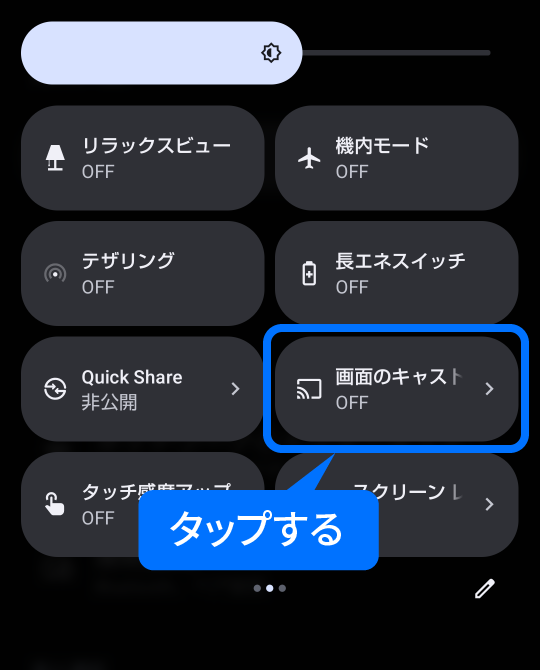
AQUOSテレビでスマートフォンの画面を映す方法として、スクリーンミラーリング機能が非常に便利です。この機能を使用することで、スマートフォンの画面を大画面のテレビに簡単に映し出すことができ、動画や写真、ゲームなどをより大きな画面で楽しむことができます。WiFi接続を使用してスマートフォンとテレビを接続するため、有線接続に比べて簡単に設定できます。
スクリーンミラーリングを使用する利点は、スマートフォンの小さな画面から解放され、大画面でコンテンツを楽しむことができることです。また、家族や友人と共有する際にも、大画面で表示できるため、プレゼンテーションや共有にも非常に便利です。さらに、スマートフォンで遊んでいるゲームを大画面でプレイすることも可能になります。
スクリーンミラーリングを設定するには、まずスマートフォンの設定メニューからスクリーンミラーリングを選択し、AQUOSテレビを選択します。AQUOSテレビ側でも、ミラーリング受信の設定が有効になっていることを確認する必要があります。これらの設定を行うことで、簡単にスマートフォンの画面をテレビに映し出すことができます。
イントロダクション
AQUOSテレビでスマートフォンの画面を映す方法として、スクリーンミラーリング機能が非常に便利です。この機能を使用することで、スマートフォンの画面を大画面のテレビに簡単に映し出すことができ、家族や友人とコンテンツを共有する際に役立ちます。スマートフォンの画面をテレビに映すことで、より大きな画面で写真や動画を楽しむことができ、さらにゲームやビデオ視聴の体験も向上します。
スクリーンミラーリングを設定するには、まずスマートフォンとAQUOSテレビが同じWiFiネットワークに接続されていることを確認する必要があります。次に、スマートフォンの設定メニューからスクリーンミラーリングまたはキャスト機能を選択し、利用可能なデバイスの一覧からAQUOSテレビを選択します。これにより、スマートフォンの画面がテレビに映し出されます。
この機能の利点は、コンテンツを大画面で楽しめることだけではありません。プレゼンテーションや共有の場面でも非常に役立ちます。例えば、ビジネスシーンではプレゼンテーション資料を大画面で提示することができ、プライベートでは家族や友人と旅行の思い出を共有することができます。さらに、ゲームをプレイする際にも、より没入感のある体験を提供します。
スクリーンミラーリングとは
スクリーンミラーリングとは、スマートフォンの画面をテレビなどの外部ディスプレイに映し出す技術のことです。ワイヤレスで接続するため、ケーブルが不要で、簡単に大画面でのコンテンツ視聴が楽しめます。AQUOSテレビでは、このスクリーンミラーリング機能がサポートされており、スマートフォンの画面をテレビに映すことができます。
スクリーンミラーリングを使用することで、スマートフォンで再生している動画や、撮影した写真、ゲーム画面などを、大きなテレビ画面で楽しむことができます。さらに、家族や友人と共有する際にも、大きな画面で表示できるため、プレゼンテーションや共有にも便利です。
また、AQUOSテレビのスクリーンミラーリング機能は、簡単に設定できます。スマートフォンの設定メニューから、スクリーンミラーリングを選択し、AQUOSテレビを選択するだけで、スマートフォンの画面をテレビに映し出すことができます。
設定手順
AQUOSテレビでスマートフォンの画面を映すためには、スクリーンミラーリング機能の設定が必要です。まず、スマートフォンの設定メニューを開き、ワイヤレスディスプレイまたはスクリーンミラーリングのオプションを選択します。次に、AQUOSテレビの電源をオンにし、同じWi-Fiネットワークに接続されていることを確認します。スマートフォンで利用可能なデバイスの一覧が表示されたら、AQUOSテレビを選択して接続します。
接続が確立されると、スマートフォンの画面がAQUOSテレビに映し出されます。MiracastやChromecastなどの技術が使用されており、遅延なくスムーズな映像を楽しむことができます。設定が完了すると、スマートフォンの操作がそのままテレビに反映されるため、大画面でコンテンツを楽しむことができます。ただし、接続の安定性や映像の品質は、Wi-Fiネットワークの状態に左右されることがあります。
AQUOSテレビとスマートフォンの接続がうまくいかない場合は、Wi-Fi接続の確認やデバイスの再起動を試みてください。また、テレビ側の設定でスクリーンミラーリング機能が有効になっていることを確認する必要があります。これらのトラブルシューティングを実施することで、多くの場合、問題は解決されます。
利点と活用法
AQUOSテレビでスマートフォンの画面を映すことで、大画面でコンテンツを楽しむことができます。スクリーンミラーリング機能を使用することで、スマートフォンの画面を簡単にテレビに映すことができ、映画や動画鑑賞、ゲーム、プレゼンテーションなど、さまざまな場面で活用できます。家族や友人と共有するコンテンツを大画面で表示することで、より一層楽しむことができます。
また、WiFi接続を使用することで、ケーブルなしでスマートフォンとテレビを接続できます。これにより、コードレスで快適にコンテンツを楽しむことができ、プレゼンテーションや共有の際に便利です。さらに、AQUOSテレビの高画質技術により、スマートフォンの画面を鮮明かつ高品質で映し出すことができます。これにより、映像や写真などをより美しく表示できます。
よくある問題と解決方法
スクリーンミラーリングを使用する際には、さまざまな問題が発生する可能性があります。例えば、WiFi接続不良が原因でスマートフォンの画面がテレビに映らないことがあります。このような場合は、WiFiルーターを再起動するか、スマートフォンとテレビの両方を再起動してみてください。また、テレビの設定が正しくない場合もありますので、テレビのマニュアルを参照してスクリーンミラーリングの設定を確認してください。
さらに、スマートフォンとテレビの互換性の問題も考えられます。特定のスマートフォンモデルやテレビモデルでは、スクリーンミラーリングがサポートされていない場合があります。このような場合は、スマートフォンやテレビのソフトウェアを最新のバージョンに更新することで、問題が解決する可能性があります。また、キャスト機能やミラーリング機能が有効になっているかを確認することも重要です。
セキュリティとプライバシーへの配慮
スマートフォンの画面をAQUOSテレビに映すスクリーンミラーリング機能は非常に便利ですが、セキュリティとプライバシーへの配慮も重要です。スクリーンミラーリングを使用する際には、スマートフォンとテレビが同じWiFiネットワークに接続されている必要がありますが、この際にネットワークの安全性に注意する必要があります。公共の場所などで不特定多数が利用するネットワークを使用する際には、個人情報の漏洩リスクが高まるため、VPNの使用を検討するなど、適切な対策を講じましょう。
また、スクリーンミラーリング機能を使用する際には、テレビ側でデバイスの認証が行われることが一般的です。接続時に認証コードの入力を求められることがありますが、このコードは他人に知られないように注意しましょう。さらに、スマートフォンのロック解除やアプリの使用制限など、スマートフォン自体のセキュリティ設定も強化しておくことが推奨されます。これにより、不正アクセスや個人情報の漏洩を防ぐことができます。
高度な設定とカスタマイズ
AQUOSテレビでスマートフォンの画面を映すスクリーンミラーリング機能は、基本的な設定だけでなく、高度な設定やカスタマイズも可能です。これにより、ユーザーは自分に合った最適な表示環境を実現できます。例えば、音量調整や画質設定を行うことで、視聴体験をより一層向上させることができます。また、音声出力選択により、テレビのスピーカーや外部スピーカーを選択して、音声を楽しむことができます。
さらに、自動接続設定を行うことで、次回以降の接続がスムーズになります。スマートフォンとAQUOSテレビが同じWiFiネットワークに接続されていれば、自動的にスクリーンミラーリングが有効になります。これにより、毎回設定を行う必要がなくなり、便利に利用できます。また、ミラーリングの遅延を最小限に抑えるための設定もあり、スムーズな映像体験が可能です。これらの高度な設定を駆使することで、スクリーンミラーリングをより快適に利用できます。
AQUOSスマホのミラーリング方法
AQUOSテレビでスマートフォンの画面を映すためには、スクリーンミラーリング機能を使用します。この機能を使用することで、スマートフォンの画面を簡単にテレビに映すことができます。AQUOSスマホを使用している場合は、AllCastやChromecastなどの機能を使用して、簡単にミラーリング設定を行うことができます。
まず、スマートフォンとAQUOSテレビが同じWiFiネットワークに接続されていることを確認します。次に、スマートフォンの設定メニューからスクリーンミラーリングまたはAllCastを選択し、AQUOSテレビを選択します。すると、スマートフォンの画面がAQUOSテレビに映し出されます。
また、AQUOSテレビにはキャスト機能が搭載されており、スマートフォンの画面を簡単にテレビに映すことができます。この機能を使用することで、スマートフォンのコンテンツを大画面で楽しむことができます。さらに、音声出力もテレビのスピーカーに切り替えることができ、より臨場感のある体験が可能です。
キャスト機能の使い方
AQUOSテレビでスマートフォンの画面を映すためには、スクリーンミラーリングまたはキャスト機能を使用します。これらの機能を使用することで、スマートフォンの画面を大画面で楽しむことができます。まず、スマートフォンとAQUOSテレビが同じWiFiネットワークに接続されていることを確認してください。次に、スマートフォンの設定メニューからキャストまたはスクリーンミラーリングを選択し、AQUOSテレビの名前を選択します。一度接続が確立されると、スマートフォンの画面がAQUOSテレビに映し出されます。
キャスト機能は、スマートフォンからAQUOSテレビにコンテンツを送信するための便利な方法です。この機能を使用することで、スマートフォン上の動画や画像を大画面で楽しむことができます。また、スクリーンミラーリング機能を使用することで、スマートフォンの画面をそのままAQUOSテレビに映し出すことができます。これにより、スマートフォン上のコンテンツを家族や友人と共有することができます。
まとめ
AQUOSテレビを使用してスマートフォンの画面を大画面で楽しむ方法についてのまとめです。スクリーンミラーリング機能を使用することで、スマートフォンの画面を簡単にテレビに映すことができます。この機能により、スマートフォンで再生している動画や撮影した写真、ゲーム画面などを大画面で楽しむことができます。さらに、WiFi接続を使用することで、ケーブルレスでスマートフォンとテレビを接続できます。
スクリーンミラーリングの設定は簡単で、スマートフォンの設定メニューからスクリーンミラーリングを選択し、AQUOSテレビを選択するだけです。テレビ側では、事前にミラーリング機能を有効にしておく必要があります。接続が確立されると、スマートフォンの画面がテレビに映し出されます。この機能は、大画面でコンテンツを楽しむことができ、家族や友人との共有やプレゼンテーションにも便利です。
よくある質問
AQUOSテレビでスクリーンミラーリングを使うにはどうすればいいですか?
AQUOSテレビでスクリーンミラーリングを使うには、まずスマートフォンとテレビが同じWi-Fiネットワークに接続されている必要があります。次に、スマートフォンの設定メニューから「キャスト」または「スクリーンミラーリング」を選択し、AQUOSテレビの名前を選択します。テレビ側では、事前にMiracastまたはスクリーンミラーリング機能が有効になっていることを確認してください。接続が確立すると、スマートフォンの画面がテレビに映し出されるようになります。
スクリーンミラーリングの遅延を減らすにはどうしたらいいですか?
スクリーンミラーリングの遅延を減らすには、ルーターの近くにスマートフォンとAQUOSテレビを配置し、Wi-Fiの電波強度を上げることが効果的です。また、他のデバイスが同じWi-Fiネットワークを使用していないか確認し、使用している場合はネットワークの混雑を避けるために一時的に切断することを検討してください。さらに、スマートフォンとテレビの両方でソフトウェアを最新の状態に保つことも、パフォーマンスの向上に寄与します。
AQUOSテレビでスクリーンミラーリングがうまくいかない場合の対処法は?
AQUOSテレビでスクリーンミラーリングがうまくいかない場合は、まずテレビとスマートフォンを再起動してみてください。また、Wi-Fi接続が安定しているか確認し、必要に応じてルーターを再起動します。それでも解決しない場合は、テレビのMiracast機能が有効になっているか、スマートフォンのスクリーンミラーリング設定が正しく行われているかを確認してください。さらに、スマートフォンとAQUOSテレビの互換性も確認する必要があります。
スクリーンミラーリング中にスマートフォで他のアプリを使うことはできますか?
スクリーンミラーリング中にスマートフォで他のアプリを使うことができますが、アプリの切り替えや重いアプリの使用は、スクリーンミラーリングのパフォーマンスに影響を及ぼす可能性があります。また、一部のアプリでは、スクリーンミラーリング中にコンテンツの表示が制限される場合があります。スクリーンミラーリングの最中に他のアプリを使用する場合は、これらの点に注意してください。
Deja una respuesta
Lo siento, debes estar conectado para publicar un comentario.
関連ブログ記事