「iPhoneでメモをPDFに変換する5つの簡単な方法」

iPhoneを使用すると、メモをPDFに変換するプロセスが非常に簡単になります。主な方法として、メモアプリやSafariを使用する方法があります。これらのアプリを使用すると、効率的にメモをPDFに変換できます。さらに、第三者アプリやiCloud Driveを使用することで、より高度な機能を利用できます。メモをPDFに変換する際には、フォーマットの変化やサイズ制限、セキュリティ設定に注意する必要があります。今回は、これらの方法を詳しく見ていきましょう。
イントロダクション
iPhoneを使用すると、メモをPDFに変換するプロセスが非常に簡単になります。主な方法として、メモアプリを使用する方法や、Safariを利用する方法があります。これらの方法を使用すると、効率的にメモをPDFに変換できます。PDF変換の主な手順は、メモアプリまたはSafariでメモを開き、共有ボタンから「PDFを作成」または「PDFとして保存」を選択し、保存先を選択することです。さらに、第三者アプリやiCloud Driveを使用することで、より高度な機能を利用できます。PDF化する際には、フォーマットの変化やサイズ制限、セキュリティ設定に注意する必要があります。
方法1: メモアプリを使用する
iPhoneに標準で搭載されているメモアプリを使用することで、簡単にメモをPDFに変換できます。まず、メモアプリを開き、変換したいメモを選択します。次に、右上の共有ボタンをタップし、「PDFを作成」を選択します。作成したPDFは、ファイルアプリに保存され、簡単にアクセスできます。この方法は、特別なアプリをインストールする必要がなく、非常に簡単です。
また、メモアプリでは、メモのフォーマットを維持したままPDF化できるため、元のメモのレイアウトやスタイルを保持できます。PDF化したファイルは、他のデバイスやプラットフォームでも簡単に閲覧できるため、非常に便利です。さらに、セキュリティを強化するために、PDFにパスワードを設定することもできます。ただし、サイズの大きなメモをPDF化する場合は、ファイルサイズに注意する必要があります。
方法2: Safariを使用する
Safariを使用してメモをPDFに変換する方法は、クロスブラウザ互換性と簡単な操作を提供します。まず、Safariでメモアプリからメモをコピーし、Safariの検索バーに貼り付けます。次に、画面下部の共有ボタンをタップし、「PDFを作成」を選択します。作成されたPDFは、マークアップや注釈を追加する機会を提供し、さらに編集することができます。ファイルを保存する際には、iCloud Driveや端末内の任意の場所を選択できます。
この方法の利点は、Safariの強力なレイアウト機能を利用できることです。ウェブページとしてメモを表示することで、自動レイアウトが適用され、読みやすいPDFが生成されます。ただし、PDF化する際には、画像の解像度やフォントの表示に注意を払う必要があります。Safariを使用することで、これらの要素を維持したままPDFに変換できます。
方法3: メールを使用する
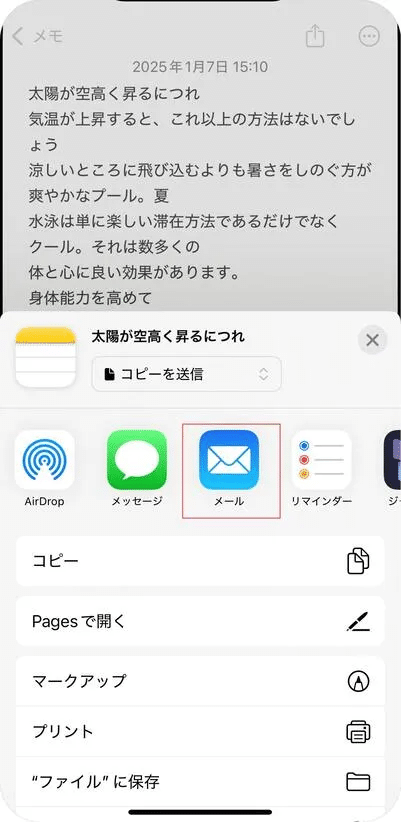
iPhoneのメールアプリを使用してメモをPDFに変換することもできます。メモアプリでメモを開き、共有ボタンをタップして「メール」を選択します。メール作成画面が表示されたら、件名を入力し、本文にメモを貼り付けます。次に、PDFとして添付 するオプションを選択します。これにより、メモがPDF形式で添付ファイルとして追加されます。メールを自分自身に送信することで、iPhone上でPDFファイルを保存できます。さらに、クラウドストレージサービス に直接保存することも可能です。
この方法の利点は、メールアプリが標準で搭載されているため、追加のアプリをインストールする必要がないことです。また、メールと一緒にPDFファイルを送信できるため、他の人と共有する際にも便利です。ただし、メールのサイズ制限に注意する必要があります。大きなメモをPDFに変換する場合、添付ファイルのサイズ制限 を超えないように注意してください。
方法4: 第三者アプリを使用する
iPhoneでメモをPDFに変換する別の方法として、第三者アプリを使用することが挙げられます。これらのアプリは、PDF変換やドキュメント管理に特化しており、より高度な機能を提供しています。例えば、GoodNotesやNotabilityなどのアプリを使用すると、メモのレイアウト調整や注釈追加が可能になります。これらのアプリを活用することで、PDF化する際の柔軟性を高めることができます。また、クラウド同期に対応しているアプリもあり、複数のデバイス間でファイルを簡単に共有できます。第三者アプリを利用する際には、アプリのセキュリティ設定やプライバシーポリシーを確認することが重要です。
方法5: iCloud Driveを使用する
iCloud Driveを利用することで、iPhone上のメモをPDFに変換し、簡単に保存および共有できます。まず、iCloud Driveが有効になっていることを確認してください。メモアプリで、PDFに変換したいメモを開きます。次に、共有ボタンをタップし、「ファイルに保存」を選択します。ここで、保存形式としてPDFを選択し、iCloud Drive内の目的のフォルダに保存します。これにより、メモがPDF形式で保存され、他のデバイスからもアクセスできます。さらに、iCloud Driveは自動的にファイルを同期するため、どのAppleデバイスからでもPDFファイルにアクセスできます。クラウドストレージの利点を活用することで、メモの管理がさらに便利になります。
PDF化の際の注意点
iPhoneでメモをPDFに変換する際には、いくつかの注意点があります。まず、フォーマットの変化に注意する必要があります。メモアプリやSafariで作成したメモをPDFに変換すると、レイアウトやフォントが変化する可能性があります。特に、画像や表を含むメモの場合、PDF化すると元のレイアウトが崩れることがあります。
また、サイズ制限にも注意する必要があります。特に、メールに添付する場合や、クラウドストレージに保存する場合には、PDFファイルのサイズが大きすぎると送信や保存ができない場合があります。PDF化する前に、画像の圧縮や不要なコンテンツの削除を行うことで、ファイルサイズを小さくすることができます。
さらに、セキュリティ設定にも注意する必要があります。PDFファイルをパスワードで保護することで、不正アクセスを防止することができます。iPhoneの組み込み機能や第三者アプリを使用して、PDFファイルにパスワードを設定することができます。これらの注意点を理解することで、iPhoneでメモをPDFに変換する際のトラブルを避けることができます。
まとめ
iPhoneを使用すると、メモをPDFに変換するプロセスが非常に簡単になります。主な方法として、メモアプリを使用する方法があります。このアプリを使用すると、作成したメモを簡単にPDF形式に変換できます。具体的には、メモを開き、共有ボタンをタップして「PDFを作成」を選択し、保存先を選択するだけです。
Safariを使用する方法もあり、このブラウザでメモをPDF化することができます。また、メールを使用する方法もあります。メモをメールに添付して送信し、PDF形式で保存することができます。さらに、第三者アプリを使用することで、より高度な機能を利用できます。これらのアプリを使用すると、OCR機能や編集機能など、より多くの機能を利用できます。
iCloud Driveを使用する方法も便利です。iPhoneとiCloud Drive間でファイルを同期できるため、作成したPDFファイルを簡単にアクセスできます。PDF化する際には、フォーマットの変化やサイズ制限、セキュリティ設定に注意する必要があります。これらの点を考慮することで、効率的かつ安全にメモをPDFに変換できます。
よくある質問
iPhoneでメモをPDFに変換する方法は他にありますか?
iPhoneでメモをPDFに変換する方法は、サードパーティ製アプリを使用する方法や、クラウドサービスを経由する方法など多岐にわたります。例えば、GoodNotesやNotabilityなどのアプリを使用すると、手書きのメモを簡単にPDFに変換できます。また、GoogleドライブやDropboxなどのクラウドサービスにメモをアップロードし、PDF形式でダウンロードすることも可能です。これらの方法は、iPhoneのネイティブ機能だけでは実現できない高度な機能を利用できるという利点があります。
メモをPDFに変換する際に注意すべき点はありますか?
メモをPDFに変換する際には、レイアウトの崩れや画質の低下に注意する必要があります。特に、手書きのメモをスキャンする場合は、解像度を適切に設定することで、読みやすいPDFを作成できます。また、機密情報が含まれる場合は、PDFにパスワード保護を施すことで、情報漏洩を防ぐことができます。さらに、変換後のPDFが検索可能であるかどうかも重要なポイントです。OCR(光学式文字認識)機能を使用することで、テキストを検索可能なPDFを作成できます。
iPhoneのネイティブ機能だけでメモをPDFに変換できますか?
はい、iPhoneのネイティブ機能だけでメモをPDFに変換できます。「ファイル」アプリや「メモ」アプリの共有機能を使用することで、簡単にPDFを作成できます。具体的には、「メモ」アプリでメモを開き、「共有」アイコンをタップして、「ファイルに保存」を選択することで、PDF形式で保存できます。この方法は、追加のアプリをインストールする必要がないため、簡便です。
PDFに変換したメモを編集する方法はありますか?
PDFに変換したメモを編集するには、PDF編集アプリを使用する方法があります。例えば、PDF ExpertやAdobe Acrobatなどのアプリを使用すると、PDFのテキストの編集や注釈の追加が可能です。また、OCR機能を使用して、PDF内のテキストを検索可能にすることもできます。これらのアプリを使用することで、PDFに変換した後でも、メモの内容を柔軟に編集できます。
Deja una respuesta
Lo siento, debes estar conectado para publicar un comentario.
関連ブログ記事