スマートテレビでYouTube利用制限!親子制限やアプリ削除方法も紹介

スマートテレビでのYouTube利用がますます一般的になっていますが、家族のプライバシー保護や子供の視聴制限などの理由から、テレビでのYouTube視聴を制限したい場合があります。本記事では、スマートテレビでYouTubeの利用を制限する方法について解説します。具体的には、親子制限の設定方法やYouTubeアプリの削除方法などについて説明します。これらの設定を行うことで、家族全員が安心してスマートテレビを利用できるようになります。スマートテレビの設定を変更することで、簡単にYouTubeへのアクセスを制限できます。
イントロダクション
スマートテレビの普及により、家庭でのYouTube視聴が一般的になっています。しかし、家族のプライバシー保護や子供の視聴制限などの理由から、テレビでのYouTube利用を制限する必要性が生じることがあります。本記事では、スマートテレビでのYouTube利用制限方法について詳しく解説していきます。テレビでのYouTube視聴を制限することで、家族全員が安心してコンテンツを楽しむことができます。
スマートテレビでのYouTube利用制限には、いくつかの方法があります。例えば、スマートテレビの親子制限機能を利用することで、特定のアプリやチャンネルへのアクセスを制限することができます。また、ルーターの設定を変更することで、特定のデバイスからのYouTubeへのアクセスをブロックすることも可能です。
さらに、テレビからYouTubeアプリをアンインストールすることで、YouTubeへのアクセスを完全に防ぐこともできます。これらの方法を組み合わせることで、家庭でのYouTube利用を効果的に制限することができます。
スマートテレビでYouTubeを制限する理由
スマートテレビの普及により、家庭でのYouTube視聴が一般的になっています。しかし、子供の視聴制限や家族のプライバシー保護などの理由から、スマートテレビでのYouTube利用を制限したいと考える人が増えています。特に、未成年者が不適切なコンテンツにアクセスするリスクを減らすために、親が親子制限を設定することが重要です。また、スマートテレビでYouTubeを利用することで、個人情報が漏洩する可能性もあります。そのため、YouTubeアプリの制限やコンテンツフィルターの設定が必要です。スマートテレビでのYouTube利用制限は、家族全員が安心してテレビを利用できるようにするための有効な手段です。
親子制限の設定方法
スマートテレビでYouTubeの利用を制限するには、まず親子制限機能を利用することができます。この機能を使用すると、特定のアプリやチャンネルへのアクセスを制限できます。スマートテレビのメニューからペアレンタルコントロールの設定を有効にし、パスワードを設定することで、子供が不適切なコンテンツにアクセスするのを防ぐことができます。また、年齢制限を設定することで、子供の年齢に合わせたコンテンツのみ視聴できるようになります。
スマートテレビの機種によっては、アプリごとの制限を設定できるものもあります。例えば、YouTubeアプリを特定の時間帯や特定の日にのみ利用できるように設定することができます。これにより、子供がテレビでYouTubeを見る時間を制限できます。さらに、コンテンツのフィルタリング機能を使用して、不適切なコンテンツをブロックすることもできます。
ネットワークフィルタリングの設定方法
スマートテレビでYouTubeの利用を制限するには、ネットワークフィルタリングの設定が有効です。この方法では、ルーターの設定を変更して、特定のデバイスからのYouTubeへのアクセスをブロックします。まず、ルーターの管理画面にアクセスし、アクセス制御またはコンテンツフィルタリングの設定を探します。次に、スマートテレビのMACアドレスまたはIPアドレスを指定して、YouTubeへのアクセスを制限します。
この設定を行うことで、特定のデバイスからのYouTubeへのアクセスをブロックできます。ただし、ルーターの機種や設定によっては、詳細設定が必要になる場合があります。また、DNSフィルタリングを利用することで、YouTubeへのアクセスをより厳格に制御することもできます。ネットワークフィルタリングの設定は、子供の視聴制限や、特定のコンテンツへのアクセス制限に役立ちます。
YouTubeアプリのアンインストール方法
スマートテレビでYouTubeを利用制限する方法の一つとして、YouTubeアプリのアンインストールがあります。テレビから直接アプリを削除することで、家族、特に子供がYouTubeにアクセスするのを防ぐことができます。アプリ削除は比較的簡単で、テレビのメニューからアプリの管理画面にアクセスし、YouTubeアプリを選択してアンインストールするだけです。
スマートテレビの機種によっては、アプリのアンインストール方法が異なる場合がありますが、一般的にはテレビのリモコンを使って設定画面に移動し、アプリの削除オプションを選択します。一度アプリを削除すると、再びインストールするまでYouTubeを利用できなくなるため、コンテンツへのアクセス制限が可能です。
YouTubeアプリをアンインストールすることで、テレビでのYouTube視聴を制限できますが、他のデバイスでの視聴までは制限できません。したがって、家族全員が利用するデバイスすべてで同様の設定を行う必要があります。さらに、ペアレンタルコントロール機能を併用することで、より効果的な利用制限が可能になります。
スマートテレビのファームウェア更新
スマートテレビのファームウェアを更新することで、新しい機能やセキュリティパッチが提供され、YouTube視聴制限の強化が期待できます。最新のファームウェアでは、親子制限機能が改善されている場合があります。この機能を利用することで、子供が不適切なコンテンツにアクセスするのを防ぐことができます。ファームウェアの更新方法は、テレビのメーカーやモデルによって異なりますが、一般的にはテレビの設定メニューから行うことができます。
更新の際には、テレビがインターネットに接続されていることを確認し、最新のファームウェアをダウンロードしてインストールします。更新が完了すると、テレビが自動的に再起動する場合があります。再起動後、YouTubeアプリの設定を確認し、親子制限機能が有効になっていることを確認してください。また、ファームウェアの更新により、新しいコンテンツフィルタリング機能が利用できるようになる場合もあります。これらの機能を活用することで、スマートテレビでのYouTube視聴をより安全に管理できます。
代替アプリの使用
スマートテレビでYouTubeを利用制限する場合、YouTubeアプリの代替として他の動画アプリを使用することができます。これにより、YouTubeへの直接アクセスを制限しつつ、他の動画コンテンツを楽しむことができます。例えば、NetflixやAmazon Prime Videoなどの人気動画サービスを利用することができます。これらのアプリは、スマートテレビのアプリストアから簡単にダウンロードしてインストールできます。
代替アプリを使用することで、YouTubeへのアクセスを制限し、家族のプライバシー保護や子供の視聴制限を実現することができます。また、代替アプリでは、年齢制限やコンテンツフィルターなどの機能を利用して、より安全な視聴環境を構築することもできます。スマートテレビの設定を変更して、代替アプリをデフォルトの動画アプリとして設定することも可能です。
YouTubeテレビアプリのフィルター設定
スマートテレビでYouTubeを利用する際、特定のコンテンツへのアクセスを制限したい場合があります。YouTubeテレビアプリには、フィルター設定機能があり、視聴者の年齢やコンテンツの適切性に基づいて制限を設けることができます。この機能を有効にすることで、子供が不適切なコンテンツにアクセスするのを防ぐことができます。
フィルター設定を有効にするには、まずYouTubeテレビアプリを開き、設定メニューにアクセスします。設定メニュー内で、制限モードやコンテンツフィルターなどのオプションを探し、必要な設定を行います。これらの設定により、特定のキーワードやカテゴリに基づいてコンテンツをフィルタリングできます。
さらに、ペアレンタルコントロール機能を利用することで、特定のユーザーのアクセスを制限することもできます。これにより、大人が子供の視聴履歴や検索履歴を管理し、適切なコンテンツへのアクセスを制限できます。YouTubeテレビアプリのフィルター設定を適切に利用することで、家族全員が安心してYouTubeを楽しむことができます。
まとめ
スマートテレビでYouTubeを利用する機会が増えていますが、家族のプライバシー保護や子供の視聴制限などの理由から、テレビでのYouTube視聴を制限したい場合があります。親子制限を設定することで、特定のアプリやチャンネルへのアクセスを制限することができます。また、ルーターの設定を変更してネットワークフィルタリングを行うことで、特定のデバイスからのYouTubeへのアクセスをブロックすることも可能です。
テレビからYouTubeアプリを削除することで、YouTubeへのアクセスを防ぐこともできます。YouTubeアプリのアンインストールは、スマートテレビのメニューから簡単に実行できます。さらに、スマートテレビのファームウェア更新を行うことで、新しい制限機能を利用できるようになります。
これらの方法を活用することで、スマートテレビでのYouTube利用を効果的に制限することができます。代替アプリの使用も一つの方法であり、YouTube以外の動画アプリを使用することで、YouTubeへのアクセスを制限することができます。
よくある質問
スマートテレビでYouTubeの利用制限はどうやって設定するの?
スマートテレビでYouTubeの利用制限を設定するには、まずテレビの設定メニューにアクセスする必要があります。次に、YouTubeアプリの設定を開き、年齢制限やコンテンツフィルターなどのオプションを探します。これらの設定を利用することで、視聴可能なコンテンツを制限できます。さらに、PINコードを設定することで、未成年者が年齢制限を超えたコンテンツを視聴するのを防ぐことができます。利用制限の設定方法はテレビのメーカーやモデルによって異なるため、取扱説明書やメーカーのウェブサイトを参照することをお勧めします。
スマートテレビのYouTubeアプリで親子制限を設定する方法は?
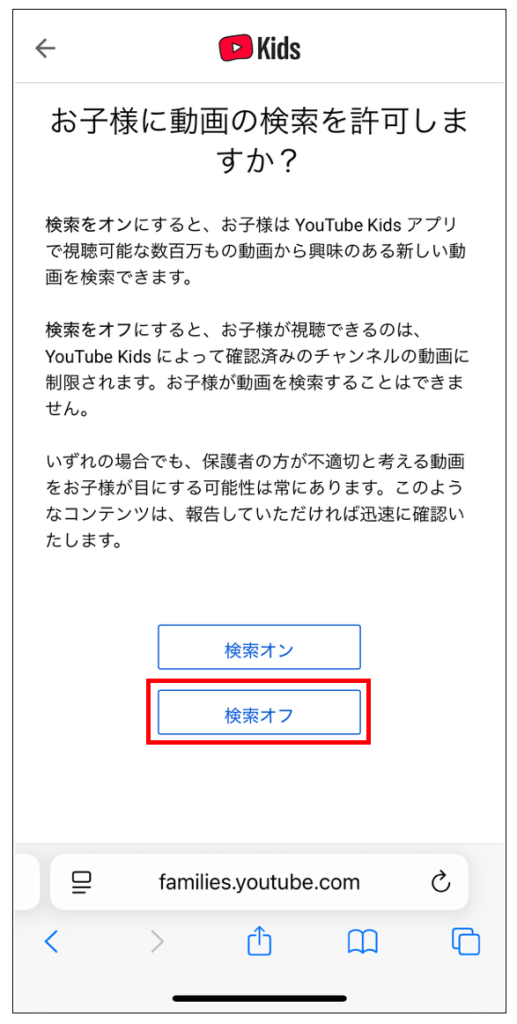
スマートテレビのYouTubeアプリで親子制限を設定するには、まずYouTubeアプリを開き、設定またはアカウント情報のセクションに移動します。そこで、親子制限またはファミリー機能と関連するオプションを探します。これらの機能を利用することで、子供が視聴できるコンテンツを制限し、視聴履歴やおすすめ動画の制御も可能です。さらに、Google Family Linkなどのサービスを利用することで、子供のアカウントを管理し、アプリの利用時間やコンテンツの制限をより細かく設定できます。設定の詳細については、YouTubeのヘルプセンターやスマートテレビの取扱説明書を参照してください。
スマートテレビからYouTubeアプリを削除する方法は?
スマートテレビからYouTubeアプリを削除するには、テレビのアプリ管理機能を利用します。まず、テレビのホーム画面やアプリ一覧からYouTubeアプリのアイコンを探し、削除またはアンインストールのオプションを選択します。次に、確認メッセージが表示されるので、はいまたはOKを選択して削除を確定します。アプリの削除方法はテレビのメーカーやモデルによって異なるため、取扱説明書やメーカーのウェブサイトで具体的な手順を確認することをお勧めします。YouTubeアプリを削除した後、再インストールすることで、アプリを再度利用できます。
スマートテレビでYouTubeの利用制限を解除する方法は?
スマートテレビでYouTubeの利用制限を解除するには、まずYouTubeアプリの設定を開き、年齢制限やコンテンツフィルターの設定を確認します。これらの設定を解除または変更することで、利用制限を緩和または解除できます。さらに、PINコードを入力することで、制限を一時的に解除できます。利用制限の解除方法はテレビのメーカーやモデル、YouTubeアプリのバージョンによって異なるため、YouTubeのヘルプセンターやスマートテレビの取扱説明書を参照することをお勧めします。利用制限を適切に管理することで、家族全員が安全にYouTubeを利用できます。
Deja una respuesta
Lo siento, debes estar conectado para publicar un comentario.
関連ブログ記事