XBMCでAirPlayミラーリング設定!iPhone画面をテレビに簡単共有

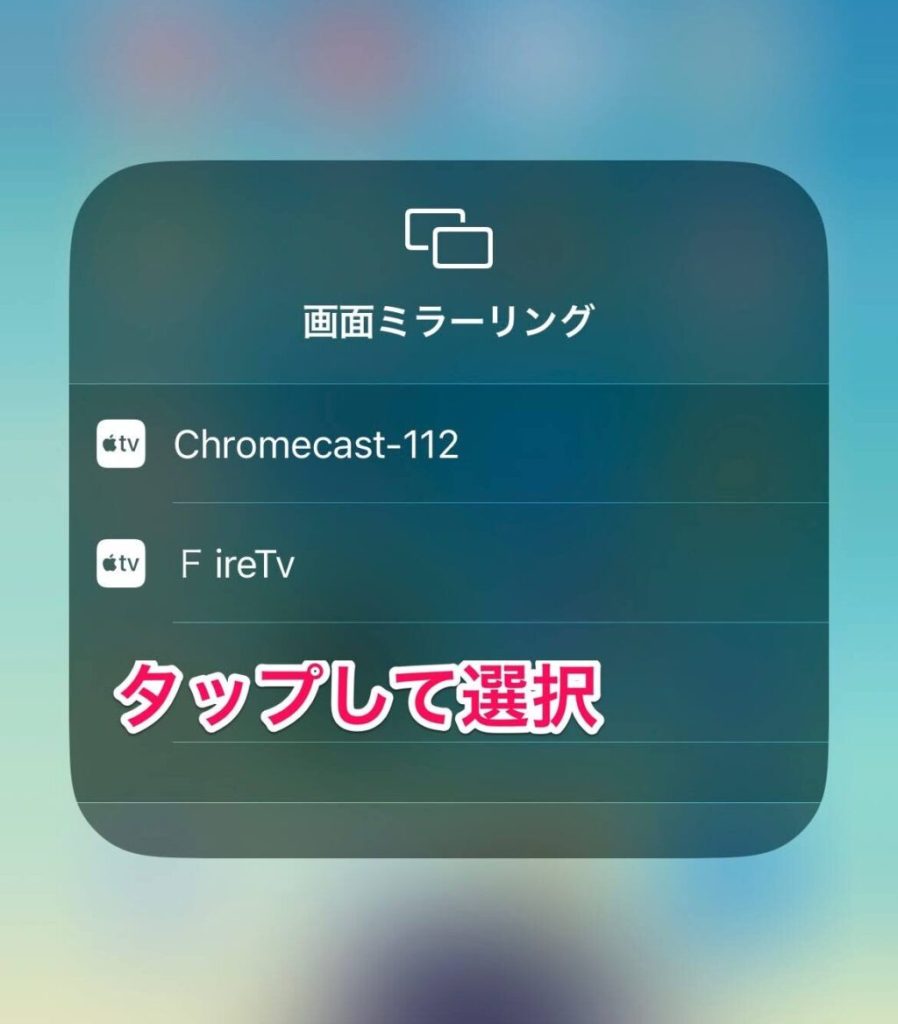
XBMC(現在はKodiとして知られています)を使用すると、AirPlayの機能を利用してAppleデバイスの画面を大画面テレビやプロジェクターに簡単にミラーリングできます。この機能により、iPhoneやiPadで再生しているビデオや写真、ウェブページなどを大画面で共有できます。XBMCでAirPlayミラーリングを設定するには、まずXBMCの設定メニューから「サービス」を選択し、AirPlayを有効にする必要があります。
イントロダクション
XBMC(現在はKodiとして知られています)を使用すると、Appleデバイスの画面を大画面テレビやプロジェクターに簡単にミラーリングできます。この機能により、iPhone、iPad、iPod touchで再生しているビデオ、写真、ウェブページなどを共有できます。AirPlayミラーリングを使用することで、デバイスの画面をそのまま大画面で楽しむことができます。
XBMCでAirPlayミラーリングを設定するには、XBMCの設定メニューから「サービス」を選択し、AirPlayを有効にします。次に、AppleデバイスからXBMCに接続するには、「設定」アプリから「AirPlay & Handoff」を選択し、XBMCのデバイス名を選択します。これにより、デバイスの画面をXBMCにミラーリングできます。
この設定を行うには、XBMCとAppleデバイスが同じネットワークに接続されている必要があります。また、XBMCのバージョンを最新の状態に保つことが重要です。さらに、接続のトラブルシューティングとして、ネットワーク接続、ファイアウォール設定、デバイスの再起動を確認します。
XBMCとは何か?
XBMCは、オープンソースのメディアプレーヤーソフトウェアで、様々なプラットフォームで動作します。現在はKodiとして知られており、多くのユーザーに利用されています。XBMC/Kodiの大きな特徴は、カスタマイズ性と拡張性に優れていることです。さまざまなアドオンやプラグインを利用することで、メディアプレーヤーとしての機能を大幅に拡張できます。さらに、AirPlay機能を有効にすることで、Appleデバイスとの連携も可能になります。XBMC/Kodiを使用することで、iPhoneやiPadの画面を大画面テレビやプロジェクターに簡単にミラーリングできます。これにより、ビデオや写真、ウェブページなどを大きな画面で楽しむことができます。
AirPlayミラーリングの概要
XBMC(現在はKodiとして知られています)を使用すると、AirPlayミラーリング機能により、Appleデバイスの画面を大画面テレビやプロジェクターに簡単に共有できます。この機能により、iPhone、iPad、iPod touchで再生しているビデオや写真、ウェブページなどを大画面で楽しむことができます。AirPlayはAppleが提供する技術で、デバイス間のコンテンツ共有を容易にします。XBMCでAirPlayミラーリングを設定することで、ユーザーはAppleデバイスの画面をそのままテレビに映し出すことができます。
XBMCでのAirPlayミラーリング設定手順
XBMC(現在はKodiとして知られています)を使用すると、Appleデバイスの画面を大画面テレビやプロジェクターに簡単にミラーリングできます。この機能により、iPhoneやiPadで再生しているビデオや写真、ウェブページなどを共有できます。まず、XBMCの設定メニューから「サービス」を選択し、「AirPlay」を有効にする必要があります。これにより、Appleデバイスからの接続を受け入れることができます。
次に、AppleデバイスからXBMCに接続するには、「設定」アプリから「AirPlay & Handoff」を選択し、XBMCのデバイス名を選択します。これにより、Appleデバイスの画面がXBMCにミラーリングされます。XBMCとAppleデバイスが同じネットワークに接続されている必要があります。また、XBMCのバージョンを最新の状態に保つことが重要です。これにより、接続の安定性と互換性が確保されます。
Appleデバイスからの接続方法
XBMCでAirPlayミラーリングを設定するには、まずXBMCの設定メニューからサービスを選択し、AirPlayを有効にする必要があります。これにより、XBMCはAirPlay受信モードになり、Appleデバイスからの接続を待機します。次に、Appleデバイスの設定アプリからAirPlay & Handoff(または一部のデバイスではWi-Fiまたはコントロールセンターから直接AirPlay)を選択し、XBMCのデバイス名を選択します。
これで、Appleデバイスの画面がXBMCを実行しているデバイスにミラーリングされます。AirPlayミラーリングを使用すると、iPhone、iPad、iPod touchで再生しているビデオ、写真、ウェブページなどを大画面テレビやプロジェクターで共有できます。XBMCとAppleデバイスが同じネットワークに接続されていることを確認してください。XBMCのバージョンを最新の状態に保つことも重要です。
接続に関する注意点
XBMCでAirPlayミラーリングを使用するには、同じネットワークにXBMCとAppleデバイスが接続されている必要があります。これは、AirPlayの基本的な要件であり、両方のデバイスが互いに通信できるようにするために不可欠です。さらに、XBMCのバージョンを最新の状態に保つことが重要です。最新バージョンでは、バグの修正や新機能の追加が行われており、AirPlayの安定性が向上しています。
AirPlayミラーリングを設定する際には、まずXBMCの設定メニューから「サービス」を選択し、AirPlayを有効にします。次に、AppleデバイスからXBMCに接続するには、「設定」アプリから「AirPlay & Handoff」を選択し、XBMCのデバイス名を選択します。これにより、iPhone、iPad、またはiPod touchの画面を大画面テレビやプロジェクターにミラーリングできます。接続に問題が発生した場合は、ネットワーク接続やファイアウォール設定を確認し、必要に応じてデバイスの再起動を行うことでトラブルシューティングできます。
トラブルシューティング
XBMCでAirPlayミラーリング設定を行う際、うまくいかない場合があります。そのような場合はネットワーク接続を確認してください。XBMCとAppleデバイスが同じネットワークに接続されている必要があります。異なるネットワークに接続されている場合、AirPlayミラーリングは機能しません。
また、ファイアウォール設定も確認する必要があります。ファイアウォールがXBMCの通信をブロックしている可能性があります。ファイアウォールの設定を確認し、XBMCの通信を許可するように設定してください。
さらに、デバイスの再起動も有効なトラブルシューティング方法です。XBMCとAppleデバイスの両方を再起動することで、接続の問題が解決する場合があります。これらの方法を試しても問題が解決しない場合は、XBMCのバージョンを最新の状態に保つことが重要です。最新バージョンでは、AirPlayミラーリングに関するバグが修正されている可能性があります。
まとめ
XBMCでAirPlayミラーリングを設定することで、iPhoneやiPadの画面を大画面テレビやプロジェクターに簡単に共有できます。この機能により、iOSデバイスで再生しているビデオや写真、ウェブページなどをテレビで楽しむことができます。XBMCの設定メニューから「サービス」を選択し、「AirPlay」を有効にすることで、この機能を利用できます。AppleデバイスからXBMCに接続するには、「設定」アプリから「AirPlay & Handoff」を選択し、XBMCのデバイス名を選択します。
接続を確立するには、XBMCとAppleデバイスが同じWi-Fiネットワークに接続されている必要があります。また、XBMCのバージョンを最新の状態に保つことが重要です。接続に問題がある場合は、ネットワーク接続やファイアウォール設定、デバイスの再起動を確認することで、トラブルシューティングが可能です。
よくある質問
XBMCでAirPlayミラーリングを設定する方法を教えてください
XBMCでAirPlayミラーリングを設定するには、まずXBMCがインストールされたデバイスとiPhoneが同じネットワークに接続されている必要があります。次に、XBMCの設定でAirPlayを有効にし、iPhoneのAirPlay設定でXBMCデバイスを選択します。これで、iPhoneの画面をテレビに簡単に共有できます。AirPlayミラーリングを有効にすると、iPhoneの画面がテレビに表示されます。
iPhoneの画面をテレビに共有する際の遅延を減らす方法はありますか
iPhoneの画面をテレビに共有する際の遅延を減らすには、ネットワークの速度を上げることが重要です。Wi-Fiルーターの位置を変更したり、ネットワークの混雑を減らすことで、遅延を減らすことができます。また、XBMCの設定でAirPlayの遅延を調整することもできます。
XBMCでAirPlayミラーリングを使用する際の制限事項は何ですか
XBMCでAirPlayミラーリングを使用する際の制限事項としては、iPhoneとXBMCデバイスの互換性やネットワークの速度などがあります。また、DRM保護されたコンテンツは、AirPlayミラーリングで共有できない場合があります。
XBMC以外のメディアセンターでもAirPlayミラーリングは使用できますか
XBMC以外のメディアセンターでもAirPlayをサポートしている場合は、AirPlayミラーリングを使用できます。ただし、設定方法や互換性はメディアセンターによって異なる場合があります。Kodiなどの人気メディアセンターでは、AirPlayミラーリングがサポートされています。
Deja una respuesta
Lo siento, debes estar conectado para publicar un comentario.
関連ブログ記事