WhatsApp PC版の使い方と便利機能|同期方法とセキュリティ対策

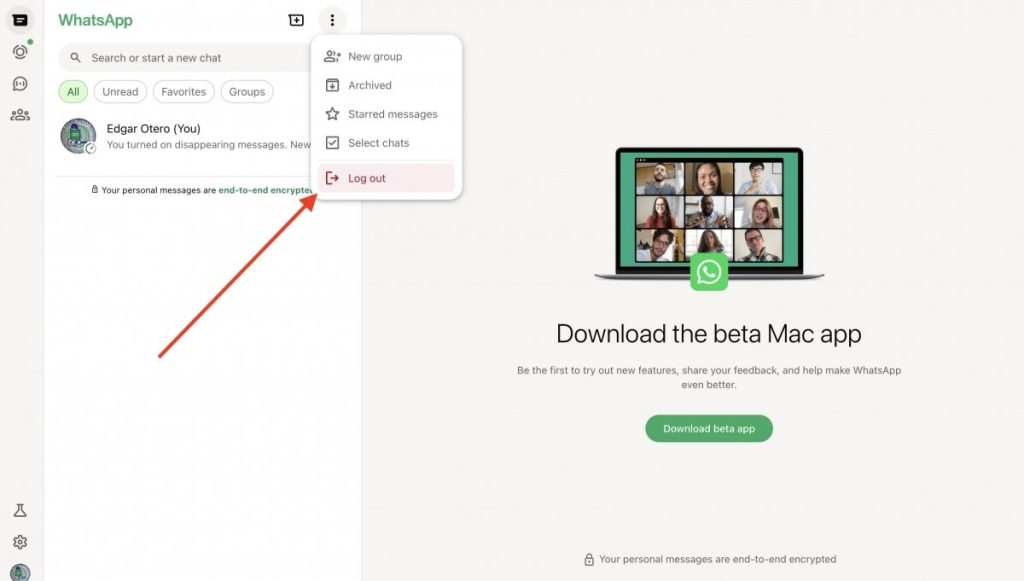
この記事では、WhatsApp PC版の使い方とその便利な機能について詳しく説明します。WhatsApp WebまたはWhatsApp Desktopアプリを使用することで、スマートフォンのWhatsAppと同期して、パソコンからメッセージの送受信やファイルの共有が可能になります。まず、WhatsApp PC版の同期方法について説明し、その後、便利な機能やセキュリティ対策について詳しく見ていきます。
イントロダクション
WhatsAppは、世界中で広く利用されているメッセージングアプリであり、スマートフォンだけでなくPCでも利用することができます。WhatsApp WebやWhatsApp Desktopアプリを使用することで、PC上でメッセージの送受信やファイルの共有が可能になります。本記事では、WhatsAppをPCで使う方法とその便利な機能について説明します。
WhatsAppをPCで利用するには、まずスマートフォンにWhatsAppをインストールし、QRコードを読み込むことでPC版と同期する必要があります。同期が完了すると、PC上でWhatsAppのメッセージやファイルを閲覧・送信できるようになります。WhatsApp Webはブラウザベースで利用できるため、インストール不要で簡単に利用を開始できます。一方、WhatsApp Desktopアプリは専用ソフトウェアとして提供されており、より快適に利用することができます。
PC版WhatsAppの便利な機能として、メッセージの送受信や添付ファイルの送信のほか、プロフィールやステータスの更新、グループチャットの管理などがあります。また、通知設定やプライバシー設定もPC上で行うことができます。これらの機能を活用することで、PC上でのコミュニケーションがよりスムーズになります。
WhatsApp PC版の2つの使い方
WhatsAppをPCで使うには、主に2つの方法があります。1つはWhatsApp Webを利用する方法で、ブラウザ上でWhatsAppを使用できます。もう1つはWhatsApp Desktopアプリをインストールする方法です。両方とも、スマートフォンのWhatsAppと同期する必要があります。
WhatsApp Webを利用するには、まずスマートフォンにWhatsAppをインストールし、設定からWhatsApp Webを選択します。次に、PCでweb.whatsapp.comにアクセスし、スマートフォンで表示されたQRコードを読み込むことで接続が完了します。
一方、WhatsApp Desktopアプリは、PCに専用のソフトウェアをインストールして利用します。インストール後、同じくQRコードを読み込むことでスマートフォンのWhatsAppと同期されます。WhatsApp Desktopアプリの方が、より快適に利用できるというメリットがあります。どちらの方法でも、スマートフォンとPC間でメッセージやファイルを簡単にやり取りできます。
WhatsApp Webの設定方法
WhatsAppをPCで使うには、まずスマートフォンにWhatsAppをインストールし、アクティブな電話番号でアカウントを設定する必要があります。次に、PCのブラウザでweb.whatsapp.comにアクセスします。スマートフォンのWhatsAppで、メニューのリンクされたデバイスを選択し、QRコードをスキャンをタップして、PCの画面に表示されるQRコードを読み取ります。これにより、スマートフォンのWhatsAppとPCのWhatsApp Webが同期され、PC上でメッセージの送受信が可能になります。同期が完了すると、PC上でWhatsAppの様々な機能を利用できるようになります。
PC版WhatsAppの便利な機能
WhatsAppをPCで利用する最大のメリットは、大画面での快適なチャットと効率的なメッセージ管理です。PC版WhatsAppでは、スマートフォンと同様にメッセージの送受信が可能で、さらに添付ファイルの送信も簡単にできます。また、プロフィールやステータスの更新、グループチャットの管理も行えます。さらに、通知設定やプライバシー設定もPC上で調整できるため、自分の環境に合わせてWhatsAppを利用できます。 WhatsApp WebとWhatsApp Desktopアプリのどちらを使用する場合でも、シームレスな同期により、スマートフォンとPCの両方で同じ会話を続けることができます。 WhatsAppの二要素認証(2FA)などのセキュリティ機能を有効にすることで、アカウントの安全性を高めることができます。
WhatsApp WebとDesktopアプリの違い
WhatsAppをPCで利用するには、WhatsApp WebまたはWhatsApp Desktopアプリの2つの方法があります。どちらもスマートフォンのWhatsAppと同期する必要がありますが、利用方法や特徴が異なります。WhatsApp Webはブラウザベースのサービスで、PCに専用のソフトウェアをインストールする必要がありません。一方、WhatsApp DesktopアプリはPCにインストールする専用ソフトウェアで、より快適にWhatsAppを利用できます。どちらの方法も、スマートフォンのWhatsAppとQRコードを読み取ることで同期が完了します。
WhatsApp Webを利用するには、まずPCのブラウザでweb.whatsapp.comにアクセスし、スマートフォンのWhatsAppでQRコードを読み取ります。これにより、PCのブラウザとスマートフォンのWhatsAppが同期され、PC上でメッセージの送受信が可能になります。一方、WhatsApp Desktopアプリを利用するには、公式サイトからアプリをダウンロードしてインストールする必要があります。インストール後、QRコードの読み取りによりスマートフォンのWhatsAppと同期できます。
どちらの方法も、メッセージの送受信やファイルの送受信、グループチャットの管理など、基本的なWhatsAppの機能を利用できます。ただし、WhatsApp Desktopアプリの方が、より快適に利用できるというメリットがあります。特に、頻繁にWhatsAppを利用するユーザーにとっては、専用ソフトウェアの方が使い勝手が良いでしょう。
セキュリティ対策の重要性
WhatsAppをPCで利用する際には、セキュリティ対策が非常に重要です。WhatsApp PC版を利用するには、スマートフォンのアプリと同期する必要がありますが、この同期プロセスではQRコードの読み取りが行われます。このQRコードは、WhatsAppアカウントへのアクセスを許可する重要な情報です。そのため、QRコードを読み取るデバイスは信頼できるデバイスである必要があります。不審なデバイスでQRコードを読み取ると、アカウントが第三者に乗っ取られる危険性があります。
さらに、二要素認証(2FA)を有効にすることも、セキュリティを高める有効な手段です。二要素認証を設定すると、WhatsAppにログインする際に、パスワードに加えて認証コードの入力が求められます。この認証コードは、登録した電話番号にSMSで送信されます。これにより、アカウントへの不正アクセスを防ぐことができます。
WhatsApp PC版の利用においては、ソフトウェアの定期的な更新も大切です。更新によって、既知の脆弱性が修正され、最新のセキュリティ対策が施されたバージョンを利用できるようになります。これらの対策を講じることで、WhatsApp PC版の利用におけるセキュリティリスクを大幅に軽減できます。
まとめ
WhatsAppをPCで使用するには、WhatsApp WebまたはWhatsApp Desktopアプリを利用する方法があります。どちらもスマートフォンのWhatsAppと同期する必要があります。QRコードを読み取ることで、PCとスマートフォンの間でデータが共有され、メッセージの送受信やファイルのやり取りが可能になります。WhatsApp Webはブラウザベースで利用できるため、インストール不要で簡単に使い始めることができます。一方、WhatsApp Desktopアプリは専用のソフトウェアとして提供されており、より快適に利用できることが特徴です。
PC版WhatsAppでは、メッセージの送受信や添付ファイルの送信、プロフィールやステータスの更新、グループチャットの管理など、スマートフォン版と同様の機能を利用できます。また、通知設定やプライバシー設定も行うことができ、ユーザーのニーズに応じたカスタマイズが可能です。WhatsApp WebとWhatsApp Desktopアプリの主な違いは、利用するプラットフォームとインストールの必要性です。どちらの方法でも、二要素認証(2FA)を有効にしたり、定期的にソフトウェアを更新することで、セキュリティを強化することができます。
セキュリティ対策として、QRコードのスキャンは信頼できるデバイスで行うことが重要です。また、定期的なソフトウェアの更新や、二要素認証(2FA)の設定を行うことで、アカウントの安全性を高めることができます。これらの対策を行うことで、PC版WhatsAppを安心して利用することができます。
よくある質問
WhatsApp PC版のインストール方法を教えてください。
WhatsApp PC版をインストールするには、まずWhatsAppの公式ウェブサイトにアクセスし、PC版ダウンロードのリンクをクリックします。ダウンロードが完了したら、インストーラーを実行し、画面の指示に従ってインストールを完了させます。インストールが完了すると、QRコードを使用してスマートフォンのWhatsAppアカウントと同期することができます。同期が完了すると、PC版でもメッセージの送受信が可能になります。
WhatsApp PC版の同期方法はどうやるのですか?
WhatsApp PC版をスマートフォンのアカウントと同期するには、まずPC版WhatsAppを開きます。次に、スマートフォンのWhatsAppを開き、メニューからデバイスのリンク(またはWhatsApp Web)を選択し、PC版に表示されているQRコードをスキャンします。これにより、PC版とスマートフォンのアカウントが同期され、PCでもメッセージの送受信が可能になります。二段階認証を設定している場合は、認証コードの入力が必要になる場合があります。
WhatsApp PC版のセキュリティ対策はどうしていますか?
WhatsApp PC版は、エンドツーエンド暗号化により、メッセージや通話のセキュリティを確保しています。また、アカウントの二段階認証を設定することで、不正アクセスからアカウントを保護することができます。さらに、定期的にPCのウイルス対策ソフトウェアを更新し、セキュリティを維持することが重要です。セッションの終了機能を使用して、不要なデバイスからログアウトすることもセキュリティ対策の一つです。
WhatsApp PC版でグループチャットはできますか?
はい、WhatsApp PC版でもグループチャットを利用することができます。スマートフォンと同様に、PC版でもグループの作成やメンバーの追加・削除が可能です。また、ファイル共有や音声通話、ビデオ通話もグループメンバー間で行うことができます。グループチャットの際も、エンドツーエンド暗号化により、セキュリティが確保されています。グループチャットを活用することで、複数のメンバー間でのコミュニケーションがよりスムーズになります。
Deja una respuesta
Lo siento, debes estar conectado para publicar un comentario.
関連ブログ記事