「iPhoneを探す」オフにできない原因と対処法 - 設定・Apple IDの確認方法

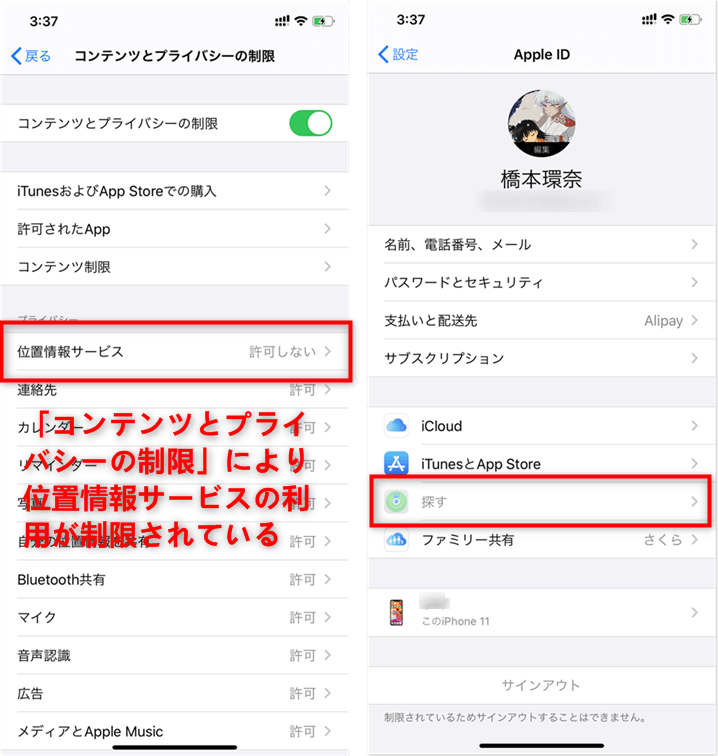
「iPhoneを探す」機能は、紛失したiPhoneの位置情報を確認したり、遠隔でデータを消去したりするのに便利な機能です。しかし、時にはこの機能をオフにしたいにもかかわらず、オフにできないことがあります。この記事では、「iPhoneを探す」機能がオフにできない原因と対処法について説明します。主な原因は、設定の問題やApple IDの問題、またはネットワーク接続の問題です。
「iPhoneを探す」機能をオフにするには、まず設定アプリを確認する必要があります。設定アプリから「iPhoneを探す」の設定を確認し、オフに設定します。ただし、この操作を行うには、Apple IDのパスワードが必要になります。また、2要素認証がオンになっている場合は、認証コードの入力も必要になります。
問題が解決しない場合は、ネットワーク接続を確認する必要があります。Wi-Fiやモバイルデータの接続が安定していることを確認します。さらに、Apple IDのセキュリティ設定を確認し、2要素認証がオンになっているか確認します。これらの確認を行った後、iPhoneを再起動することで、一時的なバグを解決できる場合があります。
イントロダクション
「iPhoneを探す」機能は、紛失したiPhoneを発見するのに役立つ便利なツールですが、時にはオフにできないという問題が発生することがあります。この問題の原因としては、設定の問題やネットワーク接続の問題、またはApple IDの問題などが考えられます。これらの問題を解決するには、まず設定を確認し、次にネットワーク接続とApple IDの状態をチェックする必要があります。「iPhoneを探す」機能をオフにするには、「設定」アプリから「[ユーザー名]」>「iPhoneを探す」の順に進み、「iPhoneを探す」のトグルをオフにする必要があります。ただし、このトグルがグレーアウトしていたり、オフにできない場合は、他の要因が影響している可能性があります。
「iPhoneを探す」機能とは
「iPhoneを探す」機能は、紛失または盗難にあったiPhoneの場所を特定し、遠隔操作でデータを保護するための重要なツールです。この機能は、iCloudと連携して動作し、ユーザーがiPhoneの場所を地図上で確認したり、遠隔ロックやデータ消去を行うことができます。しかし、時にはこの機能をオフにしようとしてもできない場合があります。この問題の原因と対処法について、詳しく見ていきましょう。
「iPhoneを探す」機能をオフにできない原因としては、設定の問題やApple IDのセキュリティ設定が考えられます。まず、設定アプリから「iPhoneを探す」の設定を確認し、正しくオフに設定されているかを確認する必要があります。また、2要素認証がオンになっている場合、追加のセキュリティチェックが行われることがあります。これらの設定を確認することで、問題の解決につながることがあります。
オフにできない原因
「iPhoneを探す」機能がオフにできない場合、主に設定の問題やApple IDの不具合、ネットワーク接続の不安定さが原因として考えられます。まず、設定アプリ内の「iPhoneを探す」の設定を確認し、正常にオフに設定できるか試します。場合によっては、2要素認証の設定が影響している可能性もあります。
Apple IDのセキュリティ設定に問題があると、「iPhoneを探す」機能をオフにできないことがあります。Apple IDの管理画面で2要素認証の状態を確認し、必要に応じて再設定します。また、Wi-Fiやモバイルデータの接続状態も重要な要素です。通信環境が不安定な場合、「iPhoneを探す」の設定変更が正常に反映されないことがあります。
一時的なシステムの不具合が原因で「iPhoneを探す」機能がオフにできない場合、iPhoneの再起動が有効な解決策となることがあります。再起動により、一時的なバグが解消され、正常に機能がオフになる可能性があります。これらの点を順に確認することで、問題の解決が期待できます。
設定の確認方法
「iPhoneを探す」機能をオフにできない問題を解決するには、まず設定アプリの確認から始めます。「設定」アプリを開き、「[お使いの名前]」>「iPhoneを探す」の順にタップして、「iPhoneを探す」の設定を確認します。ここで「iPhoneを探す」のトグルスイッチがオフになっていることを確認します。もしオンになっている場合は、オフに切り替えてみてください。また、「最後の位置情報を送信」の設定も確認し、必要に応じてオフにします。
設定の確認を行った後も「iPhoneを探す」がオフにできない場合は、Apple IDに関連する問題が考えられます。Apple IDの2要素認証が有効になっていることを確認し、認証プロセスを正常に完了させる必要があります。2要素認証が有効になっていない場合、または認証プロセスに問題がある場合は、「iPhoneを探す」機能をオフにできないことがあります。その場合は、Apple IDのセキュリティ設定を確認し、必要な変更を加えます。
ネットワーク接続のチェック方法
「iPhoneを探す」機能をオフにできない問題を解決するには、まずネットワーク接続を確認する必要があります。Wi-Fiやモバイルデータの接続が安定していることを確認してください。接続が不安定な場合、「iPhoneを探す」機能をオフにできないことがあります。ネットワーク接続を確認するには、「設定」アプリからWi-Fiの設定を確認し、接続しているネットワークが正しく設定されていることを確認します。また、モバイルデータの接続も確認し、必要に応じて再起動してみてください。さらに、機内モードをオンにし、数秒後にオフにすることで、ネットワーク接続をリセットすることもできます。これらの手順でネットワーク接続の問題が解決できれば、「iPhoneを探す」機能をオフにできるようになる可能性があります。
Apple IDの確認と2要素認証
「iPhoneを探す」機能をオフにできない問題の原因として、Apple IDに関する設定が影響していることがあります。Apple IDの2要素認証が有効になっている場合、特定のデバイスや設定に影響を及ぼす可能性があります。Apple IDのセキュリティ設定を確認するには、Apple IDアカウントページにアクセスし、2要素認証のステータスを確認します。
2要素認証がオンになっている場合、一部のユーザーは「iPhoneを探す」機能をオフにできないという問題に直面する可能性があります。この場合、Apple IDアカウントの設定を変更することで問題が解決する可能性があります。ただし、2要素認証はアカウントのセキュリティを強化する重要な機能であるため、無効にする場合は慎重に対応する必要があります。
また、Apple IDのサインイン情報やデバイスの登録状況も確認することが大切です。サインイン情報が古いままだったり、不要なデバイスが登録されたままになっていると、「iPhoneを探す」機能の正常な動作に影響を及ぼすことがあります。これらの情報を最新の状態に更新することで、問題が解決する可能性があります。
デバイスの再起動方法
「iPhoneを探す」機能がオフにできない場合、まず設定を確認する必要があります。「設定」アプリを開き、「[自分の名前]」>「iPhoneを探す」の順に進み、「iPhoneを探す」のトグルスイッチがオフになっていることを確認します。もしオンのままになっている場合は、オフに切り替えてみてください。それでもオフにできない場合は、ネットワーク接続に問題がある可能性があります。Wi-Fiやモバイルデータの接続が安定していることを確認し、必要に応じてルーターの再起動や別のネットワークへの接続を試してみてください。
さらに、Apple IDのセキュリティ設定も確認する必要があります。Apple IDの2要素認証がオンになっていることを確認し、もしオフになっている場合はオンに切り替えてみてください。また、Apple IDのパスワードを変更することも有効です。これらの手順で問題が解決しない場合は、デバイスの再起動を試してみてください。デバイスを再起動することで、一時的なバグやソフトウェアの問題が解決することがあります。
Appleサポートへの連絡方法
「iPhoneを探す」機能をオフにできない問題は、さまざまな原因によって発生します。設定の問題やネットワーク接続の不具合、またはApple IDの問題が主な原因として考えられます。まず、設定アプリから「iPhoneを探す」の設定を確認し、オフに設定してみましょう。設定アプリを開き、自分の名前をタップして「iPhoneを探す」を選択し、スイッチをオフにします。
また、Wi-Fiやモバイルデータの接続が安定していることを確認することも重要です。ネットワーク接続に問題があると、「iPhoneを探す」機能をオフにできないことがあります。さらに、Apple IDのセキュリティ設定も確認する必要があります。2要素認証がオンになっているか確認し、必要に応じて設定を変更します。
それでも問題が解決しない場合は、iPhoneを再起動してみましょう。再起動することで、一時的なバグや不具合が解決されることがあります。それでも問題が解決しない場合は、Appleサポートに連絡することをお勧めします。Appleサポートでは、専門のスタッフが問題の解決をサポートしてくれます。
まとめ
「iPhoneを探す」機能は、紛失したiPhoneの位置情報を確認したり、遠隔操作でデータを消去したりする便利な機能です。しかし、時にはこの機能をオフにできないという問題が発生することがあります。この問題の主な原因は、設定の問題やネットワーク接続の問題、またはApple IDの問題です。
この問題を解決するには、まず「設定」アプリから「iPhoneを探す」の設定を確認する必要があります。ここで、「iPhoneを探す」をオフに設定することで、問題が解決する可能性があります。また、Wi-Fiやモバイルデータの接続が安定していることを確認することも重要です。ネットワーク接続に問題があると、「iPhoneを探す」機能をオフにできないことがあります。
さらに、Apple IDのセキュリティ設定も確認する必要があります。特に、2要素認証がオンになっていることを確認することで、Apple IDに関連する問題を解決できる可能性があります。また、iPhoneを再起動することで、一時的なバグや不具合を解決できる場合もあります。これらの手順で問題が解決しない場合は、Appleサポートに連絡することをお勧めします。
よくある質問
「iPhoneを探す」がオフにできないのはなぜですか?
「iPhoneを探す」がオフにできない原因としては、Apple IDの2段階認証が有効になっていることが挙げられます。この機能は、Apple IDアカウントのセキュリティを高めるために設計されていますが、同時に「iPhoneを探す」をオフにすることを制限する場合があります。具体的には、2段階認証が有効になっていると、「iPhoneを探す」をオフにするためには、まずこの認証を無効にする必要がある場合があります。さらに、デバイスが管理モードになっている場合や、組織や学校のポリシーによって制限されている場合にも、「iPhoneを探す」をオフにできないことがあります。
「iPhoneを探す」をオフにする方法を教えてください。
「iPhoneを探す」をオフにするためには、まず設定アプリを開き、自分の名前をタップして、Apple IDのページに移動します。次に、「iPhoneを探す」を選択し、「iPhoneを探す」をオフにします。ただし、前述のように2段階認証が有効になっている場合は、これを無効にする必要があります。また、デバイスがアクティベーションロックされている場合は、Apple IDのパスワードを入力する必要があります。
Apple IDの2段階認証を無効にする方法は?
Apple IDの2段階認証を無効にするには、Apple IDの管理ページにアクセスし、サインインします。次に、「セキュリティ」セクションに移動し、「2段階認証」を選択します。ここで、「2段階認証をオフにする」を選択します。ただし、この操作を行うには、セキュリティ質問の答えや、検証コードの入力が必要になる場合があります。また、信頼できる電話番号の登録状況によっては、追加の検証手順が必要になることがあります。
「iPhoneを探す」のステータスを確認する方法は?
「iPhoneを探す」のステータスを確認するには、設定アプリを開き、自分の名前をタップして、Apple IDのページに移動します。次に、「iPhoneを探す」を選択すると、現在のステータスが表示されます。また、icloud.comにアクセスし、「iPhoneを探す」にサインインすることで、ウェブ上でデバイスの場所を確認したり、「iPhoneを探す」のステータスを確認することもできます。ここでは、紛失モードの設定や、デバイスの消去などのオプションも利用できます。
Deja una respuesta
Lo siento, debes estar conectado para publicar un comentario.
関連ブログ記事