Googleマップで複数の目的地を効率的に設定・ルート作成する方法

Googleマップのルート設定機能の概要
Googleマップは、複数の目的地を設定して効率的なルートを作成できる優れたツールです。この機能を使用することで、時間とコストを大幅に節約できます。旅行者や配達員など、複数の場所を訪れる必要がある人にとって非常に便利です。Googleマップのルート設定機能を使用すると、最適なルートを簡単に見つけることができます。
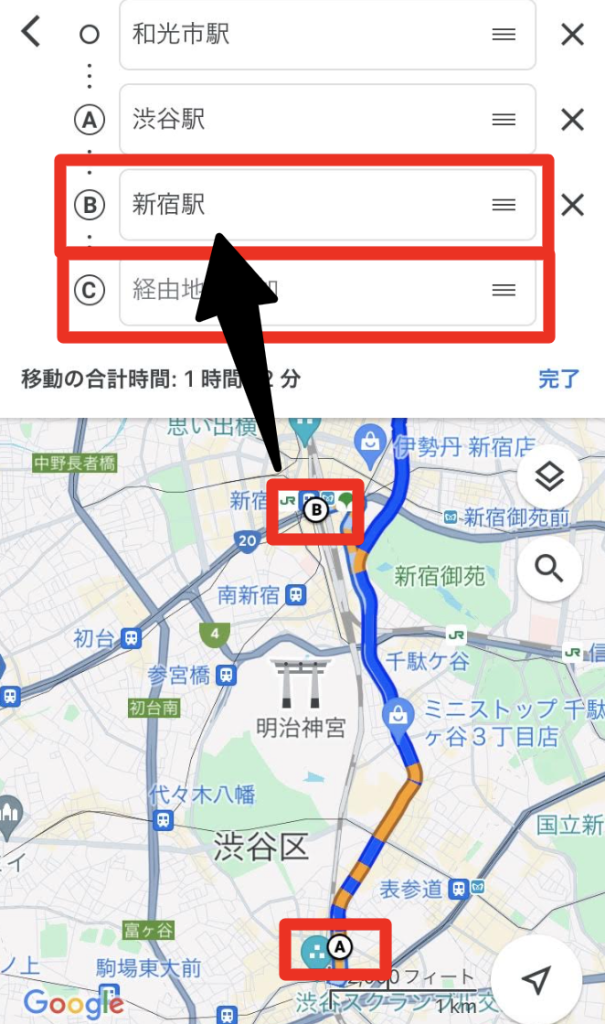
Googleマップを起動し、出発地と最初の目的地を設定すると、さらに目的地を追加することができます。目的地の順序を変更することも可能で、ドラッグアイコンを長押しして並べ替えることができます。これにより、最も効率的なルートを選択し、ナビゲーションを開始できます。
イントロダクション
Googleマップは、日々の移動や旅行の計画を立てる際に大変便利なツールです。特に、複数の目的地を訪れる必要がある場合、効率的なルートを作成することで、時間とコストの節約に繋がります。この記事では、Googleマップを使って複数の目的地を効率的に設定し、最適なルートを作成する方法について詳しく説明します。
まず、Googleマップを起動し、出発地と最初の目的地を設定します。次に、さらに目的地を追加する機能を利用して、訪れたい場所を順に追加していきます。これにより、複数の目的地を一つのルートにまとめることができます。目的地の順序は、ドラッグアイコンを長押しして並べ替えることで簡単に変更できます。
さらに、Googleマップでは、CSVファイルやKMLファイルをインポートすることで、複数の地点を一括で追加することも可能です。また、マイマップ機能を使用することで、カスタム地図を作成し、ルートを保存したり共有したりすることもできます。これらの機能を活用することで、より効率的で柔軟なルート作成が可能になります。
Googleマップの基本的な使い方
Googleマップで複数の目的地を設定するには、まずアプリを起動し、出発地と最初の目的地を入力します。その後、さらに目的地を追加 ボタンをタップすることで、複数の目的地を追加できます。この機能を使用することで、旅行や配達などのルートを効率的に計画できます。
目的地を追加する際、順序を変更するには、各目的地の横にある ドラッグアイコン を長押しして並べ替えることができます。これにより、最も効率的なルートを作成できます。また、Googleマップは リアルタイムの交通情報 を基に最適なルートを提案してくれるため、混雑を避けてスムーズに目的地に到着できます。
さらに、Googleマップでは CSVファイル や KMLファイル をインポートすることで、複数の地点を一括で追加することも可能です。これにより、大量のデータを扱う場合でも効率的にルートを作成できます。
複数の目的地を設定する方法
Googleマップを使用して複数の目的地を設定するには、まずアプリを起動し、出発地と最初の目的地を入力します。次に、「さらに目的地を追加」ボタンをタップすることで、複数の目的地を追加できます。この機能により、ルート最適化 が容易になり、旅行や配達の計画を立てる際に役立ちます。目的地の順序は、ドラッグアイコンを長押しして並べ替えることで変更できます。これにより、最も効率的な 移動ルート を簡単に作成できます。
Googleマップでは、さらに カスタム地図 を作成することも可能です。「マイマップ」機能を使用すると、特定の目的地やルートをマークし、カスタマイズした地図を保存したり、他のユーザーと共有したりできます。また、CSVファイルやKMLファイルをインポートすることで、複数の地点を一括で追加することもできます。このような柔軟性により、Googleマップは 旅行計画 や 物流管理 に非常に役立つツールとなっています。
目的地の順序を変更する方法
Googleマップでは、複数の目的地を設定した後、目的地の順序を変更することができます。この機能を使用することで、最適なルートを見つけることができます。目的地の順序を変更するには、ドラッグアイコンを長押しして並べ替えます。これにより、ユーザーは簡単にルートをカスタマイズできます。さらに、Googleマップはリアルタイムの交通情報に基づいて、最も効率的なルートを提案します。ユーザーはこの機能を利用して、時間とコストを大幅に節約できます。また、経由地の追加やルートの再計算も簡単に行えるため、非常に便利です。
効率的なルートの選択とナビゲーション
Googleマップを使用すると、複数の目的地を効率的に設定し、最適なルートを作成できます。ルートの選択では、出発地と目的地のほか、途中の目的地を追加できます。これにより、最も効率的なルートを簡単に見つけられます。目的地の順序は、ドラッグアイコンを使用して簡単に変更できるため、最適化されたルートを素早く作成できます。ナビゲーションを開始するには、選択したルートを確認し、出発ボタンをタップするだけです。さらに、Googleマップでは、交通状況の確認や、公共交通機関、徒歩、自転車での移動にも対応しており、さまざまなニーズに対応できます。
CSVファイルやKMLファイルのインポート
Googleマップでは、複数の目的地を効率的に設定するために、CSVファイルやKMLファイルをインポートすることができます。これにより、大量の地点を一括で追加することが可能になります。CSVファイルを使用する場合、緯度と経度の情報が含まれたファイルを準備する必要があります。一方、KMLファイルは、Google EarthやGoogleマップで使用されるファイル形式であり、地理的なデータを保存するために使用されます。
これらのファイルをインポートすることで、複数の地点を簡単にマップ上に表示し、ルートを作成することができます。特に、マイマップ機能を使用すると、カスタム地図を作成し、複数の地点を管理することができます。マイマップは、Googleマップの機能の一部であり、ユーザーが独自の地図を作成し、共有することを可能にします。
CSVファイルやKMLファイルをインポートすることで、Googleマップの機能をさらに活用し、複数の目的地を効率的に設定・ルート作成することができます。
マイマップ機能の活用
Googleマップのマイマップ機能を使用すると、カスタム地図を作成できます。これにより、複数の目的地を一つの地図にまとめて管理できます。マイマップでは、場所の追加やラベルの設定、地図のカスタマイズが可能です。さらに、作成した地図は保存や共有ができ、他のユーザーと協力してルートの計画を立てることもできます。
また、マイマップではレイヤーを使用して、異なるカテゴリの場所を分けて表示できます。例えば、ホテル、レストラン、観光スポットなどをそれぞれ異なるレイヤーにまとめることができます。これにより、地図が見やすくなり、目的地の管理が容易になります。さらに、マイマップはCSVファイルやKMLファイルのインポートに対応しているため、大量のデータを簡単に地図に反映させることができます。
ルートの保存と共有
Googleマップで作成したルートは、簡単に保存して他の人と共有することができます。ルートの保存機能を使用することで、いつでも同じルートを再現できます。また、共有機能を使用することで、他の人にルートをメールやメッセージで送ることができます。これにより、旅行の計画や、複数人での移動をより簡単に調整できます。さらに、マイマップ機能を使用することで、カスタム地図を作成し、特定のルートや地点を保存して共有できます。Googleマップのこれらの機能を活用することで、複数の目的地を効率的に設定し、最適なルートを作成して、旅行や出張をよりスムーズに計画できます。
公共交通機関や徒歩、自転車への対応
Googleマップは、複数の目的地を設定して効率的なルートを作成できる優れたツールです。この機能を使用することで、時間とコストを大幅に節約できます。複数の目的地を設定するには、まず出発地と最初の目的地を設定します。その後、「さらに目的地を追加」ボタンをタップして、他の目的地を追加していきます。
目的地の順序を変更するには、ドラッグアイコンを長押しして並べ替えることができます。これにより、最も効率的なルートを見つけることができます。Googleマップでは、最適なルートを自動的に計算してくれるため、ユーザーは簡単にナビゲーションを開始できます。
さらに、Googleマップでは公共交通機関や徒歩、自転車への対応も可能です。公共交通機関のルート検索では、バスや電車のスケジュールが考慮され、最適なルートが表示されます。また、徒歩や自転車での移動にも対応しており、安全性を考慮したルートが提案されます。これらの機能を利用することで、ユーザーは様々な移動手段に柔軟に対応できます。
まとめ
Googleマップは、日常の移動や旅行の計画を立てる際に非常に便利なツールです。特に、複数の目的地を効率的に設定し、最適なルートを作成する機能は、時間とコストの節約に大きく貢献します。この機能を使用することで、ユーザーは出発地から複数の目的地までの最適ルートを簡単に見つけることができ、さらに目的地の順序を変更することで、より効率的な旅行計画を立てることが可能になります。
Googleマップでは、まず出発地と最初の目的地を設定し、次に「さらに目的地を追加」ボタンをタップすることで、複数の目的地を追加できます。これらの目的地は、ドラッグアイコンを長押しすることで簡単に並べ替えることができ、ユーザーはカスタマイズされたルートを作成できます。さらに、さまざまな交通手段に対応しており、公共交通機関や徒歩、自転車での移動にも対応しています。
また、Googleマップでは、CSVファイルやKMLファイルをインポートすることで、複数の地点を一括で追加することも可能です。これにより、大量の目的地を扱う必要がある場合でも、効率的にルートを作成できます。さらに、「マイマップ」機能を使用することで、カスタム地図を作成し、ルートの保存や共有も簡単に行うことができます。
よくある質問
Googleマップで複数の目的地を設定する方法は?
Googleマップで複数の目的地を設定するには、まずGoogleマップのルート検索機能を使用します。出発地と目的地を入力した後、「ルートを追加」 ボタンをクリックして、追加の目的地を入力することができます。このプロセスを繰り返して、複数の目的地を設定できます。また、スマートフォンのGoogleマップアプリでは、「経由地を追加」 オプションを使用して、ルートに複数の停車地を追加できます。パソコンでは、Googleマップのウェブサイトで同様の操作が可能です。目的地の順序は、ドラッグアンドドロップで簡単に変更できます。
複数の目的地のルートを最適化する方法は?
Googleマップで複数の目的地のルートを最適化するには、「ルートの最適化」 機能を使用します。この機能は、複数の目的地を最も効率的な順序で訪問するためのルートを提案します。まず、複数の目的地を設定した後、ルートのオプションで「順序を最適化」 を選択します。Googleマップは、最短ルート または 最速ルート を計算し、目的地の順序を再配置して、効率的な旅行プランを作成します。ただし、この機能はすべてのユーザーに利用できるわけではないため、利用できない場合は、サードパーティのルート最適化ツールを検討する必要があります。
スマートフォンアプリで複数の目的地を設定するメリットは?
スマートフォンアプリでGoogleマップの複数の目的地を設定するメリットは、モバイルでの利用のしやすさ と リアルタイムの交通情報 です。スマートフォンアプリを使用すると、外出中に簡単にルートを変更したり、新しい目的地を追加したりできます。また、Googleマップはリアルタイムの交通状況 を反映して、ルートを動的に調整するため、渋滞を避けた最適なルートでの移動が可能です。さらに、音声案内 機能により、運転中に目を画面から離さずに安全に目的地へ到達できます。
複数の目的地を設定する際の注意点は?
複数の目的地を設定する際の注意点としては、目的地の順序 と リアルタイムの更新 が重要です。特に、交通状況や道路の閉鎖など、予期せぬイベントに対応するために、ルートのリアルタイム更新 を定期的にチェックすることが推奨されます。また、バッテリーの消費 を抑えるために、スマートフォンの省電力モードを有効にすることも一つの方法です。さらに、正確な住所 または ランドマーク を目的地として入力することで、ルートの正確性を高めることができます。
Deja una respuesta
Lo siento, debes estar conectado para publicar un comentario.
関連ブログ記事