LINE送信音が鳴らない原因と対策!通知設定と音量確認が鍵

LINEの送信音が鳴らないと、メッセージを送ったかどうかが分からず不便です。この問題の主な原因は、デバイスの音量設定やLINEアプリの通知設定にあります。これらの設定を適切に行うことで、送信音が鳴るようになります。まず、デバイスの音量がミュートになっていないか、または音量が最小になっているかを確認する必要があります。次に、LINEアプリの通知設定で、送信音が有効になっているかどうかを確認します。さらに、デバイスやアプリのソフトウェアが最新バージョンであるかどうかも重要です。古いバージョンのままでは、正常に動作しない可能性があります。
イントロダクション
LINEの送信音が鳴らないと、メッセージの送受信に気づかないことがあります。特に重要なメッセージを見逃してしまうと、対応が遅れてしまう可能性があります。通知設定や音量設定を確認することで、この問題を解決できることが多いです。まず、デバイスの音量設定が正しく行われているかを確認しましょう。LINEの通知音やメッセージ音が鳴るように、デバイスの音量が適切に設定されている必要があります。
デバイスの音量設定を確認した後は、LINEアプリの通知設定をチェックします。LINEアプリ内で通知音が有効になっているか、特定の友達やグループの通知が優先されているかを確認します。通知設定が正しくないと、LINEの送信音が鳴らないことがあります。また、デバイスやLINEアプリのソフトウェア更新も重要です。古いバージョンのままでは、通知に関するバグが修正されていない可能性があります。定期的なソフトウェア更新を行うことで、問題を予防できます。
さらに、他のアプリやデバイスの設定がLINEの通知に影響を与えることもあります。例えば、省電力モードや通知フィルターが有効になっていると、LINEの通知が制限されることがあります。これらの設定を確認し、必要に応じて変更することで、LINEの送信音が鳴るようにすることができます。何度か設定を確認しても問題が解決しない場合は、LINEのサポートに問い合わせることも検討してください。
LINE送信音が鳴らない主な原因
LINEの送信音が鳴らない問題は、ユーザーがメッセージを送信した際に音が鳴らず、不便を感じることがあります。この問題の原因は複数考えられますが、主な原因としてデバイスの音量設定が挙げられます。デバイスの音量がオフまたはマナー(サイレント)モードになっていると、LINEの送信音は鳴りません。また、LINEアプリの通知設定も重要な要素です。LINEアプリ内で通知設定がオフになっている場合、送信音は鳴りません。
さらに、ソフトウェアのバージョンが古いことも原因のひとつです。デバイスやLINEアプリのソフトウェアが最新の状態でない場合、バグや不具合により送信音が鳴らないことがあります。また、他のアプリやデバイスの設定がLINEの送信音に影響を与えることもあります。たとえば、省電力モードや通知管理アプリがLINEの通知をブロックしている可能性があります。これらの要因を確認し、適切な設定に変更することで、LINEの送信音が鳴らない問題を解決できる可能性があります。
デバイスの音量設定の確認方法
LINEの送信音が鳴らない原因のひとつに、デバイスの音量設定が挙げられます。スマートフォンの音量設定がオフまたは小さすぎる場合、LINEの送信音は鳴りません。まず、デバイスの音量設定を確認しましょう。音量キーを操作して、着信音や通知音の音量レベルを上げてみてください。また、サイレントモードやマナーモードが有効になっている場合は、通常モードに切り替える必要があります。
デバイスの音量設定を確認する際は、特定のアプリや機能に対する音量設定にも注目してください。たとえば、Androidデバイスでは、メディア音量、着信音量、通知音量が個別に設定できることがあります。これらの設定が適切に行われているか確認する必要があります。さらに、デバイスの電源節約モードや通知の制限が有効になっている場合も、LINEの送信音に影響する可能性があります。これらの設定を適切に調整することで、LINEの送信音が鳴るようになるはずです。
LINEアプリの通知設定の確認と変更方法
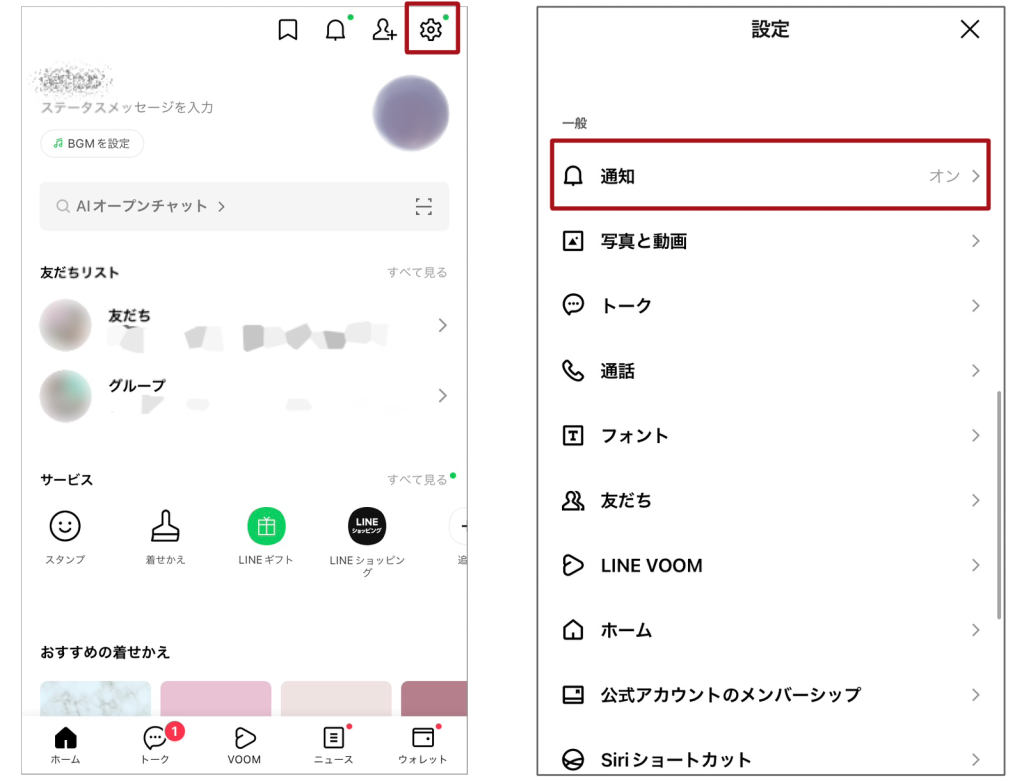
LINEの送信音が鳴らない原因のひとつに、通知設定のミスがあります。まず、LINEアプリ内の通知設定を確認しましょう。LINEアプリを開き、ホーム画面右上の歯車のアイコンをタップして設定画面に移動します。次に、「通知」または「通知設定」という項目を探し、タップして通知設定画面を開きます。ここで、送信音や通知音の設定が有効になっているか確認します。また、特定の友達やグループとのトークルームで通知がオフになっていないかも確認する必要があります。
通知設定画面で、トーク通知やグループ通知の設定も確認できます。特定のトークルームやグループで通知がオフになっている場合、そのトークルームやグループからのメッセージ受信時に送信音が鳴りません。必要な通知がオンになっていることを確認し、必要に応じて設定を変更します。さらに、端末の通知設定も影響する可能性があるため、端末の設定アプリからLINEの通知が許可されているか確認することも重要です。
ソフトウェアのバージョンアップの重要性
LINEの送信音が鳴らない問題は、ソフトウェアのバージョンが古いことが原因の一つであることがあります。LINEアプリのバージョンアップを行うことで、問題が解決する可能性があります。アプリのバージョンが古いと、様々な不具合が生じることがあります。定期的にソフトウェアのアップデートを確認し、最新の状態に保つことが大切です。
また、デバイス自体のOSのアップデートも重要です。デバイスのOSが古いと、LINEアプリの正常な動作に支障をきたす可能性があります。デバイスのOSを最新の状態に保つことで、LINEアプリの安定した動作が期待できます。アップデートの際には、事前にバックアップを取ることを忘れないようにしましょう。
LINEアプリの再起動と再インストールの方法
LINEの送信音が鳴らない問題を解決するためには、まずアプリの再起動を試してみることをおすすめします。再起動は、アプリのキャッシュをクリアし、正常な動作を促す効果があります。アプリを再起動するには、デバイスのタスクマネージャーやアプリ一覧からLINEアプリを終了させた後、再度起動してください。
それでも問題が解決しない場合は、LINEアプリの再インストールを検討してください。再インストールにより、アプリのインストールに関する問題が解決される可能性があります。ただし、再インストールの前に、バックアップを取ることを忘れないようにしましょう。特に、トーク履歴や購入したスタンプなどのデータは、再インストール後に失われる可能性があります。
再インストールの手順は、デバイスのアプリ管理画面からLINEアプリをアンインストールし、その後、アプリストアから再度ダウンロードしてインストールするだけです。インストールが完了したら、アカウント情報を再度ログインして、アプリを通常通り使用することができます。再インストール後は、通知設定や音量設定を再度確認することをお忘れなく。
他のアプリやデバイスの設定の影響と対策
他のアプリやデバイスの設定がLINEの送信音に影響を及ぼすことがあります。例えば、通知の優先度やサイレントモードの設定が、LINEの通知音を抑制している可能性があります。また、デバイスの省電力モードやバッテリーセーバーが有効になっている場合、LINEの通知音が鳴らないことがあります。これらの設定を確認し、必要に応じて変更することで、LINEの送信音が正しく鳴るようになることがあります。
さらに、他のアプリがデバイスのリソースを大量に使用している場合や、デバイスのストレージ容量が不足している場合にも、LINEの通知音が影響を受けることがあります。デバイスのストレージ容量を確認し、不要なデータを削除することで、LINEの通知音が正しく鳴るようになることがあります。また、デバイスを再起動することで、リソースの使用状況がリセットされ、LINEの通知音が正しく鳴るようになることがあります。
問題が解決しない場合の対処法
LINEの送信音が鳴らない問題は、ユーザーにとって大きなストレスとなることがあります。上記の対策を講じても問題が解決しない場合は、さらに深い原因が潜んでいる可能性があります。まず、デバイスの再起動を試してみてください。デバイスを再起動することで、システムの更新やキャッシュのクリアが行われ、問題が解決することがあります。
それでも問題が解決しない場合は、LINEアプリの再インストールを検討してください。アプリを再インストールすることで、破損したデータや不具合が解消されることがあります。ただし、再インストール前に、トーク履歴のバックアップを取ることをお忘れなく。また、デバイスのOS更新も重要です。OSが最新であることを確認することで、互換性の問題が解消されることがあります。
まとめ
LINEの送信音が鳴らないと、重要なメッセージを見逃す可能性があります。通知設定や音量設定が原因で送信音が鳴らないことがあります。デバイスの音量設定を確認し、LINEアプリの通知設定が有効になっているかチェックする必要があります。また、ソフトウェアの更新も重要で、古いバージョンのままでは不具合が生じることがあります。
これらの設定を確認し、必要に応じて変更することで、送信音が鳴らない問題を解決できる可能性があります。さらに、LINEアプリを再起動したり、再インストールすることで問題が解決することもあります。他のアプリやデバイスの設定が影響している可能性もあるため、それらの設定も確認する必要があります。
問題が解決しない場合は、LINEサポートへの問い合わせも検討してください。定期的に通知設定やアプリの更新を行うことで、このような問題を予防できます。適切な設定とメンテナンスが、スムーズなLINE利用の鍵となります。
よくある質問
LINE送信音が鳴らないのはなぜですか?
LINEの送信音が鳴らない原因はいくつかあります。まず、通知設定がオフになっている可能性があります。LINEの通知設定を確認し、メッセージの通知がオンになっているか確認する必要があります。また、端末のサイレントモードやマナーモードが有効になっている場合も、送信音が鳴りません。さらに、LINEアプリの音量設定も確認する必要があります。音量が最小になっていると、送信音が鳴らないことがあります。
LINEの通知設定を確認する方法は?
LINEの通知設定を確認するには、まずLINEアプリを開きます。次に、ホーム画面右上の歯車アイコンをタップして設定画面に移動します。設定画面で、通知を選択し、通知設定を確認します。ここで、メッセージの通知がオンになっているか確認します。また、通知音の設定も確認できます。通知音がオフになっている場合は、オンに変更します。
スマートフォンの音量設定とLINEの音量設定はどのように関連していますか?
スマートフォンの音量設定とLINEの音量設定は別々に設定できます。スマートフォンの音量が最小になっていると、LINEの送信音も鳴りません。また、LINEアプリ内の音量設定も最小になっていると、送信音が鳴らないことがあります。スマートフォンの音量とLINEアプリ内の音量の両方を確認し、適切に設定する必要があります。
LINE送信音が鳴らない問題を解決するにはどうすればよいですか?
LINE送信音が鳴らない問題を解決するには、まず通知設定と音量設定を確認します。通知設定でメッセージの通知がオンになっているか、音量設定で音量が最小になっていないか確認します。また、端末のサイレントモードやマナーモードが有効になっていないかも確認します。これらの設定を確認し、必要に応じて変更することで、LINE送信音が鳴らない問題を解決できる可能性があります。
Deja una respuesta
Lo siento, debes estar conectado para publicar un comentario.
関連ブログ記事