Fire StickとWindows 10接続方法!Miracastで簡単連携

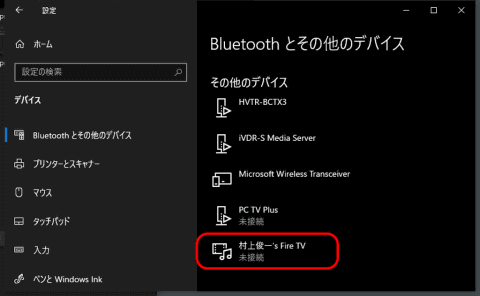
Fire StickとWindows10の接続について
Fire StickとWindows10を接続することで、Miracast技術を利用してWindows10の画面をFire Stick経由でテレビに表示することができます。この接続により、ストリーミングコンテンツの視聴やWindows10の画面ミラーリングが容易になります。必要なものは、Fire Stick、HDMIケーブル、Windows10 PC、および必要に応じてMiracast対応の無線LANアダプターです。これらの機器を適切に設定することで、簡単に接続が可能です。接続後は、さまざまなコンテンツを大画面で楽しむことができます。
イントロダクション
Fire StickとWindows10を接続することで、様々なコンテンツを大画面で楽しむことができます。Miracastを使用してWindows10の画面をFire Stickにミラーリングすることで、PC上のコンテンツをテレビで再生したり、アプリを利用したりすることが可能になります。まず、Fire Stickをテレビに接続し、HDMIケーブルを使用して映像を出力します。次に、Windows10 PCでMiracastの設定を行い、Fire Stickとの接続を確立します。Windows10 PCで「設定」→「システム」→「表示」→「複数の表示」→「追加の表示を接続する」と進み、Fire Stickを選択することで接続が完了します。
必要なものと事前準備
Fire StickとWindows10を接続するには、いくつかの必要な機器と事前準備が必要です。まず、Fire StickとHDMIケーブル、Windows10がインストールされたPCを用意します。また、Miracastに対応した無線LANアダプターが必要になる場合があります。事前準備として、Fire Stickをテレビに接続し、電源をオンにします。次に、Windows10 PCでMiracastの設定を行います。Windows10 PCで「設定」アプリを開き、「システム」→「表示」と進みます。ここで、複数の表示の設定が表示されます。
Fire StickとWindows10の接続を開始するには、Windows10 PCで「追加の表示を接続する」を選択します。このとき、Fire Stickが同じWi-Fiネットワークに接続されていることを確認してください。Miracastに対応したFire Stickが検出されると、Windows10 PCの画面がFire Stickにミラーリングされます。接続が成功すると、Windows10の画面がFire Stickを介してテレビに表示されます。これにより、ストリーミングコンテンツの視聴や、Windows10のアプリをテレビで利用できるようになります。
Fire StickとWindows10の接続手順
Fire StickとWindows10を接続するには、まずMiracast対応の環境を整える必要があります。Windows10 PCとFire Stickが同じWi-Fiネットワークに接続されていることを確認してください。Fire Stickをテレビに接続し、電源をオンにします。次に、Windows10 PCでMiracastの設定を行います。「設定」アプリを開き、「システム」→「表示」と進み、「複数の表示」の項目にある「追加の表示を接続する」をクリックします。これにより、近くのMiracast対応デバイスが検索されます。
Fire Stickが検索結果に表示されたら、それを選択して接続を開始します。接続が成功すると、Windows10の画面がFire Stickを介してテレビに表示されるようになります。これにより、ストリーミングコンテンツの視聴やWindows10 PC上のコンテンツのミラーリングが可能になります。接続に問題がある場合は、Wi-Fi接続の状態や無線LANアダプターの有効化、さらにFire StickやWindows10のファームウェアやドライバーの更新を確認することをお勧めします。
Miracastの設定方法
Fire StickとWindows10を接続するには、Miracastという機能を使用します。Miracastは、Windows10に標準で搭載されている機能で、ワイヤレスでディスプレイをミラーリングすることができます。まず、Fire Stickをテレビに接続し、Windows10 PCでMiracastの設定を行います。Windows10 PCで「設定」→「システム」→「表示」→「複数の表示」→「追加の表示を接続する」と進み、Fire Stickを選択します。
接続が成功すると、Windows10の画面がFire Stickに表示されます。これにより、コンテンツのストリーミングやアプリの利用が可能になります。また、Miracastを使用することで、Windows10の画面をワイヤレスでミラーリングすることができます。接続に問題がある場合は、Wi-Fi接続の確認や無線LANの有効化、ファームウェアやドライバーの更新などを試してください。
接続後の利用方法
Fire StickとWindows10をMiracastで接続すると、さまざまな利用方法が可能になります。まず、ストリーミングコンテンツの視聴が簡単にできます。Windows10 PCで視聴したいコンテンツを選択し、Fire Stick経由で大画面テレビに表示することができます。さらに、Miracastを使用してWindows10の画面をFire Stickにミラーリングすることもできます。これにより、プレゼンテーションやゲームの共有が容易になります。また、Fire Stickにインストールしたアプリを利用して、音楽や動画のストリーミングサービスを楽しむこともできます。接続後は、これらの機能を活用して、より快適なエンターテイメント体験を実現できます。
接続トラブルの解決方法
Fire StickとWindows10の接続で問題が発生した場合、まずWi-Fi接続が正しく設定されているか確認する必要があります。両方のデバイスが同じネットワークに接続されていることを確認してください。また、無線LANアダプターが有効になっているかもチェックする必要があります。Windows10 PCでデバイスマネージャーを開き、ネットワークアダプターが正しくインストールされているか確認します。
接続に問題がある場合は、ファームウェアやドライバーの更新も試してみてください。Fire StickやWindows10 PCのソフトウェア更新を行うことで、接続の問題が解決する場合があります。また、ルーターの再起動も有効な場合があります。ルーターを再起動することで、ネットワーク接続がリセットされ、接続の問題が解決する可能性があります。
さらに、Fire StickとWindows10 PCの距離や障害物の有無も接続に影響を与える可能性があります。両方のデバイスを近くに置き、障害物がないことを確認することで、接続が安定する場合があります。これらの方法を試しても接続できない場合は、Miracastの対応状況や、デバイスの互換性を確認する必要があります。
まとめ
Fire StickとWindows10を接続することで、ストリーミングコンテンツの視聴やアプリの利用がより便利になります。Miracastを使用することで、Windows10の画面をFire Stickに簡単にミラーリングできます。接続に必要なものは、Fire Stick、HDMIケーブル、Windows10 PC、そして必要に応じてMiracast対応の無線LANアダプターです。
接続手順は簡単で、Fire Stickをテレビに接続し、Windows10 PCでMiracastの設定を行います。具体的には、Windows10 PCで「設定」→「システム」→「表示」→「複数の表示」→「追加の表示を接続する」と進み、Fire Stickを選択します。接続後、Windows10の画面がFire Stickに表示されることを確認できます。
接続に問題がある場合は、Wi-Fi接続の確認や無線LANの有効化、ファームウェアやドライバーの更新などを試してみてください。これらのトラブルシューティングにより、多くの場合、問題は解決されます。接続が確立されると、コンテンツのストリーミングやアプリの利用がスムーズに行えるようになります。
よくある質問
Fire StickとWindows 10はどのように接続するのですか?
Fire StickとWindows 10を接続するには、Miracastという技術を使用します。Miracastは、Windows 10に標準で搭載されているため、特別なソフトウェアをインストールする必要はありません。まず、Fire Stickをテレビに接続し、Windows 10のPCをMiracast対応の環境にする必要があります。次に、Windows 10のPCで「接続」アプリを起動し、Fire Stickを検出します。検出後、Fire Stickの画面に表示されるコードをWindows 10のPCに入力することで接続が完了します。
Miracastを使用する際の注意点は何ですか?
Miracastを使用する際には、ネットワーク環境が重要です。Fire StickとWindows 10のPCは同じネットワークに接続されている必要があります。また、ルーターの設定によっては、Miracastの通信がブロックされる場合があるため、ルーターの設定を確認する必要があります。さらに、Fire StickとWindows 10のPCの間の距離が離れている場合、接続が不安定になる可能性があるため、距離にも注意が必要です。
Fire StickとWindows 10の接続がうまくいかない場合、どうすればよいですか?
Fire StickとWindows 10の接続がうまくいかない場合、まずネットワーク接続を確認してください。Fire StickとWindows 10のPCが同じネットワークに接続されていることを確認します。次に、Fire StickとWindows 10のPCを再起動してみてください。再起動後も接続できない場合は、Miracastの設定を確認し、必要に応じてドライバーの更新を行ってください。
Miracast以外のFire StickとWindows 10の接続方法はありますか?
Miracast以外にも、サードパーティ製のアプリを使用することでFire StickとWindows 10を接続することができます。たとえば、AirParrotなどのアプリを使用することで、Windows 10の画面をFire Stickにキャストすることができます。ただし、これらのアプリは有料の場合があるため、事前に確認する必要があります。また、アプリの互換性も確認する必要があります。
Deja una respuesta
Lo siento, debes estar conectado para publicar un comentario.
関連ブログ記事