iPhoneをテレビに接続する方法|有線・無線の手順と注意点

iPhoneの画面をテレビに映す方法は、大きく分けて有線接続と無線接続の2つがあります。この記事では、それぞれの方法について詳しく解説し、接続時の注意点やトラブルシューティングについても触れていきます。Lightning to HDMIアダプタやAirPlayを使用することで、簡単にiPhoneの画面をテレビに映すことができます。まず、有線接続の方法について説明します。有線接続では、Lightning to HDMIアダプタを使用してiPhoneとテレビを接続します。この方法では、安定した接続が可能で、音声と映像の遅延も少ないという利点があります。
イントロダクション
iPhoneをテレビに接続する方法として、有線と無線の2つの方法があります。有線接続では、Lightning to HDMIアダプタやLightning to VGAアダプタを使用して、iPhoneの画面をテレビに映すことができます。一方、無線接続では、AirPlayを使用してiPhoneの画面をテレビにミラーリングすることができます。iPhoneの画面を大画面で楽しみたい場合や、プレゼンテーションを行う場合に、これらの方法は非常に便利です。
有線接続の利点としては、安定した接続と音声と映像の遅延が少ないことが挙げられます。ただし、ケーブルの制約があるため、iPhoneの配置が制限されることがあります。一方、無線接続では、ケーブルの煩わしさがなく、より自由な配置が可能です。また、AirPlayを使用することで、iPhoneとテレビが同じWi-Fiネットワークに接続されていれば、簡単に接続することができます。
接続する際には、いくつかの注意点があります。まず、アダプタの互換性を確認する必要があります。古いテレビやモニターでは、最新のHDMI規格に対応していない場合があります。また、無線接続の場合、Wi-Fiネットワークの安定性が重要になります。接続が不安定な場合は、映像の乱れや遅延の原因となることがあります。
有線接続の方法
iPhoneをテレビに有線で接続するには、Lightning to HDMIアダプタまたはLightning to VGAアダプタを使用します。これらのアダプタを使用することで、iPhoneの画面をテレビに映し出すことができます。まず、iPhoneのLightningコネクタにアダプタを接続し、次にアダプタのもう一方の端子にHDMIケーブルまたはVGAケーブルを接続します。最後に、ケーブルのもう一方の端をテレビの対応する端子に接続することで、iPhoneの画面がテレビに映し出されます。HDMI接続はデジタル信号を使用するため、画質が良く、音声も同時に伝送できるという利点があります。一方、VGA接続はアナログ信号を使用するため、画質がやや劣る可能性がありますが、古いテレビなどに対応しています。また、有線接続の利点としては、安定した接続と音声と映像の遅延が少ないことが挙げられます。
無線接続の方法(AirPlay)
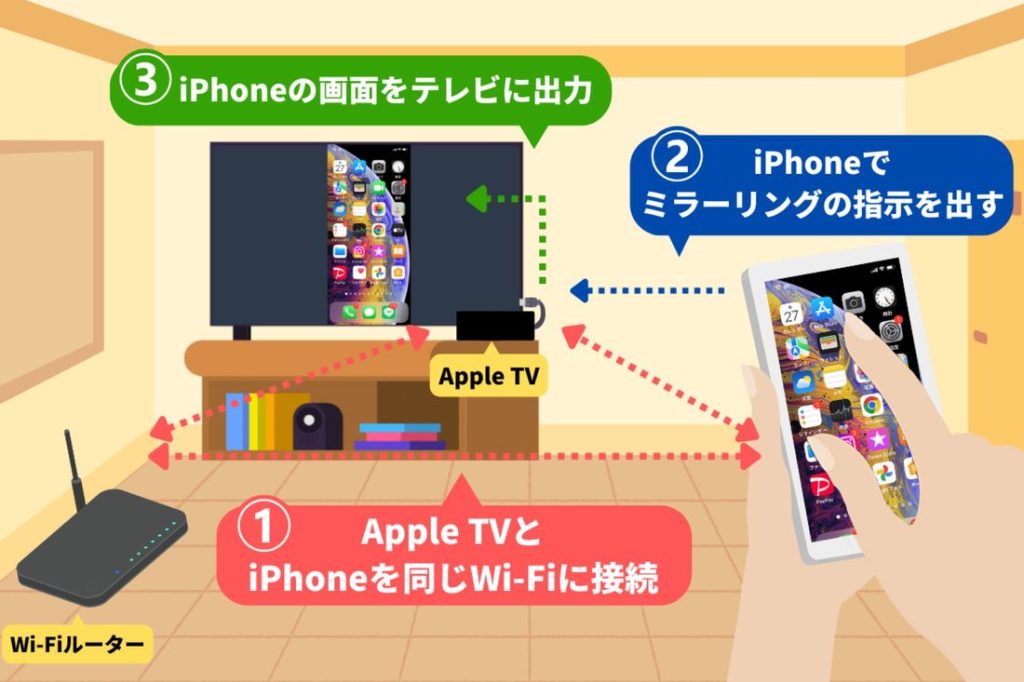
iPhoneをテレビに無線で接続するには、AirPlayを使用します。AirPlayは、Appleが提供する無線技術で、iPhoneの画面をテレビにミラーリングすることができます。まず、iPhoneとテレビが同じWi-Fiネットワークに接続されていることを確認します。次に、iPhoneのコントロールセンターを開き、画面ミラーリングをタップして、テレビの名前を選択します。接続が確立されると、iPhoneの画面がテレビに映し出されます。
AirPlayを使用する利点は、ケーブルが不要で、iPhoneを自由に操作できることです。また、AirPlay 2に対応したスマートテレビやストリーミングデバイスを使用すると、よりスムーズな接続が可能です。ただし、Wi-Fiネットワークの状態によっては、映像の遅延や画質の低下が発生する可能性があります。そのため、安定したWi-Fi環境を整えることが重要です。
有線と無線の比較
iPhoneをテレビに接続する方法には、有線接続と無線接続の2つがあります。有線接続では、Lightning to HDMIアダプタやLightning to VGAアダプタを使用して、iPhoneの画面をテレビに映すことができます。この方法の利点は、安定した接続と音声と映像の遅延が少ないことです。しかし、ケーブルの制約があるため、iPhoneの配置が制限されることがあります。
一方、無線接続では、AirPlayを使用してiPhoneの画面をテレビにミラーリングすることができます。この方法では、ケーブルの煩わしさがなく、より自由な配置が可能です。また、無線接続は、複数のデバイスを接続する場合にも便利です。しかし、無線接続では、通信の遅延や接続の不安定さが生じる可能性があります。したがって、使用する環境や目的に応じて、有線接続と無線接続を使い分けることが重要です。
接続時の注意点
iPhoneをテレビに接続する際には、いくつかの注意点があります。まず、有線接続の場合、ケーブルの長さや種類に注意する必要があります。Lightning to HDMIアダプタやLightning to VGAアダプタを使用する場合、iPhoneとテレビの間のケーブルの長さが長すぎると、信号の劣化や接続不良の原因となる可能性があります。また、HDMIケーブルの規格にも注意する必要があり、4KやHDRに対応したケーブルを使用する必要があります。
無線接続の場合、AirPlayを使用する際に、iPhoneとテレビが同じWi-Fiネットワークに接続されている必要があります。また、テレビのAirPlay対応状況や、iPhoneのAirPlay設定も確認する必要があります。さらに、無線接続の場合、他のデバイスからの干渉を受けやすくなるため、接続が不安定になる可能性があります。これらの注意点を理解することで、iPhoneをテレビにスムーズに接続することができます。
トラブルシューティング
iPhoneをテレビに接続する際には、さまざまなトラブルが発生する可能性があります。接続不良や映像の乱れなどが代表的なトラブルです。接続不良の原因としては、ケーブルの損傷やアダプタの不具合などが考えられます。このような場合には、別のケーブルやアダプタに交換してみることをお勧めします。また、AirPlayを使用している場合には、iPhoneとテレビが同じWi-Fiネットワークに接続されていることを確認してください。さらに、テレビの入力切替が正しく設定されているかを確認することも重要です。映像の乱れについては、解像度の設定がiPhoneとテレビで異なっていることが原因である可能性があります。この場合には、iPhoneの設定で解像度を調整してみてください。
まとめ
iPhoneをテレビに接続する方法として、有線と無線の2つの方法があります。有線接続では、Lightning to HDMIアダプタやLightning to VGAアダプタを使用して、iPhoneの画面をテレビに映すことができます。これらのアダプタを使用することで、iPhoneの映像をテレビに直接出力できます。安定した接続と音声と映像の遅延が少ないことが有線接続の利点ですが、ケーブルの制約があることが欠点です。
一方、無線接続では、AirPlayを使用してiPhoneの画面をテレビにミラーリングすることができます。AirPlayを使用することで、ケーブルの煩わしさがなく、より自由な配置が可能です。ただし、無線接続ではネットワークの状態によって接続が不安定になる可能性があります。
iPhoneをテレビに接続する際には、解像度の設定にも注意が必要です。テレビの解像度に合わせてiPhoneの解像度を設定することで、より高画質な映像を楽しむことができます。また、接続時の問題として、映像の遅延や音声のズレなどが発生する可能性がありますが、これらの問題はアダプタやテレビの設定を変更することで解決できる場合があります。
よくある質問
iPhoneをテレビに接続する方法にはどのようなものがありますか?
iPhoneをテレビに接続する方法としては、有線接続と無線接続の2つがあります。有線接続では、Lightning - HDMI変換アダプタやLightning - VGA変換アダプタを使用してiPhoneとテレビを直接接続します。無線接続では、AirPlayやChromecastを使用してiPhoneとテレビを同じネットワークに接続し、映像をストリーミングします。どちらの方法も簡単で便利ですが、使用する機器やテレビの機能によって選択できる方法が異なります。
iPhoneをテレビに接続する際に必要な機器は何ですか?
iPhoneをテレビに接続する際に必要な機器は、接続方法によって異なります。有線接続の場合、LightningケーブルとHDMIケーブル、またはVGAケーブルと変換アダプタが必要です。無線接続の場合、Apple TVやAirPlay 2対応のスマートテレビ、またはChromecastなどのストリーミングデバイスが必要です。また、iPhoneとテレビまたはストリーミングデバイスが同じWi-Fiネットワークに接続されている必要があります。
iPhoneの画面をテレビに映すと、テレビのリモコンで操作できますか?
iPhoneの画面をテレビに映すと、基本的にテレビのリモコンでは操作できません。iPhoneの画面はテレビに映し出されるだけなので、iPhone本体を操作する必要があります。ただし、Apple TVを使用している場合は、Apple TVのリモコンを使用して、Apple TV上で動作するアプリを操作することはできます。
iPhoneをテレビに接続する際の注意点は何ですか?
iPhoneをテレビに接続する際の注意点としては、著作権保護されたコンテンツの扱いに注意する必要があります。iPhoneに保存されているDRM保護されたコンテンツ(iTunesで購入した音楽や動画など)は、特定の条件下でしかテレビに映すことができない場合があります。また、画質や音質にも注意し、テレビの機能や接続方法に応じて適切な設定を行う必要があります。
Deja una respuesta
Lo siento, debes estar conectado para publicar un comentario.
関連ブログ記事