Macでリモートデスクトップ接続!設定方法とセキュリティ対策ガイド

この記事では、Macでリモートデスクトップ接続を設定する方法と、そのセキュリティ対策について詳しく説明します。リモートデスクトップアクセスは、インターネットを通じて別のコンピュータに接続し、操作できる便利な機能です。リモート管理を有効にすることで、Macのリモートデスクトップアクセスが可能になります。
Macでリモートデスクトップ接続を設定するには、まず「システム環境設定」から「共有」を選択します。次に、「リモート管理」をオンにし、アクセスを許可するユーザーを設定します。これにより、VNCプロトコルを使用して、別のコンピュータからMacに接続できるようになります。
セキュリティ対策として、強力なパスワードの設定が重要です。また、ファイアウォールを有効にすることで、不正アクセスからMacを保護することができます。さらに、アクセス権限を制限することで、特定のユーザーのみがリモートデスクトップアクセスできるようにすることができます。
イントロダクション
Macでリモートデスクトップ接続を利用することで、別の場所からMacにアクセスし、操作することが可能になります。リモートデスクトップ接続は、VNC(Virtual Network Computing)プロトコルを使用して実現されます。この機能を利用することで、遠隔地からの作業が容易になり、効率的なリモートワークが可能になります。まず、Macのリモートデスクトップ接続を設定する方法について説明します。
Macでリモートデスクトップアクセスを有効にするには、「システム環境設定」から「共有」を選択し、「リモート管理」をオンにする必要があります。この設定により、他のコンピュータからMacにアクセスできるようになります。また、強力なパスワードの設定も重要です。セキュリティを強化するために、容易に推測できないパスワードを設定することが推奨されます。さらに、ファイアウォールの設定もセキュリティ対策として有効です。
リモートデスクトップに接続する際には、「Finder」から「サーバーに接続」を選択し、VNCプロトコルを使用して接続します。接続する際には、MacのIPアドレスまたはホスト名が必要になります。これらの情報を正確に入力することで、スムーズに接続できます。セキュリティを高めるために、アクセス権限を適切に制限することも大切です。これにより、不正アクセスのリスクを軽減できます。
リモートデスクトップアクセスとは
リモートデスクトップアクセスは、インターネットを通じて別のコンピュータに接続し、操作できる便利な機能です。これにより、リモートワークや遠隔地からのコンピュータ操作が可能になります。Macでは、この機能を利用するために特定の設定を行う必要があります。まず、システム環境設定を開き、「共有」を選択します。ここで、「リモート管理」をオンにすることで、リモートデスクトップアクセスが有効になります。
リモートデスクトップアクセスを設定する際には、セキュリティ対策も重要です。強力なパスワードを設定し、ファイアウォールを有効にすることで、不正アクセスからコンピュータを保護できます。また、アクセス権限を制限することで、特定のユーザーのみがリモートデスクトップに接続できるようになります。これらの対策により、安全にリモートデスクトップアクセスを利用できます。
リモートデスクトップに接続するには、「Finder」から「サーバーに接続」を選択し、VNCプロトコルを使用して接続します。VNCは、リモートデスクトッププロトコルの一種で、多くのプラットフォームでサポートされています。接続する際には、ホスト名やIPアドレスを正確に入力する必要があります。さらに、ネットワーク接続の状態や、ファイアウォールの設定も確認することで、スムーズな接続が可能になります。
Macでのリモートデスクトップ設定方法
Macでリモートデスクトップアクセスを設定するには、まず「システム環境設定」を開きます。次に、「共有」を選択し、「リモート管理」をオンにすることで、リモートデスクトップアクセスが可能になります。この設定により、VNC(Virtual Network Computing) プロトコルを使用して、他のコンピュータからMacに接続できます。
リモートデスクトップアクセスを有効にする際には、強力なパスワード を設定することが重要です。これにより、不正アクセスからMacを保護できます。また、アクセス権限を制限することで、特定のユーザーのみがリモートデスクトップに接続できるようになります。
Macにリモートデスクトップ接続する際には、「Finder」から「サーバーに接続」を選択し、vnc://MacのIPアドレス という形式でサーバーアドレスを入力します。IPアドレス または ホスト名 を確認し、正しく入力することで、接続が確立されます。
リモートデスクトップ接続の手順
Macでリモートデスクトップ接続を設定するには、まずシステム環境設定を開きます。次に「共有」を選択し、「リモート管理」をオンにすることで、リモートデスクトップアクセスが可能になります。この設定により、他のコンピュータからMacにアクセスできるようになります。リモート管理をオンにすると、VNC(Virtual Network Computing)プロトコルを使用して接続できるようになります。
リモートデスクトップに接続する際には、「Finder」から「サーバーに接続」を選択し、接続先のMacのIPアドレスまたはホスト名を入力します。VNCプロトコルを使用して接続するため、接続先のMacのVNCパスワードが必要になります。接続が確立されると、リモートデスクトップが表示され、Macを操作できるようになります。
セキュリティを確保するためには、強力なパスワードの設定が重要です。また、ファイアウォールを有効にすることで、不正アクセスからMacを保護することができます。さらに、アクセス権限を制限することで、特定のユーザーのみがリモートデスクトップにアクセスできるようになります。これらの対策により、リモートデスクトップ接続の安全性を高めることができます。
セキュリティ対策の重要性
リモートデスクトップアクセスを設定する際、セキュリティ対策は非常に重要です。リモートデスクトップアクセスを有効にすると、インターネット経由でMacにアクセスできるようになるため、不正アクセスのリスクが伴います。したがって、強力なパスワードを設定することが不可欠です。簡単に推測できるパスワードは避け、英数字や記号を組み合わせた複雑なパスワードを使用することが推奨されます。
さらに、ファイアウォールを有効にすることで、不正なアクセスからMacを保護できます。ファイアウォールは、許可されていない接続をブロックする役割を果たします。Macのファイアウォールを有効にするには、「システム環境設定」から「セキュリティとプライバシー」を選択し、ファイアウォールタブをクリックします。また、アクセス権限を制限することも重要です。リモートデスクトップアクセスを許可するユーザーを限定し、必要な操作のみ許可することで、セキュリティリスクを最小限に抑えることができます。
トラブルシューティング
Macでリモートデスクトップ接続を利用する際、接続できないなどのトラブルが発生することがあります。このような場合、まずネットワーク接続が正常に行われているかを確認する必要があります。ネットワークに接続されていない、または不安定な場合は、ルーターやモデムの再起動を行い、接続状況を改善してみてください。また、リモートデスクトップ接続先のMacのIPアドレスやホスト名が正しいか確認することも重要です。これらの情報が間違っていると、接続は失敗します。
さらに、ファイアウォールの設定も確認する必要があります。ファイアウォールが有効になっていると、リモートデスクトップ接続に必要なポートがブロックされている可能性があります。システム環境設定の「セキュリティ」または「プライバシー」セクションでファイアウォールの設定を確認し、リモートデスクトップ接続に必要なVNCプロトコルが許可されているかを確認してください。これらの設定を確認した後、再度リモートデスクトップ接続を試みてください。
まとめ
Macでリモートデスクトップアクセスを設定する方法とそのセキュリティ対策についての説明です。リモートデスクトップアクセスは、インターネットを通じて別のコンピュータに接続し、操作できる機能です。これにより、遠隔地からMacにアクセスし、操作することができます。Macでは「システム環境設定」から「共有」を選択し、「リモート管理」をオンにすることでリモートデスクトップアクセスが可能になります。
この機能を使用する際には、強力なパスワードの設定やファイアウォールの有効化などのセキュリティ対策が重要です。また、アクセス権限を制限することで、不正アクセスを防ぐことができます。リモートデスクトップアクセスに接続する際には、「Finder」から「サーバーに接続」を選択し、VNCプロトコルを使用して接続します。
接続に問題が発生した場合、ネットワーク接続の確認やIPアドレス、ホスト名の確認、ファイアウォールの設定確認などを行うことで、トラブルシューティングが可能です。これらの手順に従うことで、安全にMacのリモートデスクトップアクセスを利用できます。
よくある質問
Macでリモートデスクトップ接続を設定するメリットは何ですか?
Macでリモートデスクトップ接続を設定すると、自宅や外出先から会社のコンピュータにアクセスできるようになり、柔軟なワークスタイルを実現できます。また、重要なファイルを社内に置いたまま作業できるため、セキュリティの向上にもつながります。さらに、リモートデスクトップ接続を利用することで、出張先や自宅での作業が容易になり、時間と場所に縛られない生産性の高い仕事が可能になります。リモートデスクトップ接続の設定は比較的簡単で、Macに標準搭載されている機能を利用することで、追加のソフトウェアをインストールすることなく利用できます。
リモートデスクトップ接続の設定方法を教えてください
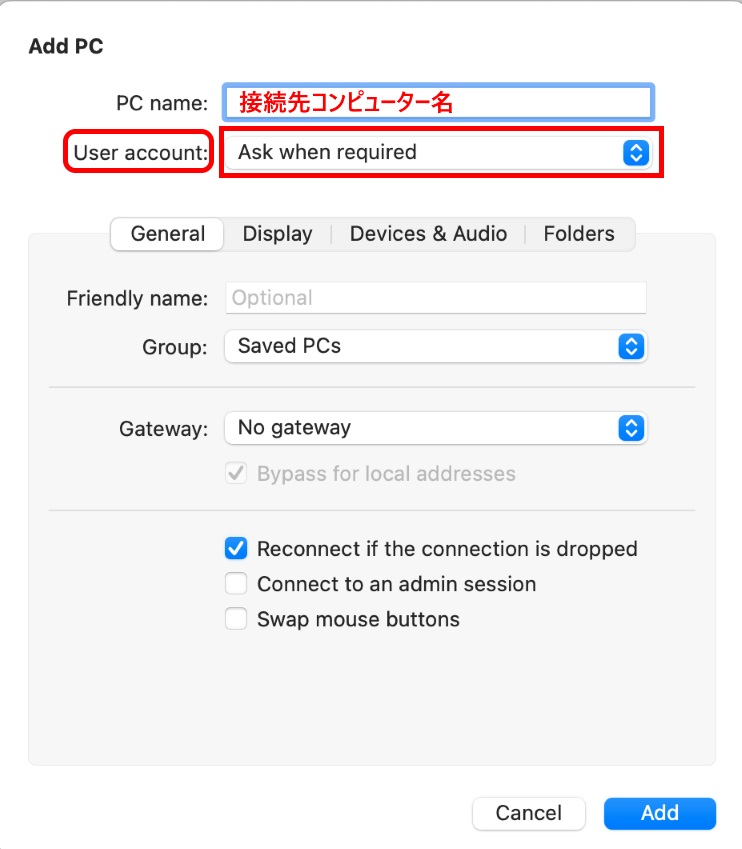
リモートデスクトップ接続を設定するには、まずリモートデスクトップ接続を許可するMacの設定を行う必要があります。具体的には、「システム環境設定」から「共有」を選択し、「リモート管理」または「画面共有」を有効にします。次に、接続元のMacでMicrosoft Remote Desktopなどのリモートデスクトップクライアントを起動し、リモートデスクトップ接続先のMacのIPアドレスまたはホスト名を入力します。その後、ユーザー名とパスワードを入力して接続を確立します。接続が確立されると、リモートデスクトップ接続先のMacを操作できるようになります。
リモートデスクトップ接続のセキュリティ対策はどうすればよいですか?
リモートデスクトップ接続のセキュリティを強化するためには、強力なパスワードを設定し、定期的に変更することが重要です。また、2要素認証を有効にすることで、セキュリティをさらに強化できます。さらに、リモートデスクトップ接続に使用する通信を暗号化することで、データの盗聴を防ぐことができます。また、リモートデスクトップ接続のポート番号を変更することで、不正アクセスを防ぐことができます。さらに、ファイアウォールの設定を適切に行い、リモートデスクトップ接続に必要なポートのみを開放することで、セキュリティを強化できます。
リモートデスクトップ接続中に問題が発生した場合はどうすればよいですか?
リモートデスクトップ接続中に問題が発生した場合、まずインターネット接続の状態を確認してください。インターネット接続が不安定な場合、リモートデスクトップ接続が切断されることがあります。また、リモートデスクトップ接続先のMacがスリープ状態になっていないか確認してください。さらに、リモートデスクトップクライアントのバージョンが最新であるか確認し、必要に応じてアップデートしてください。問題が解決しない場合は、AppleサポートまたはMicrosoftサポートに問い合わせることをお勧めします。
Deja una respuesta
Lo siento, debes estar conectado para publicar un comentario.
関連ブログ記事